

Stai visualizzando la documentazione di Apigee Edge.
Consulta la
documentazione di Apigee X. info
Un tema è costituito da un foglio di stile globale che fornisce un aspetto uniforme per tutte le pagine del portale. L'obiettivo di un tema è quello di consentirti di modificare l'aspetto di tutte le pagine del portale contemporaneamente.
Puoi personalizzare, visualizzare l'anteprima e pubblicare il tema, come descritto nelle sezioni seguenti.
Esplorare l'editor di temi
Personalizza, visualizza l'anteprima e pubblica il tema per il tuo portale nell'editor di temi.
Per accedere all'editor dei temi:
- Seleziona Pubblica > Portali nella barra di navigazione laterale, seleziona il portale e fai clic su Temi nella pagina di destinazione.
- Quando modifichi un portale, fai clic su Temi nel menu a discesa della barra di navigazione in alto.
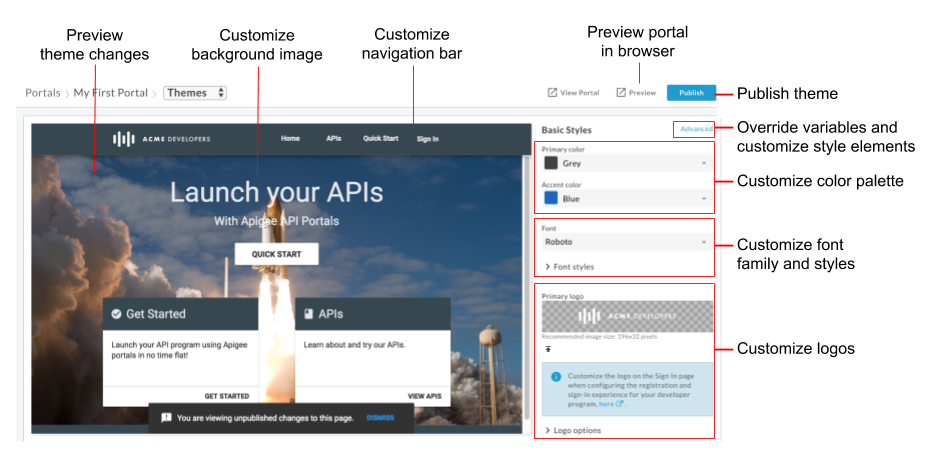
Come evidenziato nella figura precedente, l'editor di temi ti consente di:
- Personalizza rapidamente gli stili di base utilizzando l'editor del tema degli stili di base, inclusi i seguenti elementi:
- Esegui l'override delle variabili del tema o personalizza gli elementi di stile del tema nell'editor di temi avanzato, inclusi, a titolo esemplificativo, i seguenti elementi:
- Visualizzare l'anteprima delle modifiche al tema
- Visualizzare l'anteprima del portale in un browser
- Pubblica il tema nel portale online.
Informazioni sul tema di base
La maggior parte delle regole di stile del tema di base che definiscono l'aspetto del sito si basa sul material design di Angular. Angular Material Design utilizza layout basati su griglie e componenti e stili coerenti per offrire un'esperienza interattiva unificata.
Le regole di stile sono definite utilizzando Sassy Cascading Style Sheet (SCSS). SCSS è un superset di Cascading Style Sheets (CSS) e offre i seguenti vantaggi:
- Variabili globali che possono essere riutilizzate in tutto il foglio di stile.
- Regole nidificate per risparmiare tempo di sviluppo del foglio di stile.
- Possibilità di creare mixin e funzioni
Ad esempio:
// Variable declaration
$my-variable: 12px;

// Nested selectors
.container-selector {
  .element-selector {
    padding: $my-variable;
  }
}

// The SCSS compiler will compile the above code to:
.container-selector .element-selector {
  padding: 12px;
}

// Function declaration
@function double($x) { return $x * 2; }

// Call function
.my-selector { height: double(12px); }

// The SCSS compiler will compile the above code to:
.my-selector { height: 24px; }
SCSS viene compilato e convertito in CSS normale prima che i contenuti vengano visualizzati nella pagina web.
Un foglio di stile di Angular Material, il file SCSS per la creazione di temi Material (material-theming.scss), viene utilizzato dal tema di base. Questo foglio di stile dichiara variabili, funzioni e mixin che possono essere sostituiti utilizzando variabili personalizzate e sezioni SCSS, come descritto in Personalizzare il tema utilizzando l'editor di temi avanzato.
In base alle selezioni del tema dell'interfaccia utente, vengono dichiarate diverse variabili SCSS che definiscono gli stili di tipografia, colore e layout e vengono utilizzate dal foglio di stile di base. Puoi ignorare le variabili elencate nel riferimento alle variabili del tema.
Personalizzare la tavolozza dei colori
Personalizza la tavolozza dei colori utilizzando l'editor di stili di base o ignorando le variabili del tema.
Informazioni sulle categorie della tavolozza dei colori
Le definizioni della tavolozza dei colori per il portale integrato sono raggruppate nelle seguenti categorie, che sono definite utilizzando lo stile dei colori di Material Design nel tema di base.
| Categoria | Stili |
| Principale | Barre degli strumenti di navigazione, intestazioni, intestazioni delle schede e pulsanti |
| Secondario | <pre> e <code>
|
| Accento | Navigazione, link e pulsanti in evidenza |
| Avviso | Avvisi ed errori |
Personalizzare la tavolozza dei colori utilizzando l'editor di stili di base
Personalizza rapidamente le tavolozze dei colori principale e intenso utilizzando l'editor di stili di base.
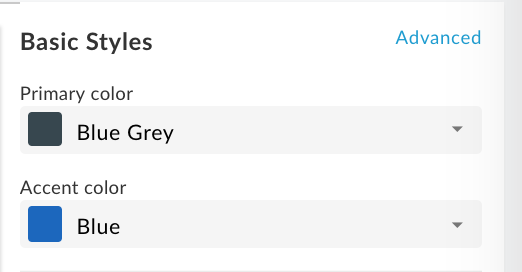
Per personalizzare la tavolozza dei colori utilizzando l'editor di stili di base:
- Accedi all'editor dei temi.
- Per personalizzare il colore principale, seleziona un colore dal menu a discesa Colore principale o fai clic su Personalizzato e inserisci un valore esadecimale personalizzato nella casella di testo.
- Per personalizzare il colore intenso, seleziona un colore nel menu a discesa Colore intenso o fai clic su Personalizzato e inserisci un valore esadecimale personalizzato nella casella di testo.
- Fai clic su Salva per salvare le modifiche.
- Visualizza le modifiche nel riquadro di anteprima o fai clic su Anteprima per visualizzare l'anteprima delle modifiche al portale in un browser.
Nota: puoi fare clic sulla navigazione del portale nel riquadro di anteprima per visualizzare le modifiche in tutte le pagine. - Fai clic su Pubblica per pubblicare il tema. Ti verrà chiesto di confermare l'aggiornamento.
Personalizzare la tavolozza dei colori sostituendo le variabili del tema
Per personalizzare la tavolozza dei colori sostituendo le variabili del tema, accedi all'editor avanzato dei temi e includi una o più delle seguenti variabili con valori modificati nella sezione Variabili per modificare rispettivamente i colori primario, secondario, accento o del messaggio di avviso. Consulta Informazioni sulle categorie di tavolozze dei colori.
$primary: mat-palette($mat-grey, 800, 100, 900);
$secondary: mat-palette($mat-green, 700, 100, 900);
$accent: mat-palette($mat-blue, 600, 700, 900);
$warn: mat-palette($mat-red);
Visualizza i contenuti del file SCSS per i temi Material importato (material-theming.scss) per identificare le variabili di colore predefinite (ad esempio $mat-grey). I valori numerici indicano i valori di ombreggiatura per gli elementi predefiniti, più chiari e più scuri, rispettivamente.
In alternativa, puoi creare una variabile di colore personalizzata. Ad esempio:
$my-color-variable: (
    50 : #f9f0e7,
    100 : #f0d8c2,
    200 : #e6bf9a,
    300 : #dba572,
    400 : #d49153,
    500 : #cc7e35,
    600 : #c77630,
    700 : #c06b28,
    800 : #b96122,
    900 : #ad4e16,
    A100 : #ffebe0,
    A200 : #ffc9ad,
    A400 : #ffa77a,
    A700 : #ff9661,
    // Color to render text presented on a background of the same level
    contrast: (
        50 : #000000,
        100 : #000000,
        200 : #000000,
        300 : #000000,
        400 : #000000,
        500 : #000000,
        600 : #000000,
        700 : #ffffff,
        800 : #ffffff,
        900 : #ffffff,
        A100 : #000000,
        A200 : #000000,
        A400 : #000000,
        A700 : #000000,
    )
);
Poi, utilizzalo per modificare la tavolozza dei colori, come mostrato nell'esempio seguente:
$primary: mat-palette($my-color-variable, 900, 200, 400);
Personalizzare la famiglia di caratteri e gli stili
Personalizza la famiglia di caratteri e gli stili utilizzando l'editor di stili di base o ignorando le variabili del tema. Puoi anche importare un carattere personalizzato.
Personalizzare la famiglia di caratteri e gli stili utilizzando l'editor di stili di base
Personalizza rapidamente la famiglia di caratteri e gli stili utilizzando l'editor di stili di base, come mostrato nella figura seguente.
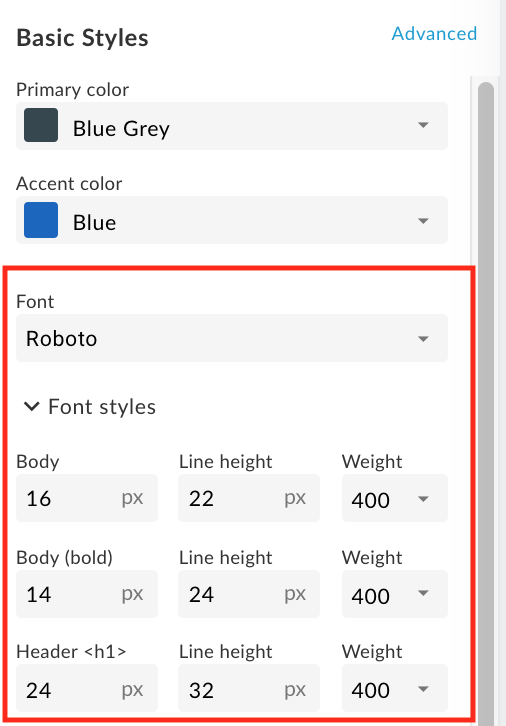
Per personalizzare la famiglia di caratteri e gli stili utilizzando l'editor di stili di base:
- Accedi all'editor dei temi.
- Per cambiare la famiglia di caratteri, seleziona un valore nel menu a discesa Carattere.
- Per modificare gli stili dei caratteri, espandi la sezione Stili dei caratteri e modifica gli stili in base alle esigenze, tra cui le dimensioni del carattere, l'altezza della linea e lo spessore del carattere per gli elementi HTML desiderati.
- Fai clic su Salva per salvare le modifiche.
- Visualizza le modifiche nel riquadro di anteprima o fai clic su Anteprima per visualizzare l'anteprima delle modifiche al portale in un browser.
Nota: puoi fare clic sulla navigazione del portale nel riquadro di anteprima per visualizzare le modifiche in tutte le pagine. - Fai clic su Pubblica per pubblicare il tema. Ti verrà chiesto di confermare l'aggiornamento.
Personalizzare la famiglia di caratteri e gli stili sostituendo le variabili del tema
Per personalizzare la famiglia di caratteri e gli stili sostituendo le variabili del tema, accedi all'editor di temi avanzato e includi una o più variabili di famiglia di caratteri e stile con valori modificati nella sezione Variabili.
Ad esempio, per impostare il carattere predefinito su Arial, definisci la seguente variabile:
$typography-main-font-family: 'Arial';
Importare un carattere personalizzato
Importa un carattere Google (non incluso nel set di caratteri predefiniti) o un carattere personalizzato, quindi fai riferimento al carattere personalizzato nel foglio di stile, come descritto di seguito.
Importare un carattere Google
Per importare un carattere Google, accedi all'editor di temi avanzato e importa il carattere nella sezione Stili personalizzati, come mostrato di seguito:
@import url(https://fonts.googleapis.com/css?family=Indie+Flower);
Importare un carattere personalizzato
Importa il tuo carattere personalizzato utilizzando la regola CSS @font-face. La regola @font-face supporta diversi tipi di formati di file, tra cui TrueType (TTF), Web Open Font Format (WOFF) e altri.
Per importare un carattere personalizzato:
- (Facoltativo) Carica il file del carattere nel Gestore asset, come descritto in Caricare un file.
Accedi all'editor di temi avanzato e aggiungi la regola
@font-facealla sezione Stili personalizzati, dovefont-familyspecifica il nome del carattere,urlspecifica la posizione del file del carattere (in questo caso, il gestore degli asset),MyCustomFont.tffè il nome del file del carattere personalizzato eformatspecifica il formato del carattere.@font-face { font-family: 'MyCustomFont'; src: url('files/MyCustomFont.tff') format('truetype') }
Fare riferimento al carattere personalizzato nel foglio di stile
Fai riferimento al carattere personalizzato in una delle variabili famiglia e stile del carattere nella sezione Variabili. Ad esempio:
$typography-main: mat-typography-config(
    $font-family: '"Indie Flower", "Oxygen", sans-serif',
    $display-4: mat-typography-level(112px, 112px, 300), // One-off huge headers
    $display-3: mat-typography-level(56px, 56px, 400), // One-off large headers
    $display-2: mat-typography-level(45px, 48px, 400), // One-off medium headers
    $display-1: mat-typography-level(34px, 40px, 400), // One-off small headers
    $headline: mat-typography-level(24px, 32px, 400), // <h1> tags
    $title: mat-typography-level(20px, 32px, 500), // <h2> tags
    $subheading-2: mat-typography-level(16px, 28px, 400), // <h3> tags
    $subheading-1: mat-typography-level(15px, 24px, 400), // <h4> tags
    $body-2: mat-typography-level(14px, 24px, 500), // Bolder body text
    $body-1: mat-typography-level(16px, 22px, 400), // Base body text
    $caption: mat-typography-level(12px, 20px, 400), // Smaller body and hint text
    $button: mat-typography-level(14px, 14px, 500), // Buttons
    $input: mat-typography-level(16px, 1.125, 400) // Input form fields
);
Personalizzare i loghi
Puoi personalizzare i loghi utilizzati nel portale nelle seguenti posizioni:
| Posizione del logo | Dimensioni predefinite del file |
|---|---|
| Barra degli strumenti di navigazione del desktop | 196 x 32 pixel |
| Barra di navigazione mobile | 156 x 32 pixel |
| Favicon nella barra degli indirizzi del browser (e in altre posizioni) | 32 x 32 pixel |
| Pagina di accesso | 392 x 64 pixel |
Personalizzare il logo nella barra di navigazione per le visualizzazioni su computer e dispositivi mobili
Personalizza il logo nella barra di navigazione per la visualizzazione su computer e dispositivi mobili. A seconda della larghezza del browser, potresti visualizzare la versione desktop o mobile del logo.
Non puoi eliminare il logo principale, puoi solo sostituirlo. Se non specifichi un logo per la visualizzazione sui dispositivi mobili, viene utilizzato il logo principale per impostazione predefinita.
Per personalizzare il logo utilizzato nella barra di navigazione per le visualizzazioni su computer e dispositivi mobili:
- Ottieni una o più copie del logo della tua azienda adatte all'uso.
Per le dimensioni consigliate, consulta la tabella precedente. - Accedi all'editor dei temi.
- Per sostituire il logo nella barra di navigazione in alto nelle visualizzazioni desktop:
a. In Stili di base nel riquadro a destra, fai clic su sotto il campo Logo principale.
b. Cerca la versione desktop del logo nella directory locale.
c. Fai clic su Apri per caricare il file. - Per sostituire il logo nella barra di navigazione in alto sulle visualizzazioni mobile:
a. In Stili di base nel riquadro a destra, espandi Opzioni logo e fai clic su nel campo Logo mobile.
b. Cerca la versione mobile del logo nella directory locale.
c. Fai clic su Apri per caricare il file. - Fai clic su Salva per visualizzare l'anteprima delle modifiche nel riquadro a sinistra.
- Fai clic su Pubblica per pubblicare le modifiche apportate al portale. Conferma l'operazione quando ti viene richiesto.
Personalizzare la favicon
Per personalizzare la favicon utilizzata nella barra degli indirizzi del browser web (e in altre posizioni:
- Ottieni una copia del logo della tua azienda adatta all'utilizzo come favicon.
Per le dimensioni consigliate, consulta la tabella precedente. - Accedi all'editor dei temi.
- In Stili di base nel riquadro a destra, espandi Opzioni logo e fai clic su nel campo Favicon.
- Cerca la versione favicon del tuo logo nella directory locale.
- Fai clic su Apri per caricare il file.
- Fai clic su Salva per visualizzare l'anteprima delle modifiche nel riquadro a sinistra.
- Fai clic su Pubblica per pubblicare le modifiche apportate al portale. Conferma l'operazione quando ti viene richiesto.
Personalizzare il logo nella pagina di accesso
Personalizza il logo nella pagina di accesso durante la configurazione dell'esperienza di registrazione e accesso per il tuo programma per sviluppatori, come descritto in Gestire le informazioni sull'azienda.
Personalizzare la barra degli strumenti di navigazione
Di seguito sono riportati alcuni suggerimenti rapidi per personalizzare la barra di navigazione:
- Personalizza il colore della barra di navigazione nell'intestazione e nel piè di pagina modificando il colore primario, come descritto in Personalizzare la tavolozza dei colori.
- Personalizza le dimensioni e lo stile dei caratteri delle voci di menu nella barra di navigazione nell'intestazione e nel piè di pagina modificando lo stile Carattere e Pulsanti, come descritto in Personalizzare la famiglia e gli stili di caratteri.
- Personalizza l'altezza della barra di navigazione dell'intestazione accedendo all'editor di temi avanzato e includi la seguente variabile con il valore modificato nella sezione Variabili:
$layout-header-height: 64px; - Personalizza l'altezza della barra di navigazione del piè di pagina accedendo all'editor di temi avanzato e includi la seguente variabile con il valore aggiustato nella sezione Variabili:
$layout-footer-height: 44px; - Personalizza il logo nella barra di navigazione per la visualizzazione su computer e dispositivi mobili.
Personalizzare l'immagine di sfondo
Personalizza l'immagine di sfondo della home page eseguendo una delle seguenti operazioni:
Carica la tua versione dell'immagine home-background.jpg nel Gestore asset utilizzando lo stesso nome e le stesse dimensioni relative del file (3000 pixel x 1996 pixel). Per saperne di più, consulta Gestire le risorse.
Modifica il nome file dell'immagine di sfondo e il relativo padding accedendo all'editor di temi avanzato e includendo il seguente codice SCSS con i valori modificati nella sezione Stili personalizzati:
#index {
  &.main {
    .main-content {
      padding: 0;
      background-image: url('/files/home-background.jpg');
      background-size: cover;
    }
  }
}
Aggiungi un'immagine di sfondo a tutte le pagine del portale accedendo all'editor di temi avanzato e includendo il seguente SCSS con il valore modificato nella sezione Stili personalizzati:
 body {
    background-image: url('/files/background-image.jpg');
 }
Personalizzare la tipografia
Personalizza la tipografia accedendo all'editor di temi avanzato e modificando i valori di una o più delle seguenti variabili tipografiche nella sezione Variabili:
$typography-main$typography-header$typography-footer$typography-context-bar
Ad esempio:
// Main content typography (includes dialog and notification popups)
$typography-main: mat-typography-config(
    $font-family: 'Roboto, "Oxygen", sans-serif',
    $display-4: mat-typography-level(112px, 112px, 300), // One-off huge headers
    $display-3: mat-typography-level(56px, 56px, 400), // One-off large headers
    $display-2: mat-typography-level(45px, 48px, 400), // One-off medium headers
    $display-1: mat-typography-level(34px, 40px, 400), // One-off small headers
    $headline: mat-typography-level(24px, 32px, 400), // <h1> tags
    $title: mat-typography-level(20px, 32px, 500), // <h2> tags
    $subheading-2: mat-typography-level(16px, 28px, 400), // <h3> tags
    $subheading-1: mat-typography-level(15px, 24px, 400), // <h4> tags
    $body-2: mat-typography-level(14px, 24px, 500), // Bolder body text
    $body-1: mat-typography-level(16px, 22px, 400), // Base body text
    $caption: mat-typography-level(12px, 20px, 400), // Smaller body and hint text
    $button: mat-typography-level(14px, 14px, 500), // Buttons
    $input: mat-typography-level(16px, 1.125, 400) // Input form fields
);
A questo punto, puoi applicare la tipografia a un selettore CSS specifico, come mostrato nell'esempio seguente:
@include mat-base-typography($custom-typography-config, '.css-selector');
In alternativa, puoi applicare un livello di tipografia specifico definito nella tipografia personalizzata a un selettore CSS, come mostrato nell'esempio seguente:
.css-selector {
  @include mat-typography-level-to-styles($custom-typography-config, display-3);
}
Personalizzare il tema utilizzando l'editor avanzato dei temi
Personalizza il tema ignorando le variabili del tema o personalizzando gli elementi di stile del tema direttamente nell'editor avanzato dei temi.
Eseguire l'override delle variabili del tema
Esegui l'override delle variabili del tema nella sezione Variabili dell'editor avanzato dei temi. Per un elenco delle variabili del tema, consulta Riferimento alle variabili del tema.
Ad esempio, per personalizzare l'altezza delle barre degli strumenti di navigazione dell'intestazione e del piè di pagina, includi le seguenti variabili, rispettivamente, con valori modificati nella sezione Variabili dell'editor di temi avanzato:
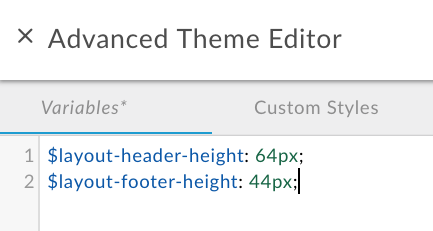
Per altri esempi, vedi:
- Personalizzare la tavolozza dei colori sostituendo le variabili del tema
- Personalizzare la famiglia di caratteri e gli stili sostituendo le variabili del tema
Per ignorare le variabili del tema:
- Accedi all'editor dei temi.
- Nel riquadro a destra, fai clic su Avanzate.
- Fai clic su Variabili.
- Aggiungi gli override delle variabili.
Per un elenco delle variabili che possono essere sostituite, consulta Riferimento alle variabili del tema. - Fai clic su Salva per salvare le modifiche.
- Fai clic su x per chiudere l'editor avanzato dei temi.
- Visualizza le modifiche nel riquadro di anteprima o fai clic su Anteprima per visualizzare l'anteprima delle modifiche al portale in un browser. Nota: puoi fare clic sulla navigazione del portale nel riquadro di anteprima per visualizzare le modifiche in tutte le pagine.
- Fai clic su Pubblica per pubblicare il tema. Ti verrà chiesto di confermare l'aggiornamento.
Personalizzare gli elementi di stile del tema
Personalizza gli elementi di stile del tema direttamente nella sezione Stili personalizzati dell'editor di temi avanzato.
Ad esempio, per modificare il colore del pulsante Crea nella pagina Nuova app visualizzato durante la registrazione delle app nel portale, includi il seguente elemento di stile del tema con un valore modificato:
.main .main-content button.app-save {
  color: blue;
}
Vedi anche Personalizzare l'immagine di sfondo.
Per personalizzare gli elementi di stile del tema:
- Accedi all'editor dei temi.
- Nel riquadro a destra, fai clic su Avanzate.
- Fai clic su Stili personalizzati.
- Aggiungi gli elementi degli stili del tema.
- Fai clic su Salva per salvare le modifiche.
- Chiudi x per chiudere l'editor del tema avanzato.
- Visualizza le modifiche nel riquadro di anteprima o fai clic su Anteprima per visualizzare l'anteprima delle modifiche al portale in un browser.
Nota: puoi fare clic sulla navigazione del portale nel riquadro di anteprima per visualizzare le modifiche in tutte le pagine. - Fai clic su Pubblica per pubblicare il tema. Ti verrà chiesto di confermare l'aggiornamento.
Creare un pannello a larghezza intera in una pagina del portale
Per creare un pannello a tutta larghezza in una pagina del portale:
- Aggiungi i seguenti elementi di stile del tema nell'editor di temi avanzato, come descritto in Personalizzare gli elementi di stile del tema:
.full-width__container { position: relative; left: 50%; right: 50%; max-width: 100vw; margin-left: -50vw; margin-right: -50vw; background-image: url("/files/your-image.jpg"); background-size: cover; background-position: 50% 50%; padding: 0; } .full-width__centered { @include centered-content(); } .full-width__content { // Add any 'additional' padding here and NOT in .full-width__centered. Adding padding to // .full-width__centered will result in a horizontal scroll bar. You can exclude this class // and corresponding <div> container if no additional padding control other than the // min page padding is needed. } - Modifica i contenuti della pagina del portale in modo da includere il seguente elemento
<div>, come descritto in Sviluppare i contenuti del portale utilizzando l'editor di pagine:<div class="full-width__container"> <div class="full-width__centered"> <div class="full-width__content"> <!-- Include this div if you need additional padding --> <h2>Full Width Container</h2> <p> This content will align with the page header and other content outside of this full width container </p> </div> </div> </div>
Pubblica il tema
Per pubblicare nel portale online le personalizzazioni del tema e dello stile che hai aggiunto:
- Accedi all'editor dei temi.
- Fai clic su Pubblica.
Per visualizzare i contenuti pubblicati nel portale online, fai clic su Visualizza portale nella barra di navigazione in alto.
Comprendere le regole di specificità CSS
La specificità CSS descrive il metodo utilizzato da un browser per determinare la precedenza per le dichiarazioni degli elementi di stile CSS in caso di conflitti. La specificità CSS viene calcolata applicando un peso a una dichiarazione di elemento di stile CSS specifico in base al tipo di selettore. Più specifico è il selettore CSS, maggiore è il peso. Ad esempio, a un attributo ID verrà assegnata una ponderazione maggiore nel calcolo rispetto a un selettore di tipo.
Ad esempio, se definisci i seguenti elementi di stile nel codice CSS, l'elemento paragrafo verrà colorato di rosso perché la dichiarazione dell'elemento di stile p all'interno di un elemento div è più specifica della dichiarazione dell'elemento di stile p.
div p { color: red }  ← More specific
p { color: blue }
Allo stesso modo, se definisci le seguenti dichiarazioni di elementi di stile nel codice CSS, qualsiasi testo racchiuso tra i tag <div class="test"></div> verrà colorato di blu perché la dichiarazione di stile dell'attributo id all'interno di un elemento div è più specifica della dichiarazione dell'elemento di stile div.
div#test { background-color: blue; }  ← More specific
div { background-color: red; }
Per le dichiarazioni di elementi di stile con la stessa specificità, avrà la precedenza l'ultima dichiarazione di elementi di stile definita. Ad esempio, dato l'ordine delle seguenti dichiarazioni di elementi di stile, l'elemento paragrafo sarà colorato di blu.
p { color: red }
p { color: blue }  ← Last specified
Riferimento alla variabile del tema
Le sezioni seguenti riepilogano le variabili che possono essere sostituite nella sezione Variabili dell'editor avanzato dei temi, come descritto in Sostituire le variabili del tema.
- Variabile del tema di base
- Variabili della tavolozza dei colori
- Variabili di stile e famiglia di caratteri
- Variabili tipografiche
Variabile del tema di base
Personalizza i colori di primo piano del tema di base utilizzato in tutto il sito. I valori validi sono light e dark.
$base-theme: light;
Variabili della tavolozza dei colori
Personalizza la tavolozza dei colori modificando le seguenti variabili per cambiare rispettivamente i colori primario, secondario, accento e del messaggio di avviso. Consulta Informazioni sulle categorie di tavolozze dei colori.
$primary: mat-palette($mat-grey, 800, 100, 900);
$secondary: mat-palette($mat-green);
$accent: mat-palette($mat-blue);
$warn: mat-palette($mat-red);
I valori numerici indicano i valori di ombreggiatura per gli elementi predefiniti, più chiari e più scuri, rispettivamente. Visualizza i contenuti del file SCSS per i temi Material (material-theming.scss) per identificare le variabili di colore predefinite.
Ad esempio, puoi modificare la tavolozza dei colori principale in verde, come segue:
$primary: mat-palette($mat-green, 800, 100, 900);
Per personalizzare solo i valori di ombreggiatura per il set di colori predefinito definito nel tema di base, includi il seguente codice con i valori di ombreggiatura modificati:
$primary: mat-palette($custom-hex-primary, 800, 100, 900);
$secondary: mat-palette($custom-hex-secondary, 800, 100, 900);
$accent: mat-palette($custom-hex-accent, 800, 100, 900);
$warn: mat-palette($custom-hex-warn, 800, 100, 900);
Variabili di stile e famiglia di caratteri
Personalizza la famiglia di caratteri e gli stili.
// If using a custom font, import it by URL.
$typography-main-font-family: 'Roboto, sans-serif';

// Must resolve to a pixel value
$layout-responsive-breakpoint: 900px;
$layout-header-height: 64px;
$layout-header-menu-item-height: 36px;
$layout-header-menu-item-horiz-padding: 16px;
$layout-header-nested-menu-item-vert-padding: 5px;
$layout-header-menu-resp-item-height: 64px;
$layout-footer-height: 44px;
$layout-footer-menu-item-height: 36px;
$layout-footer-menu-item-horiz-padding: 16px;
$layout-footer-nested-menu-item-vert-padding: 5px;
$layout-context-bar-height: 60px;
$layout-context-bar-button-height: 36px;
$layout-context-bar-button-horiz-padding: 16px;
$layout-main-content-max-width: 1400px;
$layout-main-content-vert-padding: 38px;
$layout-horizontal-min-padding: 24px;

// Uses variables declared above
$typography-header: $typography-main;
$typography-footer: $typography-main;
$typography-context-bar: $typography-main;
Specifica la tua tipografia personalizzata per un controllo più granulare, come mostrato nell'esempio seguente:
$typography-context-bar: mat-typography-config(
    $font-family: 'Ubuntu, sans-serif',
    $headline: mat-typography-level(30px, 30px, 500), // Title
    $button: mat-typography-level(19px, 19px, 200) // Action buttons
);
Variabili di tipografia
Personalizza la tipografia di Angular Material. Ogni livello di tipografia definisce una dimensione del carattere, un'altezza della riga e uno spessore del carattere.
$typography-main-display-4: mat-typography-level(112px, 112px, 300);
$typography-main-display-3: mat-typography-level(56px, 56px, 400);
$typography-main-display-2: mat-typography-level(45px, 48px, 400);
$typography-main-display-1: mat-typography-level(34px, 40px, 400);
$typography-main-headline: mat-typography-level(24px, 32px, 400);
$typography-main-title: mat-typography-level(20px, 32px, 400);
$typography-main-subheading-2: mat-typography-level(16px, 28px, 400);
$typography-main-subheading-1: mat-typography-level(15px, 24px, 400);
$typography-main-body-2: mat-typography-level(14px, 24px, 400);
$typography-main-body-1: mat-typography-level(16px, 22px, 400);
$typography-main-caption: mat-typography-level(12px, 20px, 400);
$typography-main-button: mat-typography-level(14px, 14px, 700);
$typography-main-input: mat-typography-level(16px, 1.125, 400);

// Copies properties declared above into a cohesive object
$typography-main: mat-typography-config(
  $font-family: $typography-main-font-family,
  $display-4: $typography-main-display-4,
  $display-3: $typography-main-display-3,
  $display-2: $typography-main-display-2,
  $display-1: $typography-main-display-1,
  $headline: $typography-main-headline,
  $title: $typography-main-title,
  $subheading-2: $typography-main-subheading-2,
  $subheading-1: $typography-main-subheading-1,
  $body-2: $typography-main-body-2,
  $body-1: $typography-main-body-1,
  $caption: $typography-main-caption,
  $button: $typography-main-button,
  $input: $typography-main-input);