

Bạn đang xem tài liệu về Apigee Edge.
Truy cập vào
tài liệu Apigee X. thông tin
Quản lý người dùng cổng thông tin, như mô tả trong các phần sau. Xem thêm phần Tạo tài khoản người dùng trên cổng thông tin tích hợp.
Khám phá trang Người dùng
Cách truy cập vào trang Người dùng:
- Chọn Xuất bản > Cổng thông tin trong thanh điều hướng bên để hiển thị danh sách cổng thông tin.
- Nhấp vào hàng của cổng thông tin mà bạn muốn xem người dùng.
- Nhấp vào Tài khoản trên trang đích của cổng thông tin.
Ngoài ra, bạn có thể chọn Tài khoản trong trình đơn thả xuống ở thanh điều hướng trên cùng. - Nhấp vào thẻ Người dùng.
Một danh sách người dùng sẽ xuất hiện.
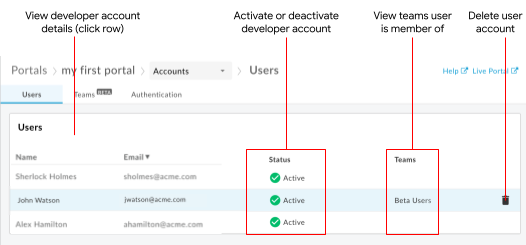
Như được làm nổi bật trong hình, danh sách Người dùng cho phép bạn:
- Xem thông tin chi tiết của tất cả tài khoản người dùng, bao gồm tên, email, trạng thái kích hoạt và ngày đăng ký
- Nếu bạn đã đăng ký tham gia bản phát hành thử nghiệm của tính năng nhóm, hãy xem các nhóm mà mỗi người dùng cổng thông tin là thành viên (xem phần Chia sẻ trách nhiệm đối với một ứng dụng bằng tính năng nhóm (thử nghiệm))
- Xem thông tin chi tiết về tài khoản người dùng
- Kích hoạt tài khoản người dùng yêu cầu kích hoạt theo cách thủ công hoặc đã bị vô hiệu hoá
- Huỷ kích hoạt tài khoản người dùng
- Xoá tài khoản người dùng
Xem thông tin chi tiết về tài khoản người dùng
Cách xem thông tin chi tiết về tài khoản người dùng:
- Truy cập vào trang Người dùng.
- Nhấp vào hàng của người dùng mà bạn muốn xem thông tin chi tiết về tài khoản.
Trang Thông tin chi tiết về tài khoản người dùng sẽ xuất hiện.
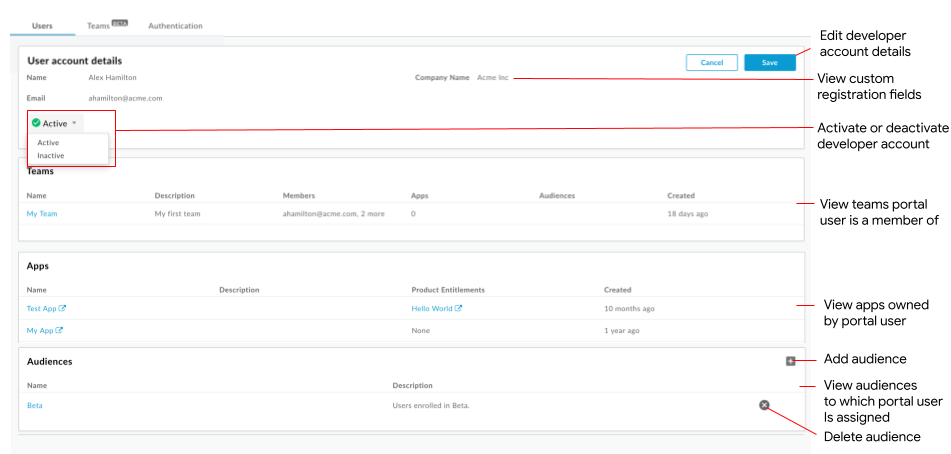
Như được làm nổi bật trong hình trước, trang thông tin chi tiết Tài khoản người dùng cho phép bạn:
- Xem tên tài khoản người dùng, email và trạng thái kích hoạt
- Kích hoạt hoặc huỷ kích hoạt tài khoản người dùng
- Xem các trường đăng ký tuỳ chỉnh (xem phần Thêm các trường đăng ký tuỳ chỉnh vào trang tạo tài khoản
- Xem các ứng dụng do người dùng cổng thông tin tạo (xem phần Đăng ký ứng dụng của nhà phát triển)
Nếu bạn đã đăng ký tham gia bản phát hành thử nghiệm của tính năng nhóm, thì trang thông tin chi tiết Tài khoản sẽ cho phép bạn thực hiện các việc sau:
- Xem các nhóm mà người dùng cổng thông tin là thành viên và các thông tin liên quan (xem phần Chia sẻ trách nhiệm đối với một ứng dụng bằng cách sử dụng nhóm nhà phát triển (thử nghiệm))
- Quản lý đối tượng được liên kết với người dùng cổng thông tin (xem phần Quản lý đối tượng cho cổng thông tin)
Kích hoạt tài khoản người dùng
Bạn có thể cần kích hoạt tài khoản người dùng theo cách thủ công trong những trường hợp sau:
- Cổng thông tin của bạn được định cấu hình để yêu cầu kích hoạt thủ công cho từng tài khoản người dùng, như mô tả trong phần Định cấu hình chế độ kích hoạt thủ công cho tài khoản người dùng.
- Một tài khoản người dùng đã bị vô hiệu hoá và bạn muốn kích hoạt tài khoản đó.
Trong cả hai trường hợp, trạng thái của tài khoản người dùng sẽ là Không hoạt động trong danh sách tài khoản người dùng.
Cách kích hoạt tài khoản người dùng trên trang Chi tiết về người dùng:
- Truy cập vào trang Người dùng.
- Nhấp vào hàng của tài khoản người dùng mà bạn muốn kích hoạt.
- Nhấp vào
 .
. - Chọn Đang hoạt động trong trình đơn thả xuống.
- Nhấp vào Lưu.
Huỷ kích hoạt tài khoản người dùng
Đôi khi, bạn cần ngăn một tài khoản người dùng truy cập vào cổng thông tin tích hợp, có thể là tạm thời hoặc vĩnh viễn. Trong trường hợp này, trạng thái của tài khoản người dùng sẽ là Không hoạt động trong Danh sách người dùng và người dùng cổng thông tin sẽ không thể đăng nhập.
Cách huỷ kích hoạt tài khoản người dùng trên trang Chi tiết về người dùng:
- Truy cập vào trang Người dùng.
- Nhấp vào hàng của tài khoản người dùng mà bạn muốn vô hiệu hoá.
- Nhấp vào .
- Chọn Không hoạt động trong trình đơn thả xuống.
- Nhấp vào Lưu.
Xoá tài khoản người dùng
Bạn có thể xoá tài khoản người dùng không còn cần thiết.
Cách xoá tài khoản người dùng:
- Truy cập vào trang Người dùng.
- Di chuyển con trỏ lên tài khoản người dùng mà bạn muốn xoá để trình đơn thao tác xuất hiện.
- Nhấp vào biểu tượng
 để xoá tài khoản người dùng.
 - Nhấp vào Xoá khi được nhắc để xác nhận thao tác.