

Bạn đang xem tài liệu về Apigee Edge.
Truy cập vào
tài liệu Apigee X. thông tin
Ngay khi xuất xưởng, cổng thông tin cho nhà phát triển cho phép người dùng cổng thông tin tạo tài khoản người dùng, đăng nhập và quản lý các ứng dụng sẽ sử dụng API của bạn.
Các phần sau đây mô tả cách người dùng cổng tương tác với cổng của bạn.
Đăng nhập vào cổng thông tin
Các phần sau đây mô tả cách người dùng cổng thông tin đăng nhập vào cổng thông tin tích hợp bằng thông tin đăng nhập của người dùng (nhà cung cấp danh tính tích hợp) hoặc bằng SAML (bản thử nghiệm).
Nếu bạn bật cả nhà cung cấp danh tính tích hợp và nhà cung cấp danh tính SAML, thì người dùng cổng thông tin sẽ có thể chọn phương thức đăng nhập mà họ muốn.
Đăng nhập vào cổng thông tin bằng thông tin đăng nhập của người dùng (nhà cung cấp danh tính tích hợp)
Khi nhà cung cấp danh tính tích hợp được bật, người dùng cổng thông tin có thể đăng nhập vào cổng thông tin tích hợp bằng thông tin đăng nhập của người dùng (tên người dùng và mật khẩu), như mô tả trong các phần sau:
- Tạo tài khoản người dùng trên cổng thông tin tích hợp
- Đăng nhập vào cổng thông tin tích hợp
- Thay đổi mật khẩu
Tạo tài khoản người dùng trên cổng thông tin tích hợp
Với trình cung cấp danh tính tích hợp, trước khi có thể sử dụng các API của bạn, người dùng cổng thông tin phải tạo một tài khoản người dùng trên cổng thông tin tích hợp.
Người dùng cổng thông tin tạo tài khoản người dùng trên cổng thông tin tích hợp như sau:
- Truy cập vào cổng thông tin.
Nhấp vào Đăng nhập.
Trang Đăng nhập sẽ xuất hiện.
Nhấp vào Tạo tài khoản.
Trang Tạo tài khoản sẽ xuất hiện.
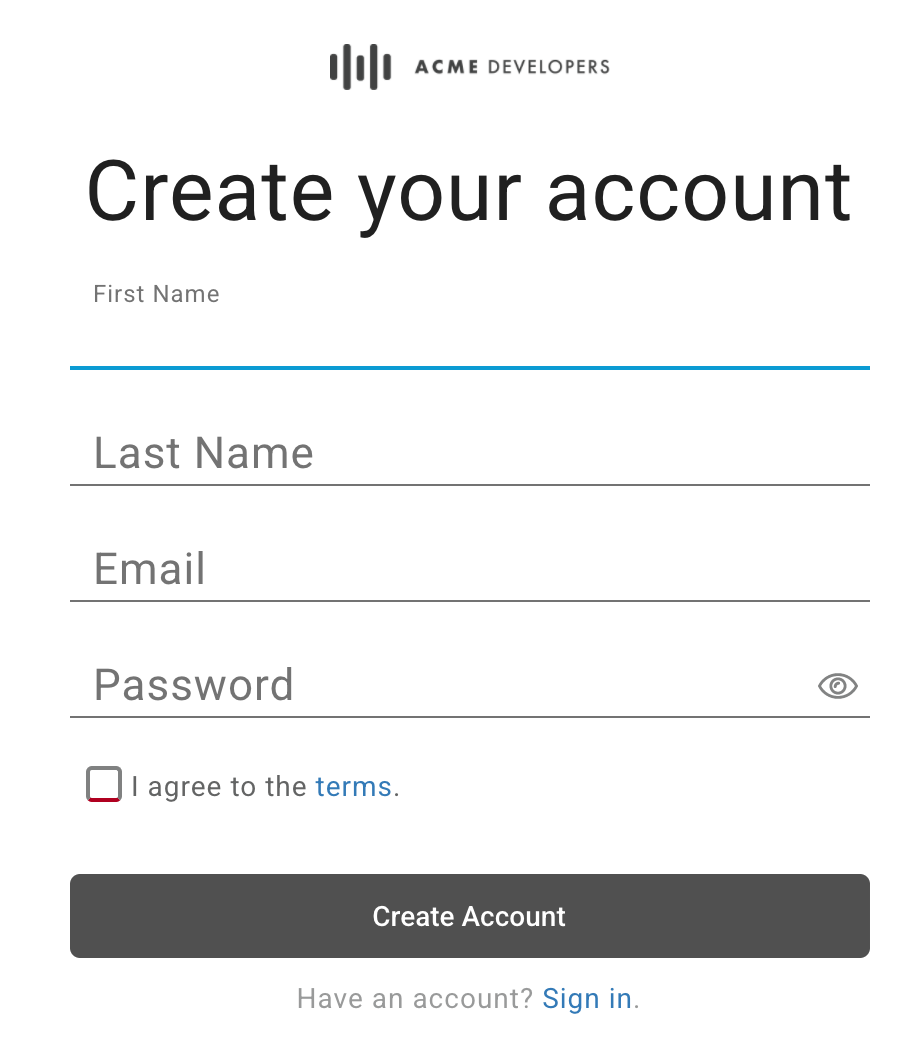
Hoàn thành biểu mẫu.
Bạn phải nhập giá trị cho tất cả các trường bắt buộc. Mật khẩu phải có ít nhất 8 ký tự và chứa ít nhất một trong mỗi loại ký tự sau: chữ số, chữ cái viết thường, chữ cái viết hoa và ký tự đặc biệt.
Xem kỹ và đồng ý với các điều khoản.
Nhấp vào Tạo tài khoản.
Điền thông tin vào biểu mẫu CAPTCHA rồi nhấp vào Xác minh (nếu biểu mẫu này xuất hiện).
Tài khoản người dùng được tạo và email xác nhận được gửi đi.
Trong vòng 10 phút, hãy nhấp vào đường liên kết trong email xác nhận để hoàn tất quy trình đăng ký.
Nếu không nhấp vào đường liên kết trong vòng 10 phút, bạn phải lặp lại các bước trong quy trình này để tạo tài khoản và được nhắc lại.
Đăng nhập vào cổng thông tin tích hợp (mô tả bên dưới).
Đăng nhập vào cổng thông tin tích hợp
Với nhà cung cấp danh tính tích hợp, sau khi người dùng cổng thông tin đã đăng ký trên cổng thông tin tích hợp và được phê duyệt, họ sẽ đăng nhập bằng thông tin đăng nhập (tên người dùng và mật khẩu).
Người dùng cổng thông tin đăng nhập như sau:
- Truy cập vào cổng thông tin.
- Nhấp vào Đăng nhập.
Trang Đăng nhập sẽ xuất hiện:
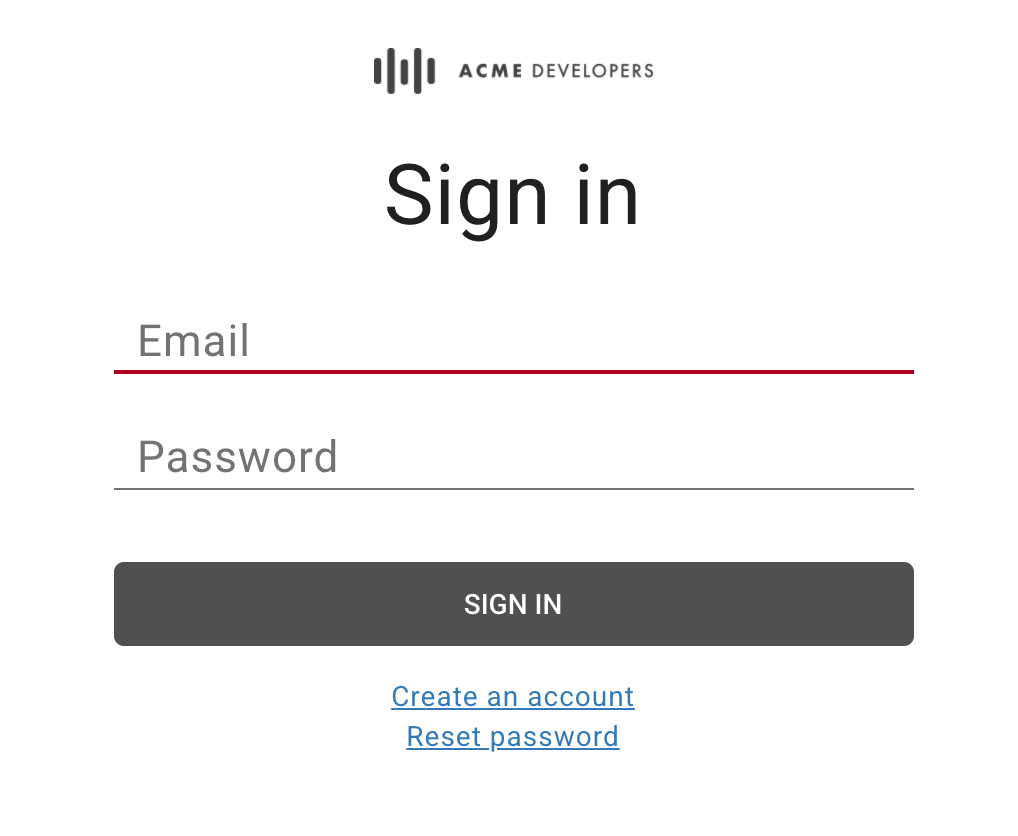
- Nhập địa chỉ email và mật khẩu.
- Nhấp vào Đăng nhập.
Đổi mật khẩu
Với nhà cung cấp danh tính tích hợp, người dùng cổng thông tin sẽ thay đổi mật khẩu như sau:
- Truy cập vào cổng thông tin.
- Nhấp vào Đăng nhập.
- Nhấp vào Đặt lại mật khẩu.
- Nhập địa chỉ email của tài khoản cần đặt lại.
Nhấp vào Gửi đường liên kết đặt lại mật khẩu.
Đường liên kết đặt lại mật khẩu sẽ được gửi đến email.
Nhấp vào đường liên kết trong email xác nhận.
Nhập mật khẩu mới rồi xác nhận.
Mật khẩu phải có ít nhất 8 ký tự và chứa ít nhất một trong mỗi loại ký tự sau: chữ số, chữ cái viết thường, chữ cái viết hoa và ký tự đặc biệt.
Nhấp vào Tạo mật khẩu mới.
Đăng nhập vào cổng thông tin bằng phương thức xác thực SAML (thử nghiệm)
Khi nhà cung cấp danh tính dựa trên SAML được bật, người dùng cổng thông tin sẽ đăng nhập vào cổng thông tin tích hợp bằng cách sử dụng phương thức xác thực SAML, như sau:
- Truy cập vào cổng thông tin.
- Nhấp vào Đăng nhập.
Nhấp vào đăng nhập bằng SAML.
Bạn sẽ được chuyển hướng đến nhà cung cấp SAML.
Nếu được nhắc, hãy nhập thông tin đăng nhập cho nhà cung cấp dịch vụ nhận dạng SAML của bạn.
Xem tài liệu tham khảo API
Người dùng cổng có thể xem tài liệu tham khảo API mà bạn đã xuất bản lên cổng của mình, như sau:
- Truy cập vào cổng thông tin.
Nhấp vào API trong thanh điều hướng trên cùng. Trang API sẽ xuất hiện. Ví dụ:
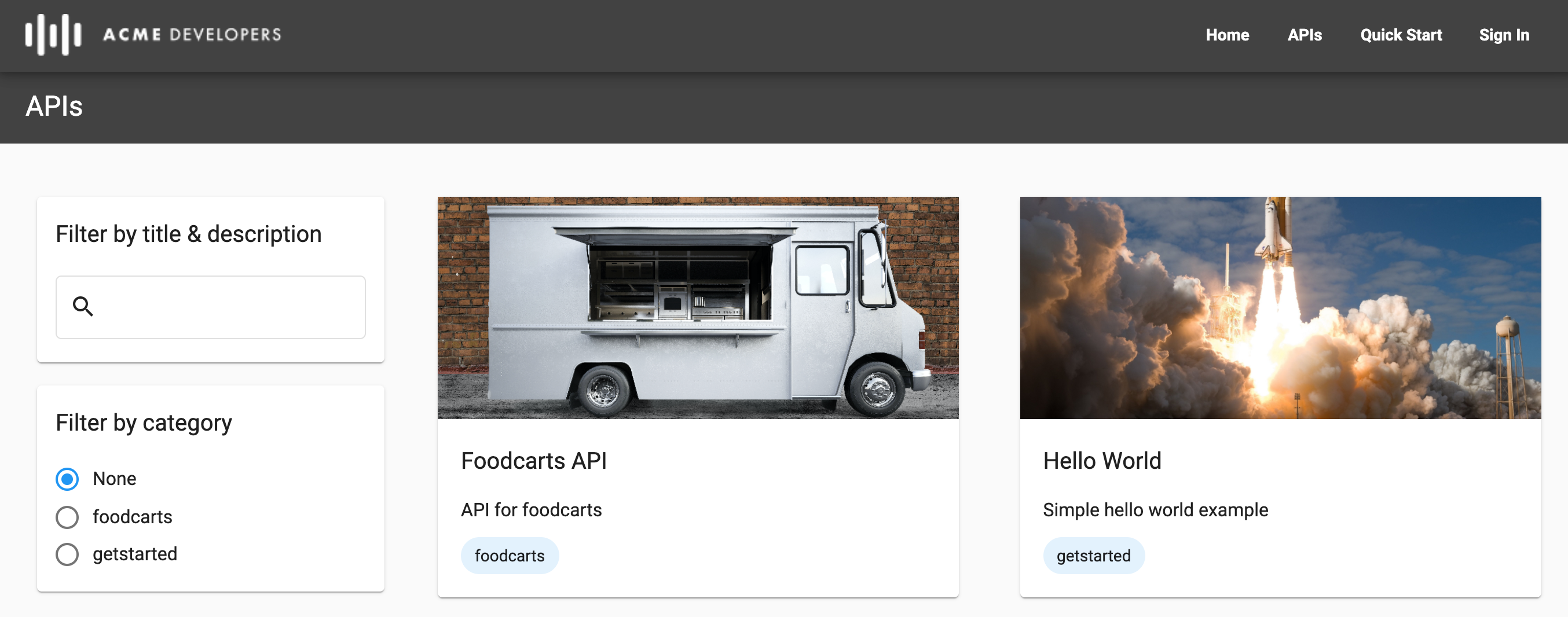
Lọc danh sách API theo danh mục, tiêu đề hoặc nội dung mô tả (nếu muốn) bằng cách sử dụng các công cụ trong ngăn bên trái.
Nhấp vào một thẻ API để xem tài liệu tham khảo API. Tài liệu tham khảo API sẽ xuất hiện.
Người dùng cổng thông tin có thể tìm hiểu và dùng thử các API hoặc tải tài liệu dùng để hiển thị tài liệu tham khảo API xuống. Hãy xem phần Xuất bản API để biết thêm thông tin về cách hiển thị tài liệu tham khảo API.
Chia sẻ trách nhiệm đối với một ứng dụng bằng cách sử dụng nhóm nhà phát triển (thử nghiệm)
Nhóm nhà phát triển cho phép người dùng cổng thông tin chia sẻ trách nhiệm đối với một ứng dụng với những người dùng cổng thông tin khác. Các phần sau đây mô tả cách tạo và quản lý nhóm nhà phát triển.
Giới thiệu về vai trò của nhóm nhà phát triển
Bảng sau đây tóm tắt các vai trò có thể được chỉ định cho các thành viên trong nhóm nhà phát triển:
| Vai trò | Mô tả |
|---|---|
| Quản trị viên ứng dụng |
|
| Chủ sở hữu | Đặc quyền đọc và ghi đầy đủ đối với các thành viên trong nhóm nhà phát triển, thông tin chi tiết về nhóm nhà phát triển và ứng dụng. |
| Người xem | Đặc quyền chỉ đọc đối với thành viên nhóm nhà phát triển, thông tin chi tiết về nhóm nhà phát triển và ứng dụng. |
Xem trang Nhóm
Trang Nhóm hiển thị các nhóm nhà phát triển mà bạn là thành viên.
Cách truy cập vào trang Nhóm:
- Đăng nhập vào cổng thông tin.
- Chọn Nhóm trong trình đơn thả xuống tài khoản người dùng trên cổng thông tin.
Trang Nhóm sẽ xuất hiện, cho phép bạn:
- Xem các nhóm nhà phát triển mà bạn là thành viên, bao gồm tên, vai trò, danh sách thành viên và ngày tạo nhóm
- Thêm nhóm nhà phát triển
- Chỉnh sửa tư cách thành viên và vai trò của nhóm nhà phát triển, xoá chính bạn khỏi nhóm nhà phát triển hoặc xoá nhóm bằng cách nhấp vào hàng nhóm nhà phát triển
Thêm nhóm nhà phát triển
Cách thêm một nhóm nhà phát triển:
- Đăng nhập vào cổng thông tin.
- Chọn Nhóm trong trình đơn thả xuống tài khoản người dùng trên cổng thông tin.
- Nhấp vào + Nhóm mới.
- Nhập tên và nội dung mô tả.
Để thêm một thành viên vào nhóm nhà phát triển, hãy nhấp vào + Thêm một thành viên khác, nhập địa chỉ email của người dùng cổng thông tin rồi chọn một vai trò trong nhóm nhà phát triển.
Lặp lại để thêm các thành viên khác.
Để xoá một thành viên khỏi nhóm nhà phát triển, hãy nhấp vào biểu tượng
 bên cạnh thành viên nhóm nhà phát triển mà bạn muốn xoá.
Nhấp vào Tạo.
Chỉnh sửa vai trò và tư cách thành viên của nhóm nhà phát triển
Cách chỉnh sửa tư cách thành viên và vai trò của nhóm nhà phát triển:
- Đăng nhập vào cổng thông tin.
- Chọn Nhóm trong trình đơn thả xuống tài khoản người dùng trên cổng thông tin.
- Nhấp vào hàng của nhóm nhà phát triển mà bạn muốn chỉnh sửa và bạn là chủ sở hữu.
Thực hiện một hoặc nhiều bước sau:
- Chỉnh sửa tên, nội dung mô tả và người liên hệ chính.
- Thêm hoặc xoá thành viên nhóm nhà phát triển.
- Cập nhật vai trò của thành viên trong nhóm nhà phát triển.
Nhấp vào Lưu.
Xoá chính bạn khỏi nhóm nhà phát triển
Cách xoá chính bạn khỏi nhóm nhà phát triển:
- Đăng nhập vào cổng thông tin.
- Chọn Nhóm trong trình đơn thả xuống tài khoản người dùng trên cổng thông tin.
- Nhấp vào hàng của nhóm nhà phát triển mà bạn muốn xoá tên của mình.
- Nhấp vào Rời khỏi nhóm.
Xoá nhóm nhà phát triển
Cách xoá nhóm nhà phát triển:
- Đăng nhập vào cổng thông tin.
- Chọn Nhóm trong trình đơn thả xuống tài khoản người dùng trên cổng thông tin.
- Nhấp vào hàng của nhóm nhà phát triển mà bạn muốn xoá.
- Nhấp vào
 .
. - Nhấp vào Xác nhận để xác nhận việc xoá.
Đăng ký ứng dụng
Đăng ký ứng dụng của nhà phát triển và ứng dụng của nhóm nhà phát triển, như mô tả trong các phần sau.
Đăng ký ứng dụng của nhà phát triển
Người dùng cổng thông tin có thể đăng ký ứng dụng để sử dụng các API mà bạn đã xuất bản, như sau:
- Chọn Ứng dụng trong trình đơn thả xuống của tài khoản người dùng.
- Nhấp vào + Ứng dụng mới để tạo một ứng dụng mới.
- Nhập tên và nội dung mô tả cho ứng dụng trong hộp thoại Ứng dụng mới.
Chọn chủ sở hữu của Ứng dụng trong danh sách thả xuống Chủ sở hữu.
Theo mặc định, bạn là chủ sở hữu của ứng dụng. Nếu muốn, hãy chọn một nhóm nhà phát triển trong trình đơn thả xuống để chia sẻ trách nhiệm đối với ứng dụng với các thành viên khác trong nhóm nhà phát triển. Xem bài viết Chia sẻ trách nhiệm đối với một ứng dụng bằng cách sử dụng nhóm nhà phát triển (bản thử nghiệm).
Trong phần Danh mục API, hãy chọn một hoặc nhiều API.
Các API trong danh mục được phân loại là API được xác thực (yêu cầu URL gọi lại) hoặc API công khai. Bạn phải chọn ít nhất một API để tạo ứng dụng.
Nếu bạn chọn một API trong phần API được xác thực, hãy nhập URL gọi lại.
Để biết thêm thông tin, hãy xem bài viết Giới thiệu về URL gọi lại.
Nhấp vào Tạo.
Đăng ký ứng dụng của nhóm nhà phát triển
Các thành viên trong nhóm nhà phát triển có thể đăng ký ứng dụng cho một nhóm nhà phát triển để sử dụng các API mà bạn đã xuất bản, như mô tả bên dưới.
Để tìm hiểu thêm về cách:
- Người dùng trên cổng thông tin thêm và quản lý nhóm, như mô tả trong bài viết Chia sẻ trách nhiệm đối với một ứng dụng bằng cách sử dụng nhóm nhà phát triển (thử nghiệm).
- Nhà cung cấp API xem và quản lý nhóm nhà phát triển, như mô tả trong phần Quản lý nhóm nhà phát triển.
Cách đăng ký ứng dụng của nhóm nhà phát triển:
- Chọn Nhóm trong trình đơn thả xuống của tài khoản người dùng.
- Nhấp vào hàng của nhóm nhà phát triển mà bạn muốn đăng ký ứng dụng.
- Nhấp vào + Ứng dụng mới để tạo một ứng dụng mới.
- Nhập tên và nội dung mô tả cho ứng dụng trong hộp thoại Ứng dụng mới.
Chọn chủ sở hữu của Ứng dụng trong danh sách thả xuống Chủ sở hữu.
Theo mặc định, nhóm nhà phát triển là chủ sở hữu của ứng dụng. Nếu muốn, bạn có thể chọn một nhóm nhà phát triển khác hoặc chọn chính mình làm chủ sở hữu trong trình đơn thả xuống.
Trong phần Danh mục API, hãy chọn một hoặc nhiều API.
Các API trong danh mục được phân loại là API được xác thực (yêu cầu URL gọi lại) hoặc API công khai. Bạn phải chọn ít nhất một API để tạo ứng dụng.
Nếu bạn chọn một API trong phần API được xác thực, hãy nhập URL gọi lại.
Để biết thêm thông tin, hãy xem bài viết Giới thiệu về URL gọi lại.
Nhấp vào Tạo.
Quản lý các API trong một ứng dụng
Là nhà sản xuất API, bạn xuất bản API để cho phép người dùng cổng thông tin sử dụng các sản phẩm API của bạn.
Người dùng cổng thông tin quản lý những API mà ứng dụng của họ sử dụng. Các API này sẽ được thêm vào trang thông tin chi tiết ứng dụng. Đối với một số API, việc phê duyệt không diễn ra tự động. Trạng thái Đang chờ phê duyệt cho biết một API mà bạn đã yêu cầu quyền truy cập nhưng chưa được cấp.
Người dùng cổng thông tin có thể quản lý các API trong một ứng dụng trên cổng thông tin của bạn, như sau:
- Chọn Ứng dụng trong trình đơn thả xuống của tài khoản người dùng.
- Nhấp vào ứng dụng trong danh sách.
- Trong phần API, hãy nhấp vào
 hoặc
hoặc  để bật hoặc tắt quyền truy cập vào một API của ứng dụng.
 - Đối với API được xác thực, hãy thêm hoặc chỉnh sửa URL gọi lại (nếu cần).
Xem khoá API và khoá bí mật của một ứng dụng
Người dùng cổng thông tin có thể quản lý khoá API cho một ứng dụng trên cổng thông tin của bạn, như sau:
- Chọn Ứng dụng trong trình đơn thả xuống của tài khoản người dùng.
- Nhấp vào ứng dụng trong danh sách.
- Xem các khoá API trong phần Khoá API.
- Xác nhận rằng trạng thái của khoá API là Đang hoạt động. Nếu khoá API của bạn cần được phê duyệt và chưa được phê duyệt, thì trạng thái sẽ là Đang chờ phê duyệt.
- Nhấp vào Hiện mã thông báo bí mật để xem mã thông báo bí mật.
- Di chuyển con trỏ lên khoá API hoặc khoá bí mật rồi nhấp vào biểu tượng
 để sao chép khoá đó vào bảng nhớ tạm.
Thay đổi khoá API cho một ứng dụng
Người dùng cổng thông tin có thể định kỳ xoay khoá API của ứng dụng hoặc xoay để ứng phó với trường hợp có thể bị rò rỉ hoặc xâm nhập. Khi người dùng cổng thông tin xoay vòng khoá API, một khoá API mới sẽ được tạo với các quyền API giống như khoá ban đầu. Khoá API ban đầu vẫn hoạt động trong khi bạn chuyển đổi khoá đó sang trạng thái không sử dụng. Bạn phải thu hồi khoá API cũ để ngăn thông tin xác thực của khoá đó được chấp nhận, như mô tả trong phần Thu hồi khoá API cho một ứng dụng.
Người dùng cổng thông tin có thể xoay khoá API cho một ứng dụng trên cổng thông tin của bạn, như sau:
- Chọn Ứng dụng trong trình đơn thả xuống của tài khoản người dùng.
- Nhấp vào ứng dụng trong danh sách.
- Trong phần Khoá API, hãy nhấp vào Thêm khoá.
- Nhấp vào Xác nhận trong hộp thoại để xác nhận thao tác.
- Bạn có thể thu hồi khoá API cũ (không bắt buộc) như mô tả bên dưới.
Thu hồi khoá API cho một ứng dụng
Khi người dùng cổng thông tin xoay khoá API (như mô tả trong phần trước), khoá API vẫn hoạt động trong khi bạn chuyển đổi khoá đó ra khỏi trạng thái sử dụng. Bạn phải thu hồi khoá API để ngăn thông tin đăng nhập của khoá được chấp nhận.
Người dùng cổng thông tin có thể thu hồi khoá API cho một ứng dụng trên cổng thông tin của bạn theo cách sau:
- Chọn Ứng dụng trong trình đơn thả xuống của tài khoản người dùng.
- Nhấp vào tên ứng dụng.
- Trong phần Khoá API, hãy nhấp vào biểu tượng trong cột Thao tác liên kết với khoá API mà bạn muốn thu hồi.
Nhấp vào Xác nhận để xác nhận thao tác.
Trạng thái của khoá được cập nhật thành Đã thu hồi.
Chỉnh sửa chi tiết ứng dụng
Người dùng cổng thông tin có thể chỉnh sửa chi tiết ứng dụng như sau:
- Chọn Ứng dụng trong trình đơn thả xuống của tài khoản người dùng.
- Nhấp vào ứng dụng trong danh sách.
- Chỉnh sửa các trường Tên hoặc Nội dung mô tả trên thẻ Chi tiết về ứng dụng.
- Quản lý các API trong một ứng dụng (nếu cần).
- Nhấp vào Lưu.
Xóa ứng dụng
Người dùng cổng thông tin có thể xoá một ứng dụng khỏi cổng thông tin của bạn theo cách sau:
- Chọn Ứng dụng trong trình đơn thả xuống của tài khoản người dùng.
- Nhấp vào ứng dụng trong danh sách.
- Nhấp vào XOÁ.
- Nhấp vào Xác nhận để xác nhận thao tác.
Ứng dụng sẽ bị xoá và biến mất khỏi Danh sách ứng dụng.