

Вы просматриваете документацию Apigee Edge .
Перейдите в документацию Apigee X.info
Настройте процесс создания и входа в учетные записи пользователей, как описано в следующих разделах.
Ознакомьтесь с разделом «Создание учетной записи и вход в систему».
Для настройки процесса создания и входа в учетные записи пользователей:
- Чтобы отобразить список порталов, выберите «Публикация» > «Порталы» в боковой панели навигации.
- Щелкните по строке портала, который хотите настроить.
- На главной странице портала нажмите «Учетные записи» .
В качестве альтернативы вы можете выбрать «Учетные записи» в выпадающем меню на верхней панели навигации. - Перейдите на вкладку «Аутентификация» .
Отображается страница с данными аутентификации. Ниже показан раздел создания учетной записи и входа в систему .
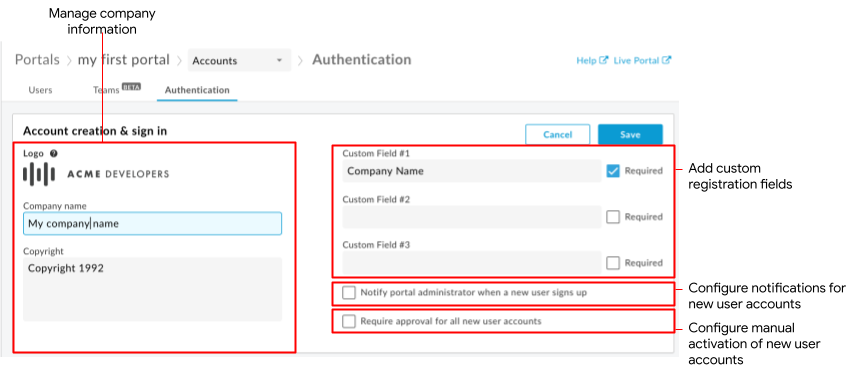
Как показано на рисунке, раздел «Создание учетной записи и вход в систему» позволяет вам:
- Управляйте информацией о компании , отображаемой на страницах регистрации и входа в систему, включая логотип компании, название и информацию об авторских правах.
- Добавьте настраиваемые поля регистрации на страницу создания учетной записи для аутентификации учетных данных пользователя.
- Настройте уведомления о регистрации новых учетных записей пользователей и определите администратора портала.
- Настройка ручной активации учетных записей пользователей.
Управление информацией о компании
Управляйте логотипом компании, названием и информацией об авторских правах, отображаемыми на страницах регистрации и входа в портал.
Для управления информацией компании:
- Перейдите на страницу аутентификации .
- Нажмите
 в разделе « Создание учетной записи и вход в систему» .
 - Изменить логотип компании можно, наведя курсор на существующий логотип и нажав кнопку «Изменить» , затем перейдя к новому логотипу и нажав кнопку «Открыть» .
- При необходимости отредактируйте поля « Название компании» и «Авторские права» .
- Нажмите « Сохранить ».
Добавьте пользовательские поля регистрации на страницу создания учетной записи.
По умолчанию при регистрации на вашем портале пользователю предлагается ввести имя и фамилию, адрес электронной почты и пароль. Вы можете добавить до трех дополнительных полей для регистрации в форму создания учетной записи, чтобы собирать дополнительные данные. Например, вы можете захотеть указать название компании.
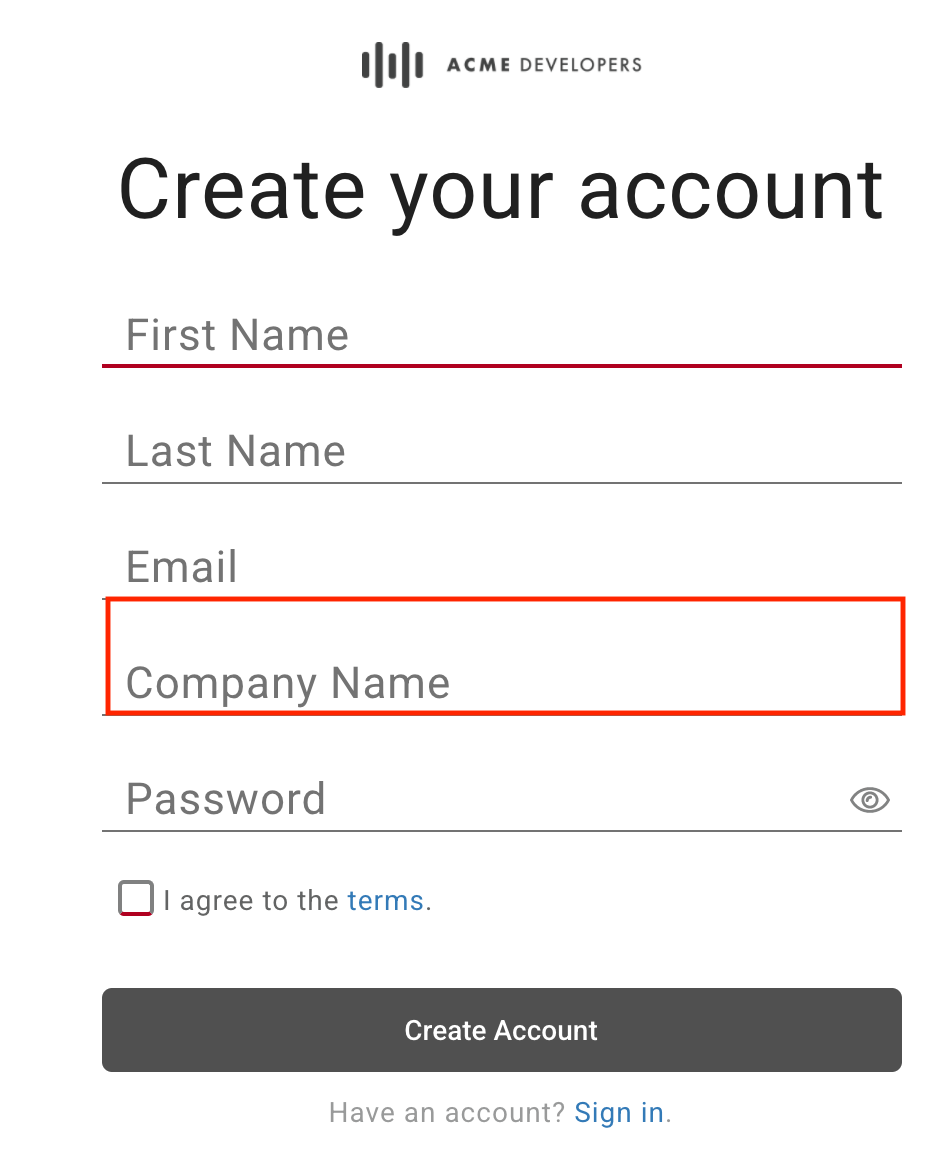
Когда пользователь портала предоставляет данные для пользовательского поля регистрации, их содержимое отображается в разделе «Сведения о пользователе». Если вы отключите или удалите пользовательское поле регистрации, пользовательская информация переместится в столбец «Устаревшие данные» в списке пользователей. См. раздел «Управление учетными записями пользователей» .
Примечание : Пользовательские поля регистрации доступны только на странице «Пользователи» в пользовательском интерфейсе.
Чтобы добавить пользовательские поля регистрации на страницу создания учетной записи:
- Перейдите на страницу аутентификации .
- Нажмите в разделе « Создание учетной записи и вход в систему» .
- При желании отредактируйте одну или несколько меток пользовательских полей.
Чтобы удалить пользовательское поле регистрации, удалите метку поля. - Нажмите «Обязательно» , чтобы сделать это поле обязательным для заполнения во время регистрации.
- Нажмите « Сохранить ».
Настройте уведомления о регистрации новых учетных записей пользователей.
Примечание : Этот раздел относится к встроенному поставщику идентификационных данных .
См. также раздел «Настройка уведомлений по электронной почте» .
Чтобы включить уведомления о регистрации новых учетных записей пользователей:
- Перейдите на страницу аутентификации .
- Нажмите в разделе « Создание учетной записи и вход в систему» .
- Нажмите кнопку «Уведомить администратора портала о регистрации нового пользователя» . Отобразится поле «Электронная почта администратора портала».
- Введите адрес электронной почты, чтобы получать уведомления о регистрации новой учетной записи пользователя, в поле «Электронная почта администратора портала» . Примечание : укажите список рассылки, если хотите уведомлять нескольких утверждающих лиц.
- Нажмите « Сохранить ».
Настройка ручной активации учетных записей пользователей.
По умолчанию, при регистрации пользователей на интегрированном портале, их учетные записи активируются автоматически.
В качестве альтернативы вы можете настроить свой портал таким образом, чтобы для каждой новой учетной записи пользователя требовалась ручная активация администратором, как описано в разделе «Активация учетных записей пользователей» . В этом случае статус учетной записи пользователя будет отображаться как «Неактивный» в списке учетных записей пользователей , и пользователь портала не сможет войти в систему.
Для настройки ручной активации учетных записей пользователей:
- Перейдите на страницу аутентификации .
- Нажмите в разделе « Создание учетной записи и вход в систему» .
- Чтобы требовать ручную активацию учетных записей пользователей, нажмите кнопку «Требовать подтверждения для всех новых учетных записей пользователей» .
Чтобы отключить эту функцию, снимите флажок с соответствующего параметра. - Нажмите « Сохранить ».