

Вы просматриваете документацию Apigee Edge .
Перейдите в документацию Apigee X.info
Управление пользователями портала описано в следующих разделах. См. также Создание учетной записи пользователя на интегрированном портале .
Перейдите на страницу пользователей.
Чтобы перейти на страницу пользователей:
- Чтобы отобразить список порталов, выберите «Публикация» > «Порталы» в боковой панели навигации.
- Щелкните по строке портала, для которого вы хотите просмотреть пользователей.
- На главной странице портала нажмите «Учетные записи» .
В качестве альтернативы вы можете выбрать «Учетные записи» в выпадающем меню на верхней панели навигации. - Перейдите на вкладку «Пользователи» .
Отображается список пользователей.
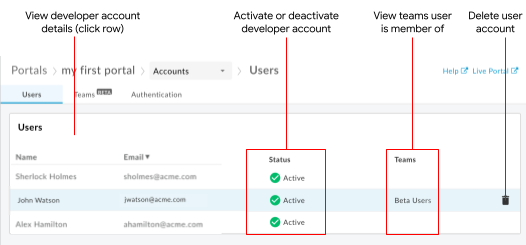
Как показано на рисунке, список пользователей позволяет вам:
- Просмотрите подробную информацию обо всех учетных записях пользователей, включая имя, адрес электронной почты, статус активации и дату регистрации.
- Если вы зарегистрировались в бета-версии функции Teams , просмотрите команды, в которых состоит каждый пользователь портала (см. « Распределение ответственности за приложение с помощью Teams (бета-версия)» ).
- Просмотреть сведения об учетной записи пользователя
- Активируйте учетную запись пользователя , требующую ручной активации или деактивированную.
- Деактивировать учетную запись пользователя
- Удалить учетную запись пользователя
Просмотреть сведения об учетной записи пользователя
Для просмотра сведений об учетной записи пользователя:
- Перейдите на страницу «Пользователи» .
- Щелкните по строке пользователя, для которого вы хотите просмотреть сведения об учетной записи.
Отображается страница с подробными данными учетной записи пользователя .
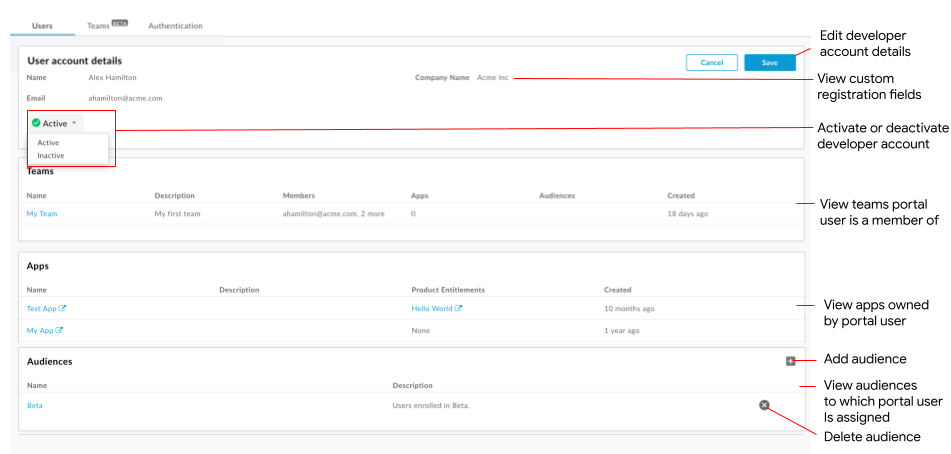
Как показано на предыдущем рисунке, страница с подробными сведениями об учетной записи пользователя позволяет вам:
- Просмотр имени пользователя, адреса электронной почты и статуса активации учетной записи.
- Активация или деактивация учетной записи пользователя
- Просмотр пользовательских полей регистрации (см. раздел «Добавление пользовательских полей регистрации на страницу создания учетной записи»).
- Просмотр приложений, созданных пользователем портала (см. раздел «Регистрация приложений разработчиков »).
Если вы зарегистрировались в бета-версии функции Teams , страница сведений об учетной записи позволяет выполнять следующие дополнительные задачи:
- Просмотр команд, в которых состоит пользователь портала, и связанных с ними сведений (см. « Распределение ответственности за приложение с помощью команд разработчиков (бета-версия) »).
- Управление аудиториями, связанными с пользователем портала (см. раздел «Управление аудиториями для вашего портала »).
Активировать учетные записи пользователей
В следующих случаях может потребоваться ручная активация учетной записи пользователя:
- В настройках вашего портала предусмотрена необходимость ручной активации каждой учетной записи пользователя, как описано в разделе «Настройка ручной активации учетных записей пользователей» .
- Учетная запись пользователя деактивирована, и вы хотите ее активировать.
В любом из этих сценариев статус учетной записи пользователя отображается как «Неактивный» в списке учетных записей пользователей .
Для активации учетной записи пользователя перейдите на страницу сведений о пользователе:
- Перейдите на страницу «Пользователи» .
- Щелкните по строке учетной записи пользователя, которую хотите активировать.
- Нажмите
 .
. - Выберите «Активный» в выпадающем меню.
- Нажмите « Сохранить ».
Деактивировать учетные записи пользователей
В некоторых случаях может возникнуть необходимость временно или навсегда заблокировать доступ учетной записи пользователя к интегрированному порталу. В этом случае в списке пользователей статус учетной записи будет отображаться как «Неактивный» , и пользователь портала не сможет войти в систему.
Чтобы деактивировать учетную запись пользователя на странице сведений о пользователе:
- Перейдите на страницу «Пользователи» .
- Щелкните по строке учетной записи пользователя, которую хотите деактивировать.
- Нажмите .
- Выберите «Неактивно» в выпадающем меню.
- Нажмите « Сохранить ».
Удаление учетных записей пользователей
Вы можете удалить учетную запись пользователя, которая больше не нужна.
Чтобы удалить учетную запись пользователя:
- Перейдите на страницу «Пользователи» .
- Наведите курсор на учетную запись пользователя, которую хотите удалить, чтобы отобразить меню действий.
- Нажмите
 удалить учетную запись пользователя.
 - Для подтверждения операции нажмите кнопку «Удалить» в появившемся окне.