

Вы просматриваете документацию по Apigee Edge.
Перейдите к документации по Apigee X. Информация
Настройте создание аккаунтов и вход в них, как описано в следующих разделах.
Раздел "Создание аккаунта и вход в него"
Чтобы настроить создание аккаунтов пользователей и вход в них:
- На боковой панели навигации выберите Опубликовать > Порталы, чтобы открыть список порталов.
- Нажмите на строку с нужным порталом.
- На главной странице портала нажмите Аккаунты.
Вы также можете выбрать Аккаунты в раскрывающемся меню на панели навигации вверху. - Нажмите на вкладку Authentication (Аутентификация).
Откроется страница "Сведения об аутентификации". Ниже показан раздел Создание аккаунта и вход в него.
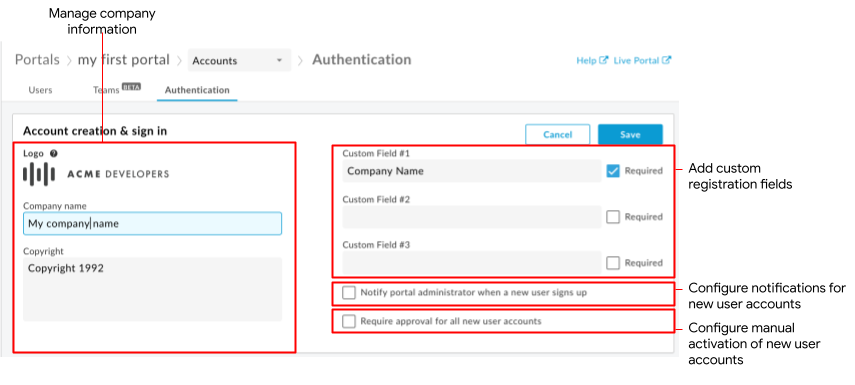
Как показано на рисунке, в разделе "Создание аккаунта и вход в него" можно:
- Управлять информацией о компании, которая показывается на страницах регистрации и входа, включая логотип, название и информацию об авторских правах.
- Добавьте настраиваемые поля регистрации на страницу создания аккаунта для аутентификации учетных данных пользователя.
- Настройте уведомления о регистрации новых аккаунтов пользователей и назначьте администратора портала.
- Как настроить активацию аккаунтов пользователей вручную
Как управлять информацией о компании
Управляйте логотипом, названием и информацией об авторских правах, которые показываются на страницах регистрации и входа на портал.
Чтобы управлять информацией о компании:
- Перейдите на страницу "Аутентификация".
- Нажмите на значок
 в разделе Создание аккаунта и вход в него.
 - Чтобы изменить логотип компании, наведите курсор на существующий логотип и нажмите Изменить. Затем выберите новый логотип и нажмите Открыть.
- При необходимости измените поля Название компании и Авторское право.
- Нажмите Сохранить.
Как добавить на страницу создания аккаунта специальные поля регистрации
По умолчанию при регистрации на портале пользователю предлагается указать имя, фамилию, адрес электронной почты и пароль. Вы можете добавить в форму создания аккаунта до трех дополнительных полей, чтобы собирать больше информации. Например, вы можете захотеть получить название компании.
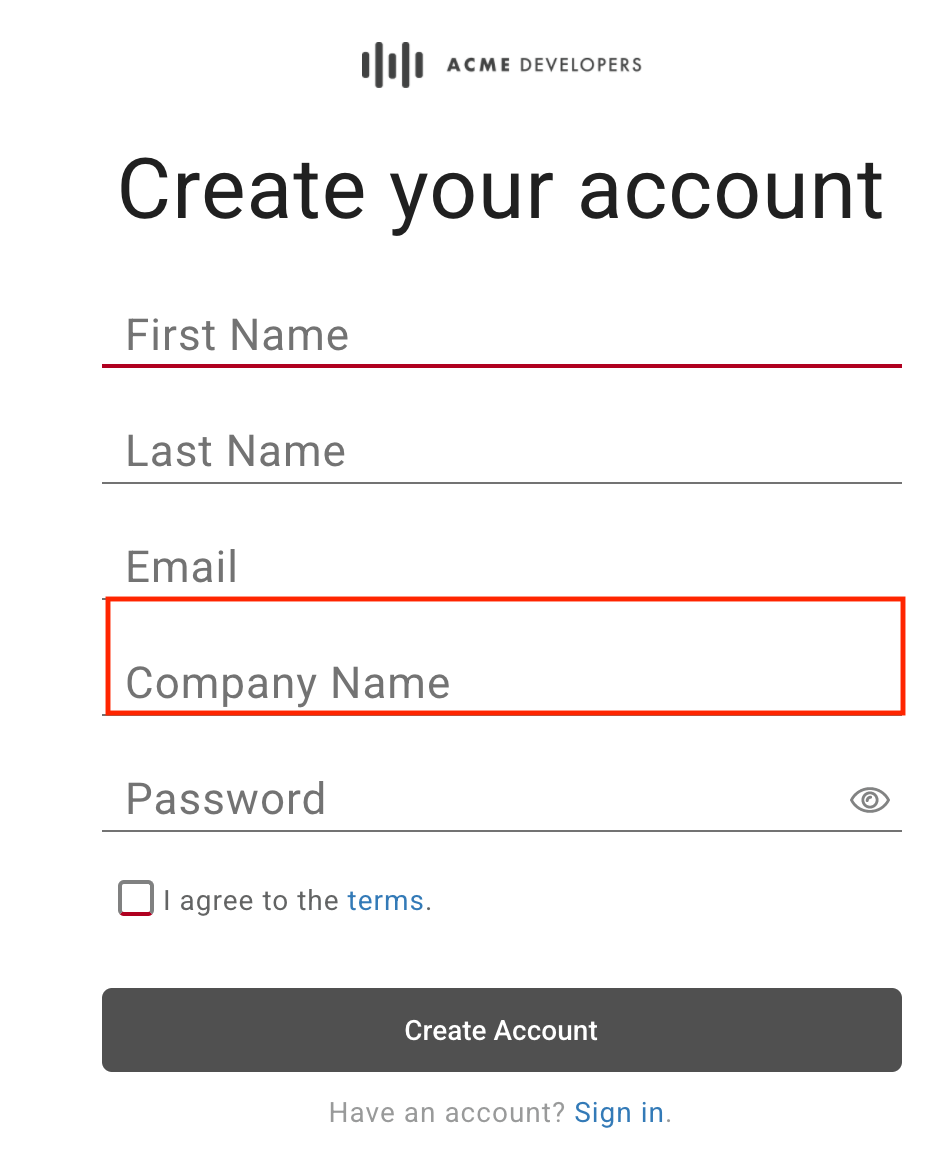
Когда пользователь портала указывает данные в специальном поле регистрации, контент отображается в сведениях о пользователе. Если вы отключите или удалите пользовательское поле регистрации, информация из него будет перенесена в столбец "Устаревшие данные" в списке пользователей. Подробнее об управлении аккаунтами пользователей…
Примечание. Доступ к настраиваемым полям регистрации можно получить только на странице "Пользователи" в интерфейсе.
Чтобы добавить на страницу создания аккаунта специальные поля регистрации, выполните следующие действия:
- Перейдите на страницу "Аутентификация".
- Нажмите на значок в разделе Создание аккаунта и вход в него.
- При необходимости измените ярлыки пользовательских полей.
Чтобы удалить пользовательское поле регистрации, удалите ярлык поля. - Нажмите Обязательное, чтобы сделать поле обязательным для заполнения при регистрации.
- Нажмите Сохранить.
Как настроить уведомления о регистрации новых аккаунтов пользователей
Примечание. Этот раздел относится к встроенному поставщику идентификационной информации.
а также в разделе Как настроить уведомления по электронной почте.
Чтобы включить уведомления о регистрации новых аккаунтов пользователей:
- Перейдите на страницу "Аутентификация".
- Нажмите на значок в разделе Создание аккаунта и вход в него.
- Нажмите Уведомлять администратора портала о регистрации новых пользователей. Появится поле "Адрес электронной почты администратора портала".
- В поле Адрес электронной почты администратора портала введите адрес электронной почты, на который будет отправлено уведомление о регистрации нового аккаунта пользователя. Примечание. Если вам нужно уведомить нескольких ответственных за одобрение, укажите список рассылки.
- Нажмите Сохранить.
Как настроить активацию аккаунтов пользователей вручную
По умолчанию при регистрации пользователей на интегрированном портале их аккаунты активируются автоматически.
Вы также можете настроить портал так, чтобы каждый новый аккаунт пользователя активировался администратором вручную. Подробнее о том, как активировать аккаунты пользователей… В этом случае статус аккаунта пользователя в списке аккаунтов пользователей будет Неактивен, и пользователь портала не сможет войти в аккаунт.
Чтобы настроить активацию аккаунтов пользователей вручную:
- Перейдите на страницу "Аутентификация".
- Нажмите на значок в разделе Создание аккаунта и вход в него.
- Нажмите Требовать одобрения для всех новых аккаунтов пользователей, чтобы включить активацию аккаунтов вручную.
Чтобы отключить эту функцию, снимите флажок. - Нажмите Сохранить.