

Вы просматриваете документацию по Apigee Edge.
Перейдите к документации по Apigee X. Информация
Управлять пользователями портала, как описано в следующих разделах. Также ознакомьтесь со статьей Как создать аккаунт пользователя на интегрированном портале.
Как работать со страницей "Пользователи"
Чтобы перейти на страницу "Пользователи":
- На боковой панели навигации выберите Опубликовать > Порталы, чтобы открыть список порталов.
- Нажмите на строку портала, пользователей которого вы хотите посмотреть.
- На главной странице портала нажмите Аккаунты.
Вы также можете выбрать Аккаунты в раскрывающемся меню на панели навигации вверху. - Перейдите на вкладку Пользователи.
Появится список пользователей.
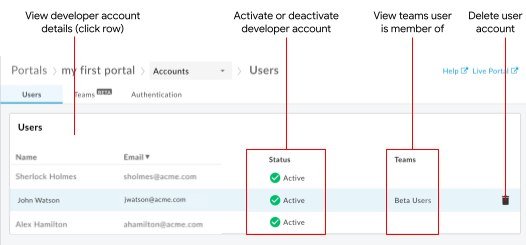
Как показано на рисунке, в списке пользователей можно:
- Просматривать информацию обо всех аккаунтах пользователей, включая имя, адрес электронной почты, статус активации и дату регистрации.
- Если вы зарегистрировались для участия в бета-тестировании функции команд, посмотрите, в каких командах состоит каждый пользователь портала (см. Как распределить ответственность за приложение с помощью команд (бета-версия)).
- Как посмотреть сведения об аккаунте пользователя
- Активировать аккаунт пользователя, который требует активации вручную или был деактивирован.
- Как деактивировать аккаунт пользователя
- Как удалить аккаунт пользователя
Как посмотреть данные об аккаунте пользователя
Чтобы посмотреть информацию об аккаунте пользователя:
- Как перейти на страницу "Пользователи"
- Нажмите на строку с именем пользователя, информацию об аккаунте которого вы хотите посмотреть.
Откроется страница Сведения об аккаунте пользователя.
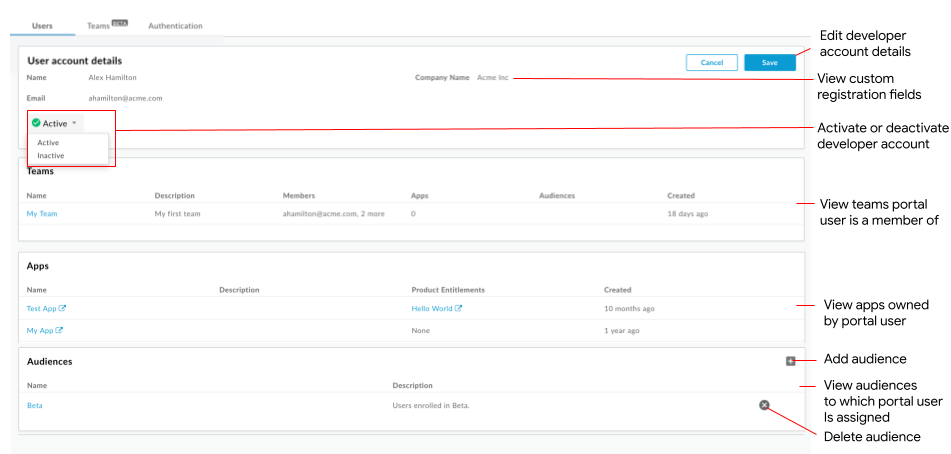
Как показано на предыдущем рисунке, на странице "Сведения об аккаунте пользователя" можно:
- Как посмотреть имя аккаунта пользователя, адрес электронной почты и статус активации
- Активировать или деактивировать аккаунт пользователя.
- Просматривать специальные поля регистрации (см. Как добавить специальные поля регистрации на страницу создания аккаунта).
- Просматривать приложения, созданные пользователем портала (см. раздел Регистрация приложений разработчика).
Если вы зарегистрировались для участия в бета-тестировании функции "Команды", на странице "Сведения об аккаунте" вы сможете выполнять следующие дополнительные действия:
- Просматривать команды, в которых состоит пользователь портала, и связанные с ними сведения (см. Как разделить ответственность за приложение с помощью команд разработчиков (бета-версия)).
- Управление аудиториями, связанными с пользователем портала (см. Как управлять аудиторией портала).
Как активировать аккаунты пользователей
В следующих случаях вам может понадобиться вручную активировать аккаунт пользователя:
- На вашем портале настроена активация аккаунтов пользователей вручную, как описано в разделе Как настроить активацию аккаунтов пользователей вручную.
- Аккаунт пользователя был деактивирован, и вы хотите его активировать.
В обоих случаях статус аккаунта пользователя в списке аккаунтов будет Неактивен.
Чтобы активировать аккаунт пользователя на странице "Сведения о пользователе":
- Как перейти на страницу "Пользователи"
- Нажмите на строку с аккаунтом пользователя, который нужно активировать.
- Нажмите
 .
. - В раскрывающемся меню выберите Активные.
- Нажмите Сохранить.
деактивировать аккаунты пользователей;
Иногда вам может понадобиться временно или навсегда запретить аккаунту пользователя доступ к интегрированному порталу. В этом случае статус аккаунта пользователя в списке пользователей будет Неактивен, и пользователь портала не сможет войти в аккаунт.
Чтобы отключить аккаунт пользователя на странице "Сведения о пользователе":
- Как перейти на страницу "Пользователи"
- Нажмите на строку с аккаунтом пользователя, который нужно деактивировать.
- Нажмите .
- В раскрывающемся меню выберите Неактивные.
- Нажмите Сохранить.
Удаление аккаунтов пользователей
Вы можете удалить ненужный аккаунт пользователя.
Чтобы удалить аккаунт пользователя:
- Как перейти на страницу "Пользователи"
- Наведите указатель на аккаунт пользователя, который хотите удалить, чтобы открыть меню действий.
- Нажмите на значок
 , чтобы удалить аккаунт пользователя.
 - Нажмите Удалить, чтобы подтвердить операцию.