

أنت الآن بصدد الاطّلاع على مستندات Apigee Edge.
انتقِل إلى
مستندات Apigee X. info
اضبط إعدادات تجربة إنشاء حسابات المستخدمين وتسجيل الدخول إليها، كما هو موضّح في الأقسام التالية.
استكشاف قسم "إنشاء الحساب وتسجيل الدخول"
لضبط إعدادات تجربة إنشاء حسابات المستخدمين وتسجيل الدخول إليها، اتّبِع الخطوات التالية:
- انقر على نشر > البوابات في شريط التنقّل الجانبي لعرض قائمة البوابات.
- انقر على صف البوابة التي تريد ضبطها.
- انقر على الحسابات في الصفحة المقصودة للبوابة.
بدلاً من ذلك، يمكنك النقر على الحسابات في القائمة المنسدلة في شريط التنقّل العلوي. - انقر على علامة التبويب المصادقة.
تظهر صفحة "تفاصيل المصادقة". تعرض الصورة التالية قسم إنشاء الحساب وتسجيل الدخول.
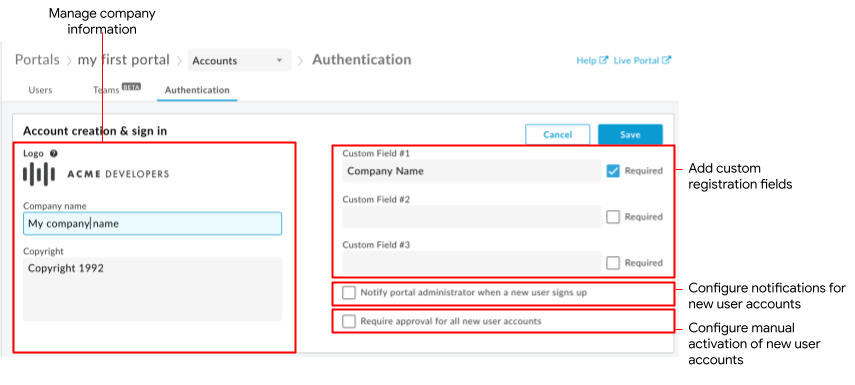
كما هو موضّح في الشكل، يتيح لك قسم "إنشاء الحساب وتسجيل الدخول" ما يلي:
- إدارة معلومات الشركة التي تظهر في صفحات التسجيل وتسجيل الدخول، بما في ذلك شعار الشركة واسمها ومعلومات حقوق الطبع والنشر
- إضافة حقول تسجيل مخصّصة إلى صفحة إنشاء الحساب للمصادقة على بيانات اعتماد المستخدم
- ضبط إعدادات الإشعارات لتسجيل حساب مستخدم جديد وتحديد مشرف البوابة
- ضبط التفعيل اليدوي لحسابات المستخدمين
إدارة معلومات الشركة
إدارة شعار الشركة واسمها ومعلومات حقوق الطبع والنشر التي تظهر في صفحتَي تسجيل الدخول والتسجيل في البوابة
لإدارة معلومات الشركة، اتّبِع الخطوات التالية:
- الوصول إلى صفحة "المصادقة"
- انقر على
 في قسم إنشاء الحساب وتسجيل الدخول.
 - عدِّل شعار الشركة من خلال وضع مؤشر الماوس فوق الشعار الحالي والنقر على تغيير، ثم الانتقال إلى الشعار الجديد والنقر على فتح.
- عدِّل الحقلَين اسم الشركة وحقوق الطبع والنشر حسب الحاجة.
- انقر على حفظ.
إضافة حقول تسجيل مخصّصة إلى صفحة إنشاء الحساب
عند التسجيل في البوابة، يُطلب من مستخدم البوابة إدخال اسمه الأول والأخير وعنوان بريده الإلكتروني وكلمة المرور. يمكنك إضافة ما يصل إلى ثلاثة حقول تسجيل مخصّصة إضافية إلى نموذج "إنشاء حساب" لتسجيل تفاصيل إضافية. على سبيل المثال، قد تحتاج إلى تسجيل اسم الشركة.
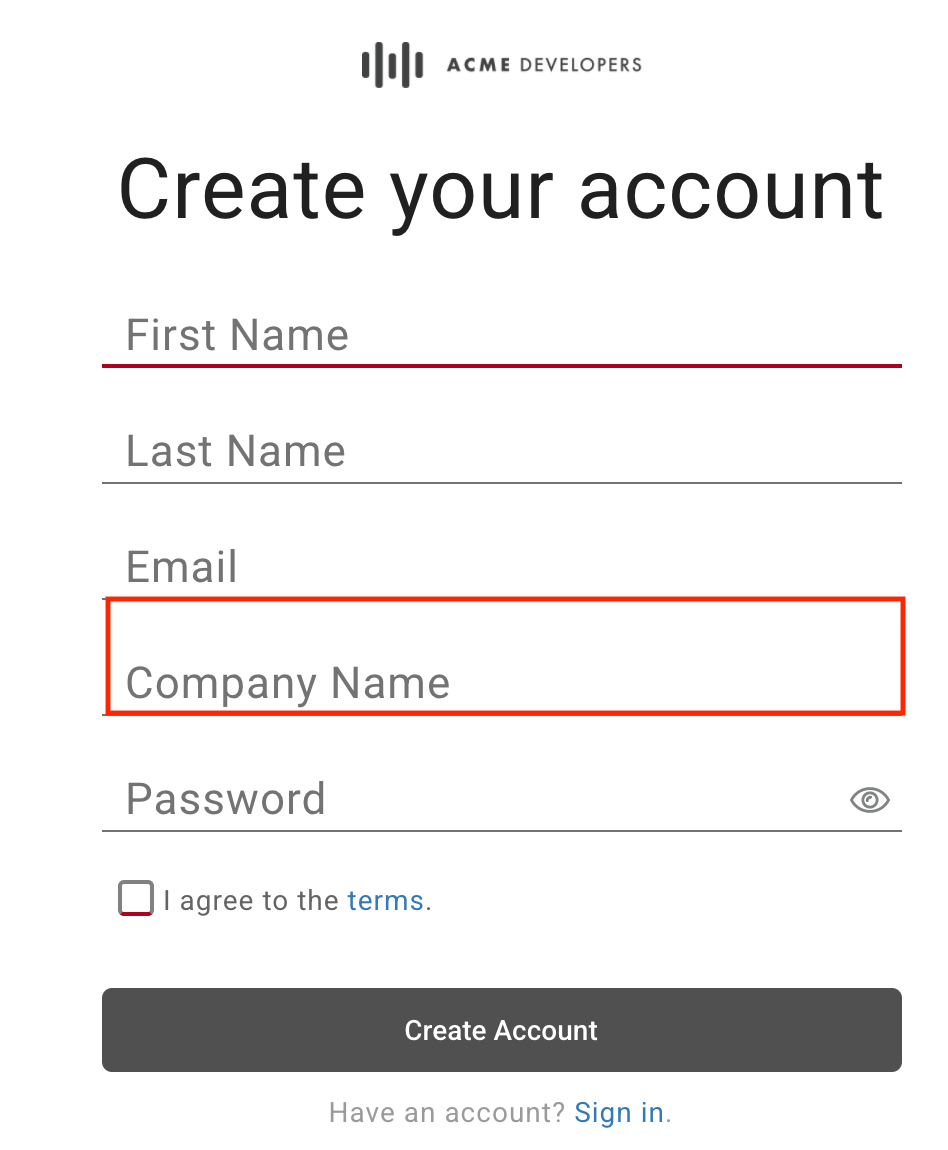
عندما يقدّم مستخدم البوابة بيانات لحقل تسجيل مخصّص، يتم عرض المحتوى في تفاصيل المستخدمين. في حال إيقاف حقل تسجيل مخصّص أو إزالته، تنتقل المعلومات المخصّصة إلى عمود "البيانات القديمة" في قائمة "المستخدمون". اطّلِع على إدارة حسابات المستخدمين.
ملاحظة: لا يمكن الوصول إلى حقول التسجيل المخصّصة إلا من صفحة "المستخدمون" في واجهة المستخدم.
لإضافة حقول تسجيل مخصّصة إلى صفحة إنشاء الحساب، اتّبِع الخطوات التالية:
- الوصول إلى صفحة "المصادقة"
- انقر على في قسم إنشاء الحساب وتسجيل الدخول.
- عدِّل تصنيفات حقل واحد أو أكثر من الحقول المخصّصة، حسب الحاجة.
لإزالة حقل تسجيل مخصّص، احذف تصنيف الحقل. - انقر على مطلوب لطلب إكمال الحقل أثناء التسجيل.
- انقر على حفظ.
ضبط الإشعارات لتسجيل حساب مستخدم جديد
ملاحظة: ينطبق هذا القسم على موفّر خدمة تحديد الهوية المضمّن.
اطّلِع أيضًا على ضبط الإشعارات عبر البريد الإلكتروني.
لتفعيل الإشعارات عند تسجيل حساب مستخدم جديد، اتّبِع الخطوات التالية:
- الوصول إلى صفحة "المصادقة"
- انقر على في قسم إنشاء الحساب وتسجيل الدخول.
- انقر على إرسال إشعار إلى مشرف البوابة عند اشتراك مستخدم جديد في البوابة. يظهر حقل البريد الإلكتروني لمشرف البوابة.
- أدخِل عنوان بريد إلكتروني لتلقّي إشعار بشأن تسجيل حساب المستخدم الجديد في حقل البريد الإلكتروني لمشرف البوابة. ملاحظة: حدِّد قائمة توزيع للرسائل الإلكترونية إذا أردت إرسال إشعارات إلى عدة مستخدمين مانحين للموافقة.
- انقر على حفظ.
ضبط التفعيل اليدوي لحسابات المستخدمين
عندما يسجّل مستخدمو البوابة على البوابة المدمجة، يتم تفعيل حساباتهم تلقائيًا.
يمكنك بدلاً من ذلك ضبط البوابة الإلكترونية لطلب تفعيل الحساب يدويًا من قِبل المشرف لكل حساب مستخدم جديد، كما هو موضّح في تفعيل حسابات المستخدمين. في هذه الحالة، يتم إدراج حالة حساب المستخدم على أنّه غير نشط في قائمة حسابات المستخدمين، ولا يمكن لمستخدم البوابة تسجيل الدخول.
لضبط إعدادات التفعيل اليدوي لحسابات المستخدمين، اتّبِع الخطوات التالية:
- الوصول إلى صفحة "المصادقة"
- انقر على في قسم إنشاء الحساب وتسجيل الدخول.
- انقر على اشتراط الموافقة على جميع حسابات المستخدمين الجديدة لاشتراط تفعيل حسابات المستخدمين يدويًا.
لإيقاف هذه الميزة، عليك إلغاء تحديد الخيار. - انقر على حفظ.