

أنت بصدد الاطّلاع على مستندات Apigee Edge.
انتقِل إلىمستندات Apigee X. info
يمكنك إدارة مستخدمي البوابة كما هو موضَّح في الأقسام التالية. يمكنك أيضًا الاطّلاع على مقالة إنشاء حساب مستخدم على البوابة المدمَجة.
الاطّلاع على صفحة "المستخدمون"
للوصول إلى صفحة "المستخدمون"، اتّبِع الخطوات التالية:
- انقر على نشر > البوابات في شريط التنقّل الجانبي لعرض قائمة البوابات.
- انقر على صف البوابة التي تريد عرض المستخدمين لها.
- انقر على الحسابات في الصفحة المقصودة للبوابة.
بدلاً من ذلك، يمكنك النقر على الحسابات في القائمة المنسدلة في شريط التنقّل العلوي. - انقر على علامة التبويب المستخدمون.
تظهر قائمة بالمستخدمين.
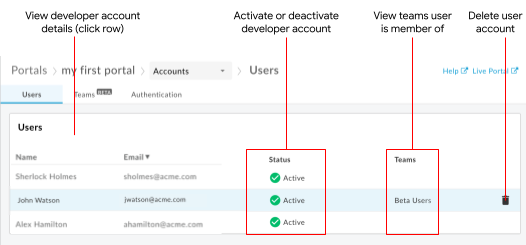
كما هو موضَّح في الشكل، تتيح لك قائمة "المستخدمون" ما يلي:
- عرض تفاصيل جميع حسابات المستخدمين، بما في ذلك الاسم والبريد الإلكتروني وحالة التفعيل وتاريخ التسجيل
- إذا كنت قد سجّلت في الإصدار التجريبي من ميزة الفِرق، يمكنك الاطّلاع على الفِرق التي ينتمي إليها كل مستخدم في البوابة (راجِع مقالة مشاركة مسؤولية تطبيق باستخدام الفِرق (إصدار تجريبي))
- عرض تفاصيل حساب المستخدم
- تفعيل حساب مستخدم يتطلّب التفعيل اليدوي أو تم إيقافه
- إيقاف حساب مستخدم
- حذف حساب مستخدم
عرض تفاصيل حساب المستخدم
لعرض تفاصيل حساب المستخدم، اتّبِع الخطوات التالية:
- انتقِل إلى صفحة "المستخدمون".
- انقر على صف المستخدم الذي تريد عرض تفاصيل حسابه.
تظهر صفحة تفاصيل حساب المستخدم.
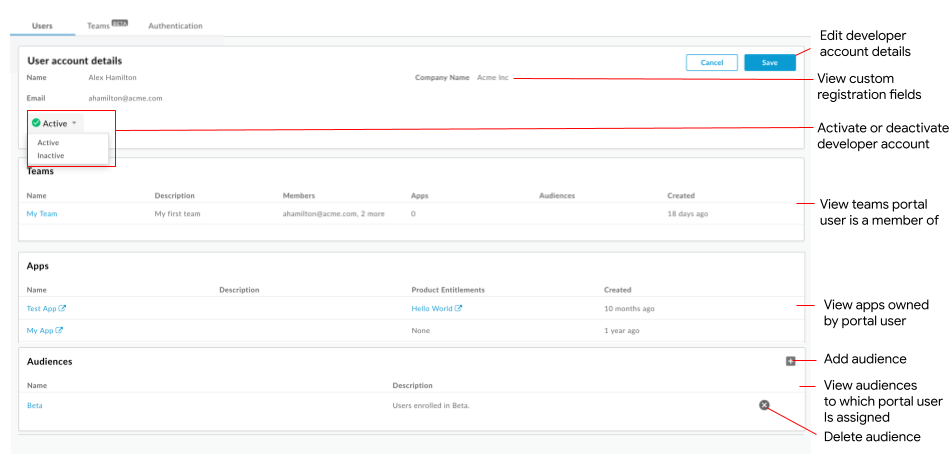
كما هو موضَّح في الشكل السابق، تتيح لك صفحة "تفاصيل حساب المستخدم" ما يلي:
- عرض اسم حساب المستخدم وعنوان بريده الإلكتروني وحالة تفعيله
- تفعيل حساب مستخدم أو إيقافه
- عرض حقول التسجيل المخصّصة (راجِع مقالة إضافة حقول تسجيل مخصّصة إلى صفحة إنشاء الحساب
- عرض التطبيقات التي أنشأها مستخدم البوابة (راجِع مقالة تسجيل تطبيقات المطوّرين)
إذا كنت قد سجّلت في الإصدار التجريبي من ميزة الفِرق، تتيح لك صفحة "تفاصيل الحساب" تنفيذ المهام الإضافية التالية:
- عرض الفِرق التي ينتمي إليها مستخدم البوابة والتفاصيل ذات الصلة (راجِع مقالة مشاركة مسؤولية تطبيق باستخدام فِرق المطوّرين (إصدار تجريبي))
- إدارة الجمهور المرتبط بمستخدم البوابة (راجِع مقالة إدارة جمهور بوابتك)
تفعيل حسابات المستخدمين
قد تحتاج إلى تفعيل حساب مستخدم يدويًا في السيناريوهات التالية:
- تم ضبط بوابتك على طلب التفعيل اليدوي لكل حساب مستخدم، كما هو موضَّح في مقالة ضبط التفعيل اليدوي لحسابات المستخدمين.
- تم إيقاف حساب مستخدم وتريد تفعيله.
في أي من السيناريوهات، تظهر حالة حساب المستخدم على أنّه غير نشط في قائمة حسابات المستخدمين.
لتفعيل حساب مستخدم من صفحة "تفاصيل المستخدم"، اتّبِع الخطوات التالية:
- انتقِل إلى صفحة "المستخدمون".
- انقر على صف حساب المستخدم الذي تريد تفعيله.
- انقر على
 .
. - اختَر نشط من القائمة المنسدلة.
- انقر على حفظ.
إيقاف حسابات المستخدمين
قد تحتاج في بعض الأحيان إلى منع حساب مستخدم من الوصول إلى البوابة المدمَجة، إما مؤقتًا أو نهائيًا. في هذه الحالة، تظهر حالة حساب المستخدم على أنّه غير نشط في قائمة "المستخدمون" ولا يمكن لمستخدم البوابة تسجيل الدخول.
لإيقاف حساب مستخدم من صفحة "تفاصيل المستخدم"، اتّبِع الخطوات التالية:
- انتقِل إلى صفحة "المستخدمون".
- انقر على صف حساب المستخدم الذي تريد إيقافه.
- انقر على .
- اختَر غير نشط في القائمة المنسدلة.
- انقر على حفظ.
حذف حسابات المستخدمين
يمكنك حذف حساب مستخدم لم تعُد بحاجة إليه.
لحذف حساب مستخدم، اتّبِع الخطوات التالية:
- انتقِل إلى صفحة "المستخدمون".
- ضَع المؤشر على حساب المستخدم الذي تريد حذفه لعرض قائمة الإجراءات.
- انقر على
 لحذف حساب المستخدم.
 - انقر على حذف عند ظهور الرسالة لتأكيد العملية.