

您目前查看的是 Apigee Edge 說明文件。
前往 Apigee X 說明文件。 info
請按照下列各節所述,設定使用者帳戶的建立和登入體驗。
探索「帳戶建立與登入」部分
如要設定使用者帳戶的建立和登入體驗,請按照下列步驟操作:
- 在側邊導覽列中選取「發布」>「入口網站」,即可顯示入口網站清單。
- 點選要設定的入口網站所在列。
- 按一下入口網站到達網頁上的「帳戶」。
或者,您也可以在頂端導覽列的下拉式選單中選取「帳戶」。 - 按一下「驗證」分頁標籤。
系統會顯示「驗證詳細資料」頁面。以下顯示「帳戶建立與登入」部分。
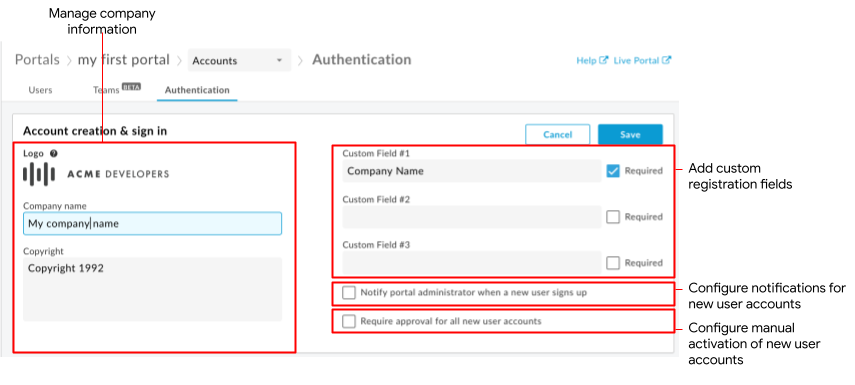
如圖所示,「帳戶建立與登入」部分可讓您執行下列操作:
- 管理註冊和登入頁面顯示的公司資訊,包括公司標誌、名稱和著作權資訊
- 在使用者憑證驗證的帳戶建立頁面中新增自訂註冊欄位
- 設定新使用者帳戶註冊通知,並指派入口網站管理員
- 設定手動啟用使用者帳戶
管理公司資訊
管理入口網站註冊和登入頁面顯示的公司標誌、名稱和著作權資訊。
如要管理公司資訊,請按照下列步驟操作:
- 存取「驗證」頁面。
- 按一下「帳戶建立與登入」部分中的
 。
。 - 如要修改公司標誌,請將游標移至現有標誌上,然後按一下「變更」,接著前往新標誌並按一下「開啟」。
- 視需要編輯「公司名稱」和「著作權」欄位。
- 按一下 [儲存]。
在帳戶建立頁面新增自訂註冊欄位
根據預設,入口網站使用者註冊時,系統會提示他們輸入姓名、電子郵件地址和密碼。您最多可以在「建立帳戶」表單中新增三個自訂註冊欄位,擷取其他詳細資料。舉例來說,您可能想擷取公司名稱。
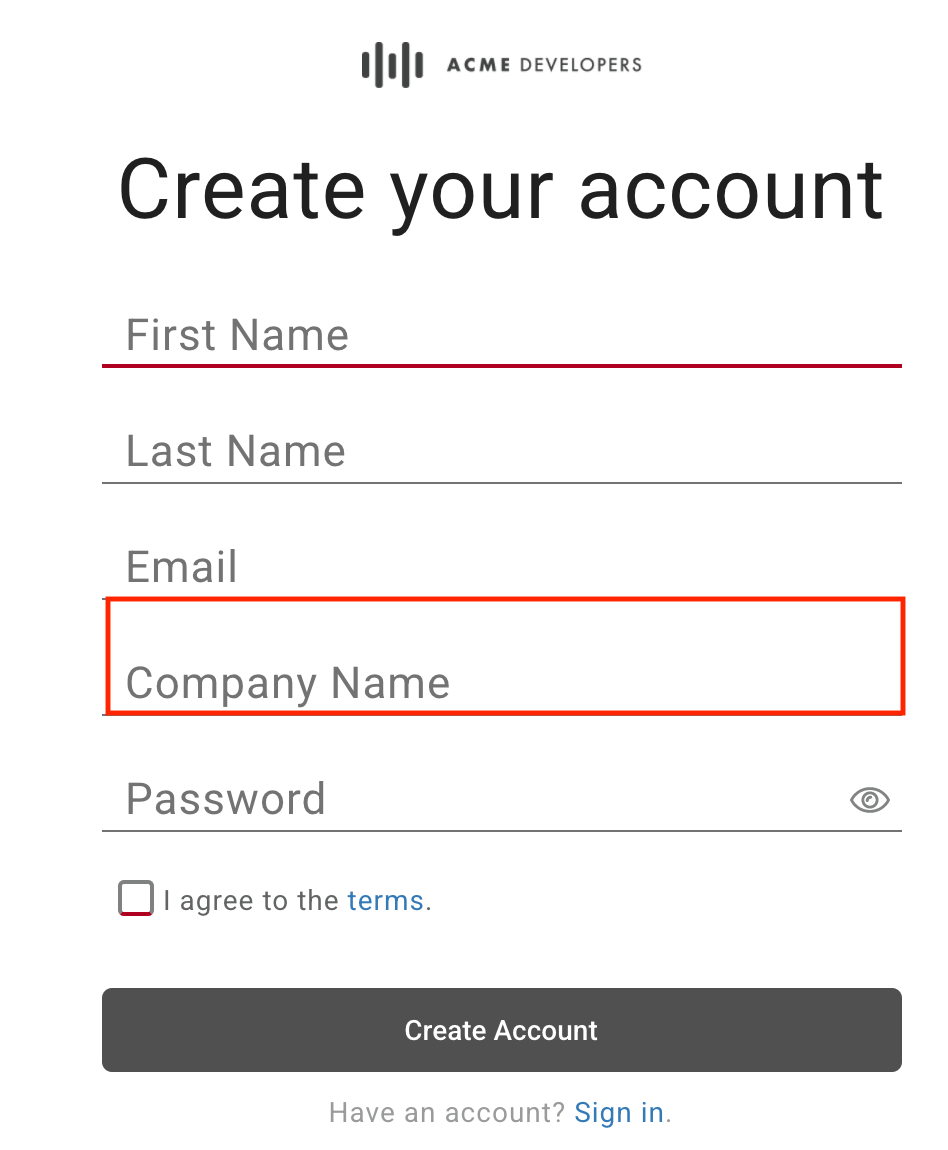
入口網站使用者提供自訂註冊欄位的資料後,內容會顯示在「使用者詳細資料」中。如果停用或移除自訂註冊欄位,自訂資訊會移至「使用者」清單中的「舊版資料」欄。請參閱「管理使用者帳戶」。
如要在帳戶建立頁面中新增自訂註冊欄位,請按照下列步驟操作:
- 存取「驗證」頁面。
- 按一下「帳戶建立與登入」部分中的 。
- 視需要編輯一或多個自訂欄位標籤。
如要移除自訂註冊欄位,請刪除欄位標籤。 - 按一下「必填」,要求使用者在註冊時填寫該欄位。
- 按一下 [儲存]。
設定新使用者帳戶註冊通知
注意:本節適用於內建身分識別提供者。
另請參閱「設定電子郵件通知」。
如要啟用新使用者帳戶註冊通知,請按照下列步驟操作:
- 存取「驗證」頁面。
- 按一下「帳戶建立與登入」部分中的 。
- 按一下「有新入口網站使用者註冊時,通知入口網站管理員」。 系統會顯示「入口網站管理員電子郵件地址」欄位。
- 在「入口網站管理員電子郵件」欄位中輸入電子郵件地址,即可接收新使用者帳戶註冊通知。 注意:如要通知多位核准者,請指定電子郵件通訊群組清單。
- 按一下 [儲存]。
設定手動啟用使用者帳戶
根據預設,入口網站使用者在整合式入口網站註冊時,系統會自動啟用使用者帳戶。
或者,您也可以設定入口網站,要求管理員為每個新使用者帳戶手動啟用,詳情請參閱「啟用使用者帳戶」。在這種情況下,使用者帳戶清單中會將使用者帳戶狀態列為「已停用」,且入口網站使用者無法登入。
如要手動啟用使用者帳戶,請按照下列步驟操作:
- 存取「驗證」頁面。
- 按一下「帳戶建立與登入」部分中的 。
- 按一下「所有新使用者帳戶皆須經過核准」,要求手動啟用使用者帳戶。
如要停用這項功能,請取消選取這個選項。 - 按一下 [儲存]。