

מוצג המסמך של Apigee Edge.
עוברים אל
מסמכי תיעוד של Apigee X. מידע
כשיוצרים פורטל מפתחים, כברירת מחדל מקבלים שם דומיין לדוגמה של Apigee לגישה לפורטל הפעיל בפורמט הבא:
https://orgname-portalname.apigee.io
orgname הוא שם הארגון ו-portalname מוגדר באמצעות שם הפורטל שהומר לאותיות קטנות ללא רווחים ומקפים.
לפני ההשקה של פורטל מפתחים, מומלץ לספק שם של דומיין מותאם אישית משלך. לדוגמה, חלופה פופולרית היא:
https://developers.example.com
לעיון בשיקולים לשימוש בדומיין מותאם אישית עם ספק זהויות של SAML, אפשר לעיין במאמר שימוש בדומיין מותאם אישית עם ספק SAML.
בסעיפים הבאים מוסבר איך להתאים אישית את הדומיין.
התאמה אישית של שם הדומיין (Apigee Edge)
כדי להתאים אישית את שם הדומיין שלכם באמצעות פורטלים משולבים של Apigee Edge:
אחרי שמוסיפים דומיין מותאם אישית, אפשר לערוך או להשבית אותו. לקבלת עזרה בפתרון בעיות, אפשר לעיין במאמר פתרון בעיות בדומיין מותאם אישית.
שלב 1: רישום שם הדומיין
אם אתם צריכים לרשום דומיין חדש, יש הרבה אתרים פופולריים לרישום דומיינים, כמו Google Domains. אתם קובעים באיזה אתר לרישום דומיינים תבחרו.
כשאתם מחליטים על שם הדומיין שלכם, חשוב לזכור שכתובות URL ידידותיות למשתמש וקריאות לאנשים הן רכיב מרכזי בשיפור האופטימיזציה למנועי חיפוש, כפי שמתואר במאמר הטמעת אופטימיזציה למנועי חיפוש (SEO).
שלב 2: מגדירים TLS
כדי לתמוך ב-HTTPS, צריך להגדיר TLS על ידי יצירת מאגרי מפתחות וכינויים שמכילים את האישורים הדיגיטליים הנדרשים בסביבת הפורטל, כפי שמתואר בתהליך הבא.
כדי להגדיר TLS:
- רוכשים אישור TLS מרשות אישורים מהימנה, כמו Google Trust Services. אתם קובעים את רשות האישורים שתבחרו.
- נכנסים לחשבון בכתובת https://apigee.com/edge.
- בוחרים את הארגון שלכם מתפריט פרופיל המשתמש.
- בוחרים באפשרות ניהול > סביבה > TLS Keystores כדי להציג את הדף של מאגרי המפתחות של TLS.
בתפריט הנפתח של הסביבה, בוחרים באפשרות portal.
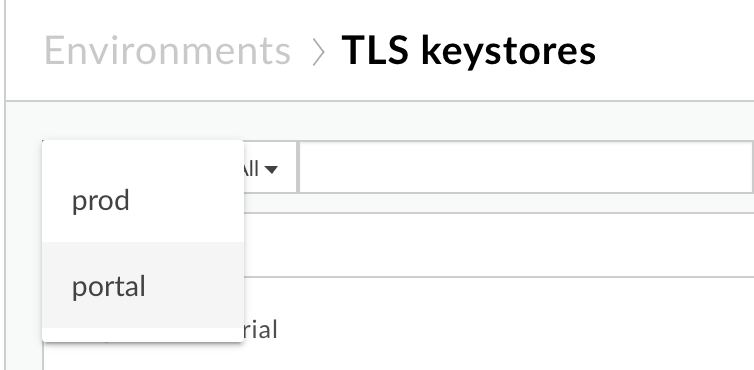
יוצרים מאגר מפתחות ודומיין חלופי, כפי שמתואר במאמר יצירת מאגרי מפתחות ומאגרי אמון באמצעות ממשק המשתמש של Edge.
שלב 3: הוספת שם דומיין מותאם אישית לפורטל
כשמוסיפים לפורטל שם של דומיין מותאם אישית, המערכת יוצרת עבורכם את המשאבים הבאים (באמצעות אותה הפונקציונליות שמשמשת להחלת שם דומיין מותאם אישית על נקודת קצה, כמו api.example.com):
מארח וירטואלי, שמאזין ביציאה 443, תוך שימוש בשם הדומיין המותאם אישית שהגדרתם.
שרת proxy ל-API שמשתמש בכתובת ה-URL של הדומיין המותאם אישית, ונקודת הקצה (endpoint) שלו מוגדרת לדומיין ברירת המחדל של הפורטל. השם של שרת ה-proxy ל-API תואם לשם הדומיין המותאם אישית עם הנקודות שהוחלפו בקווים תחתונים. שרת ה-proxy של ה-API נפרס בסביבת הפורטל.
כדי להוסיף שם דומיין מותאם אישית לפורטל:
- בוחרים באפשרות פרסום > פורטלים ובוחרים את הפורטל.
- בוחרים באפשרות הגדרות בתפריט הנפתח שבסרגל הניווט העליון או בדף הנחיתה.
- לוחצים על הכרטיסייה דומיינים.
- בקטע דומיין מותאם אישית, ממלאים את השדות הבאים.
לאחר שתמלאו את כל השדות, סמל הסטטוס של הדומיין המותאם אישית יתעדכן באופן הבא:שדה תיאור מאגר מפתחות בוחרים מאגר מפתחות מהרשימה הנפתחת. הערה: הרשימה מאוכלסת באמצעות מאגרי המפתחות שיצרתם בסביבת הפורטל בשלב 2.
אחרי שבוחרים מאגר מפתחות, מופיע השדה Alias (כינוי).
כינוי בוחרים כינוי חוקי מהרשימה הנפתחת. הערה: הרשימה תאוכלס באמצעות הכינויים שיצרתם למאגר המפתחות שנבחר. הרשימה לא כוללת מאגרי מפתחות עם שרשראות אישורים, דומיינים של Apigee או מאגרי אמון לא חוקיים.
כדי לקבוע מתי יפוג תוקף האישור שמופיע ברשימה:
- כדי לראות את הסמלים:
 תוקף האישור יפוג בעוד יותר מ-30 יום, או שהדומיין המותאם אישית שנבחר כבר נמצא בשימוש.
 תוקף האישור יפוג בתוך 30 יום.
 פג תוקף האישור.
- מציבים את הסמן מעל כינוי כדי להציג את מספר הימים שנותרו לתוקף האישור.
אחרי שבוחרים כתובת אימייל חלופית, מוצג השדה דומיין.
דומיין בוחרים דומיין מהרשימה הנפתחת. אם בחרתם תו כללי לחיפוש, מזינים את תת-הדומיין. הערה: רשימת הדומיינים מאוכלסת באמצעות השמות המשותפים והשמות החלופיים של האישור ברמה העליונה בשרשרת שהוגדרה על ידי הכינוי שנבחר.
בנוסף, הגדרת ה-DNS מאומתת וסמל הסטטוס של הגדרת ה-DNS יעודכן, באופן הבא:סטטוס תיאור 
Keystore, כינויים ודומיין מותאם אישית הם חוקיים. 
האישור יפוג תוך 30 ימים. 
מאגר המפתחות, הכינוי והדומיין המותאם אישית לא חוקיים. סטטוס תיאור
הגדרת ה-DNS חוקית.
הגדרת ה-DNS לא חוקית. עליכם להגדיר את ה-DNS, כפי שמתואר במאמר הגדרת ה-DNS. - כדי לראות את הסמלים:
-
לוחצים על הפעלה (או על שמירה אם מבצעים עריכה).
אפשר להפעיל את הדומיין המותאם אישית גם אם הדומיין המותאם אישית או תצורת ה-DNS לא חוקיים.
שלב 4: מגדירים את ה-DNS
בשלב הבא, צריך להוסיף רשומת שם קנוני (CNAME) ל-DNS של הדומיין כדי להצביע אל {org_name}-portal.apigee.net.
כדי לאשר את ערך ה-CNAME:
- בוחרים באפשרות פרסום > פורטלים ובוחרים את הפורטל.
- בוחרים באפשרות הגדרות בתפריט הנפתח שבסרגל הניווט העליון או בדף הנחיתה.
- לוחצים על הכרטיסייה דומיינים.
- מעיינים בערך CNAME בשביל הארגון בקטע הגדרת DNS, כמו שמוצג באיור הבא:
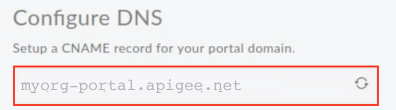
הדוגמה הבאה היא דוגמה לרשומת ה-CNAME שאפשר להגדיר לדומיין המותאם אישית שמוצג למעלה (כלומר, לדומיין המותאם אישית developers.example.com בארגון myorg):
developers.example.com. CNAME myorg-portal.apigee.net.
פתרון בעיות בדומיין המותאם אישית
בקטעים הבאים מוצגות הצעות לפתרון בעיות בדומיין המותאם אישית.
פתרון בעיות: אימות הגדרת ה-DNS של הדומיין באמצעות 'חיפוש'
אחרי ש-DNS של הדומיין יתעדכן כך שיכלול את רשומת ה-CNAME, חולף זמן עד שהשינויים ייכנסו לתוקף בשרתי DNS אחרים ברחבי העולם. אפשר ליצור שאילתה בשרת ה-DNS של הדומיין כדי לוודא שרשומת ה-CNAME הוגדרה בצורה תקינה, עוד לפני ההפצה המלאה שלה לשרתי DNS אחרים, באמצעות dig.
לדוגמה, הפקודה dig הבאה מפעילה שאילתה על שרת ה-DNS של הדומיין שלך. בפלט הפקודה, השדה ANSWER SECTION מכיל את הרשומה של רשומת ה-CNAME.
$ dig @your.domain.dns developer.mycompany.com
; <<>> DiG 9.8.3-P1 <<>> @your.domain.dns developer.mycompany.com
; (1 server found)
;; global options:  cmd
;; Got answer:
;; ->>HEADER<<- opcode: QUERY, status: NOERROR, id: 41356
;; flags: qr rd ra; QUERY: 1, ANSWER: 3, AUTHORITY: 0, ADDITIONAL: 0
;; WARNING: recursion requested but not available

;; QUESTION SECTION:
;developer.mycompany.com.       IN  A

;; ANSWER SECTION:
developer.mycompany.com.    29  IN  CNAME   myorg-portal.apigee.net.

;; Query time: 141 msec
;; SERVER: 192.168.1.254#53(192.168.1.254)
;; WHEN: Mon Mar 20 16:41:59 2017
;; MSG SIZE  rcvd: 136
פתרון בעיות: לא ניתן לזהות את שרת ה-proxy למארח
כשמוסיפים שם דומיין מותאם אישית לפורטל, כברירת מחדל נוצר שרת proxy ל-API שמשתמש בכתובת ה-URL של הדומיין המותאם אישית, כשנקודת הקצה של היעד מוגדרת לדומיין ברירת המחדל של הפורטל. אם משנים או מוחקים את שרת ה-proxy של ה-API שמשויך לדומיין מותאם אישית, ההגדרה של הדומיין המותאם אישית מבטלת את תוקף ההגדרה של הדומיין המותאם אישית, ומקבלים את הודעת השגיאה Unable to identify proxy for host כשמנסים לגשת לכתובת ה-URL של הדומיין המותאם אישית. לדוגמה:
{"fault":{"faultstring":"Unable to identify proxy for host: developers.mycompany.com:443 and url: \/","detail":{"errorcode":"messaging.adaptors.http.flow.ApplicationNotFound"}}}
כדי לשחזר את תצורת הדומיין המותאם אישית במקרה ששרת ה-Proxy ל-API השתנה או נמחק:
- בוחרים באפשרות פרסום > פורטלים ובוחרים את הפורטל.
- בוחרים באפשרות הגדרות בתפריט הנפתח שבסרגל הניווט העליון או בדף הנחיתה.
- לוחצים על הכרטיסייה דומיינים.
- לוחצים על Save כדי לשחזר את ה-Proxy של ה-API.
עדכון האישור
מידע כללי על עדכון אישורי TLS זמין במאמר עדכון אישור TLS.
- מבצעים את השלבים המפורטים בשלב 2: הגדרת TLS.
- פועלים לפי השלבים שמפורטים בשלב 3: הוספת שם דומיין מותאם אישית לפורטל