

您目前查看的是 Apigee Edge 說明文件。
前往 Apigee X 說明文件。 info
建立開發人員入口網站時,系統預設會提供 Apigee 範例網域名稱,供您存取即時入口網站,格式如下:
https://orgname-portalname.apigee.io
其中 orgname 是機構名稱,而 portalname 則是入口網站名稱,並已轉換為全小寫,且移除了空格和破折號。
建議您在發布開發人員入口網站前,提供自己的自訂網域名稱。舉例來說,熱門替代方案如下:
https://developers.example.com
如要瞭解使用自訂網域搭配 SAML 識別資訊提供者時的注意事項,請參閱「使用自訂網域搭配 SAML 提供者」。
以下各節說明如何自訂網域。
自訂網域名稱 (Apigee Edge)
使用 Apigee Edge 整合式入口網站時,如要自訂網域名稱,請按照下列步驟操作:
新增自訂網域後,你可以編輯或停用該網域。如需排解問題的相關說明,請參閱「排解自訂網域問題」。
步驟 1:註冊網域名稱
如要註冊新網域,可以透過許多熱門的網域註冊網站 (例如 Google Domains) 進行註冊。您可以自行選擇網域註冊網站。
決定網域名稱時,請考量使用者友善且容易閱讀的網址是提升搜尋引擎最佳化的重要因素,如「實作搜尋引擎最佳化 (SEO)」一文所述。
步驟 2:設定 TLS
如要支援 HTTPS,您需要在入口網站環境中建立含有必要數位憑證的金鑰儲存區和別名,藉此設定 TLS,如下列程序所述。
如要設定 TLS,請按照下列步驟操作:
- 向信譽良好的憑證授權單位 (例如 Google Trust Services) 購買 TLS 憑證。您可以自行選擇憑證授權單位。
- 登入 https://apigee.com/edge。
- 從使用者設定檔選單中選取機構。
- 選取「管理」>「環境」>「TLS 金鑰儲存區」,顯示 TLS 金鑰儲存區頁面。
從環境下拉式選單中選取「入口網站」。
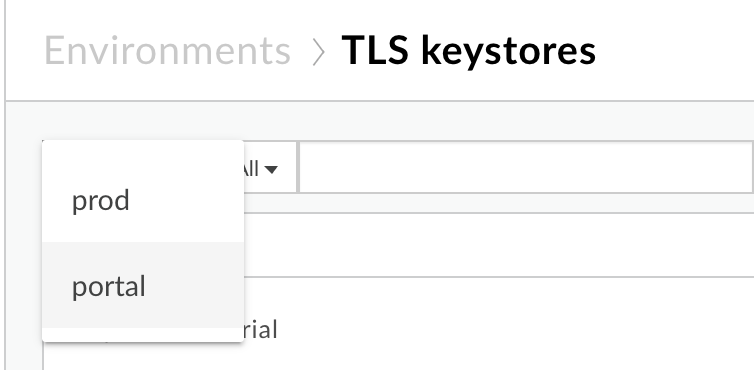
按照「使用 Edge UI 建立 KeyStore 和信任儲存庫」一文的說明,建立 KeyStore 和別名。
步驟 3:在入口網站中新增自訂網域名稱
在入口網站中新增自訂網域名稱時,系統會為您建立下列資源 (使用與將自訂網域名稱套用至端點 (例如 api.example.com) 時相同的函式):
虛擬主機,監聽通訊埠 443,使用您指定的自訂網域名稱。
API Proxy:使用自訂網域網址,並將目標端點設為預設入口網站網域。API Proxy 的名稱與自訂網域名稱相符,但句點會替換為底線。API Proxy 會部署至入口網站環境。
如要為入口網站新增自訂網域名稱,請按照下列步驟操作:
- 依序選取「發布」>「入口網站」,然後選取您的入口網站。
- 在頂端導覽列或到達網頁的下拉式選單中,選取「設定」。
- 按一下「網域」分頁標籤。
- 在「自訂網域」下方,填寫下列欄位。
填妥所有欄位後,「自訂網域」狀態圖示會更新為下列狀態:欄位 說明 金鑰儲存庫 從下拉式清單中選取金鑰儲存區。 注意:系統會使用您在步驟 2 中於入口網站環境建立的金鑰儲存區,填入這份清單。
選取金鑰儲存區後,系統會顯示「別名」欄位。
別名 從下拉式清單中選取有效的別名。 注意:系統會使用您為所選 KeyStore 建立的別名,填入這份清單。清單不包含憑證鏈無效的 Keystore、Apigee 網域或信任儲存區。
如要判斷清單中的憑證何時到期,請按照下列步驟操作:
- 查看圖示:
 憑證將在 30 天後到期,或所選自訂網域可能已在使用中。
 憑證將於 30 天內到期。
 憑證已過期。
- 將游標懸停在別名上,即可查看憑證的有效天數。
選取別名後,系統會顯示「網域」欄位。
網域 從下拉式清單中選取網域。如果選取萬用字元別名,請輸入子網域。 注意:系統會使用所選別名定義的鏈結中,頂層憑證的通用和替代名稱,填入網域清單。
此外,系統會驗證 DNS 設定,並更新「設定 DNS」狀態圖示,如下所示:狀態 說明 
金鑰儲存區、別名和自訂網域有效。 
認證將在 30 天內過期。 
金鑰儲存區、別名和自訂網域無效。 狀態 說明
DNS 設定有效。
DNS 設定無效。請務必按照「設定 DNS」一文所述設定 DNS。 - 查看圖示:
-
按一下「啟用」 (如果要編輯,請按一下「儲存」)。
即使自訂網域或 DNS 設定無效,您仍可啟用自訂網域。
步驟 4:設定 DNS
接著,您需要在網域 DNS 中新增正規名稱 (CNAME) 記錄,指向 {org_name}-portal.apigee.net。
如要確認 CNAME 值,請按照下列步驟操作:
- 依序選取「發布」>「入口網站」,然後選取入口網站。
- 在頂端導覽列或到達網頁的下拉式選單中,選取「設定」。
- 按一下「網域」分頁標籤。
- 在「設定 DNS」專區中,查看貴機構的 CNAME 值,如下圖所示:
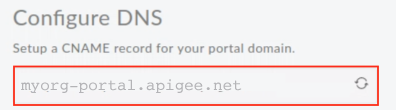
以下範例說明如何為上述自訂網域 (即 myorg 機構中的 developers.example.com 自訂網域) 設定 CNAME 記錄:
developers.example.com. CNAME myorg-portal.apigee.net.
排解自訂網域問題
下列各節提供自訂網域的疑難排解建議。
疑難排解:使用 dig 驗證網域 DNS 設定
更新網域 DNS 以加入 CNAME 記錄後,變更內容需要一段時間才能傳播至全球其他 DNS 伺服器。即使 CNAME 記錄尚未完全傳播至其他 DNS 伺服器,您也可以使用 dig 查詢網域 DNS 伺服器,確認 CNAME 記錄設定正確無誤。
舉例來說,下列 dig 指令會查詢網域 DNS 伺服器。在指令輸出內容中,ANSWER SECTION 包含 CNAME 記錄項目。
$ dig @your.domain.dns developer.mycompany.com
; <<>> DiG 9.8.3-P1 <<>> @your.domain.dns developer.mycompany.com
; (1 server found)
;; global options:  cmd
;; Got answer:
;; ->>HEADER<<- opcode: QUERY, status: NOERROR, id: 41356
;; flags: qr rd ra; QUERY: 1, ANSWER: 3, AUTHORITY: 0, ADDITIONAL: 0
;; WARNING: recursion requested but not available

;; QUESTION SECTION:
;developer.mycompany.com.       IN  A

;; ANSWER SECTION:
developer.mycompany.com.    29  IN  CNAME   myorg-portal.apigee.net.

;; Query time: 141 msec
;; SERVER: 192.168.1.254#53(192.168.1.254)
;; WHEN: Mon Mar 20 16:41:59 2017
;; MSG SIZE  rcvd: 136
疑難排解:無法識別主機的 Proxy
為入口網站新增自訂網域名稱時,系統預設會產生 API Proxy,該 Proxy 會使用自訂網域網址,並將目標端點設為預設入口網站網域。如果您修改或刪除與自訂網域相關聯的 API Proxy,自訂網域設定就會失效,嘗試存取自訂網域網址時會收到 Unable to identify proxy for host 錯誤訊息。例如:
{"fault":{"faultstring":"Unable to identify proxy for host: developers.mycompany.com:443 and url: \/","detail":{"errorcode":"messaging.adaptors.http.flow.ApplicationNotFound"}}}
如果 API Proxy 遭到修改或刪除,請按照下列步驟還原自訂網域設定:
- 依序選取「發布」>「入口網站」,然後選取入口網站。
- 在頂端導覽列或到達網頁的下拉式選單中,選取「設定」。
- 按一下「網域」分頁標籤。
- 按一下「儲存」,還原 API Proxy。
更新憑證
如需更新 TLS 憑證的一般資訊,請參閱「更新 TLS 憑證」。
- 按照「步驟 2:設定 TLS」一節的步驟操作。
- 請按照「步驟 3:在入口網站中新增自訂網域名稱」一文中的步驟操作。