

شما در حال مشاهده مستندات Apigee Edge هستید.
به مستندات Apigee X مراجعه کنید . اطلاعات
در نسخه بتای ویژگی تیمهای توسعهدهنده ثبتنام کنید
برای مدیریت تیمهای توسعهدهنده، باید در نسخه بتای ویژگی تیم توسعهدهنده ثبتنام کنید. از صفحه فرود پورتال خود، در بنر ثبتنام بتا، روی «ثبتنام» کلیک کنید.
درک تیمها
تیمها به توسعهدهندگان (کاربران پورتال) اجازه میدهند تا مسئولیت یک برنامه را با سایر توسعهدهندگان به اشتراک بگذارند. برنامههایی که متعلق به یک تیم هستند، بر اساس نقش تیم توسعهدهندهشان ، برای همه اعضای تیم قابل دسترسی هستند.
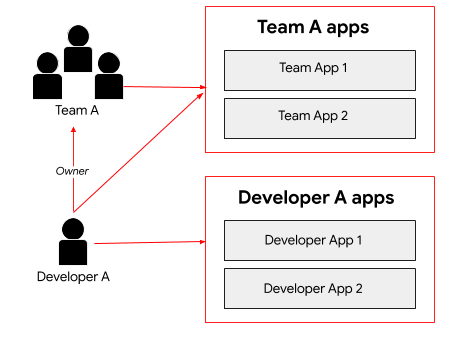
همانطور که در شکل نشان داده شده است، توسعهدهنده A قادر به دسترسی به برنامههای توسعهدهندهای است که ایجاد کردهاند. علاوه بر این، به عنوان عضوی از تیم A، توسعهدهنده A مسئولیت برنامههای متعلق به تیم را بر عهده دارد. به عنوان مالک، توسعهدهنده A از امتیازات کامل خواندن و نوشتن برای اعضای تیم توسعهدهنده، جزئیات تیم توسعهدهنده و برنامهها برخوردار است.
چگونه یک تیم ایجاد کنم؟
به عنوان یک ارائه دهنده API، شما تیمی ایجاد نمیکنید. کاربران پورتال، همانطور که در بخش «به اشتراک گذاشتن مسئولیت یک برنامه با استفاده از تیمهای توسعهدهنده (بتا)» توضیح داده شده است، تیمهایی را در پورتال شما ایجاد و مدیریت میکنند.
شما میتوانید جزئیات تیم و عضویت را مشاهده کنید، یک تیم را به یک مخاطب اختصاص دهید و دسترسی تیم به یک برنامه را تأیید یا لغو کنید، همانطور که در بخشهای بعدی توضیح داده شده است.
صفحه تیمها را کاوش کنید
صفحه تیمها ، تیمهای توسعهدهندهای را که توسط کاربران پورتال برای یک برنامه توسعهدهنده ایجاد شدهاند، فهرست میکند.
برای دسترسی به صفحه تیمهای توسعهدهنده:
- برای نمایش لیست پورتالها، در نوار ناوبری کناری، گزینهی انتشار > پورتالها را انتخاب کنید.
- روی ردیف پورتالی که میخواهید تیمهای آن را مشاهده کنید، کلیک کنید.
- در صفحه اصلی پورتال، روی «حسابها» کلیک کنید. همچنین میتوانید «حسابها» را از منوی کشویی در نوار پیمایش بالا انتخاب کنید.
- روی برگه تیمها کلیک کنید.
صفحه تیمها جزئیات زیر را برای هر تیم فهرست میکند:
- نام تیم
- شرح تیم
- وقتی تیم تشکیل شد
- فهرست اعضای تیم
- برنامههایی که تیم به آنها اختصاص داده شده است
- مخاطبانی که تیم به آنها اختصاص داده شده است
مشاهده جزئیات تیم توسعهدهنده
برای مشاهده جزئیات تیم توسعهدهنده:
- به صفحه تیمها دسترسی پیدا کنید .
- برای مشاهده جزئیات، روی تیمی که میخواهید کلیک کنید.
صفحه تیمها نمایش داده میشود.
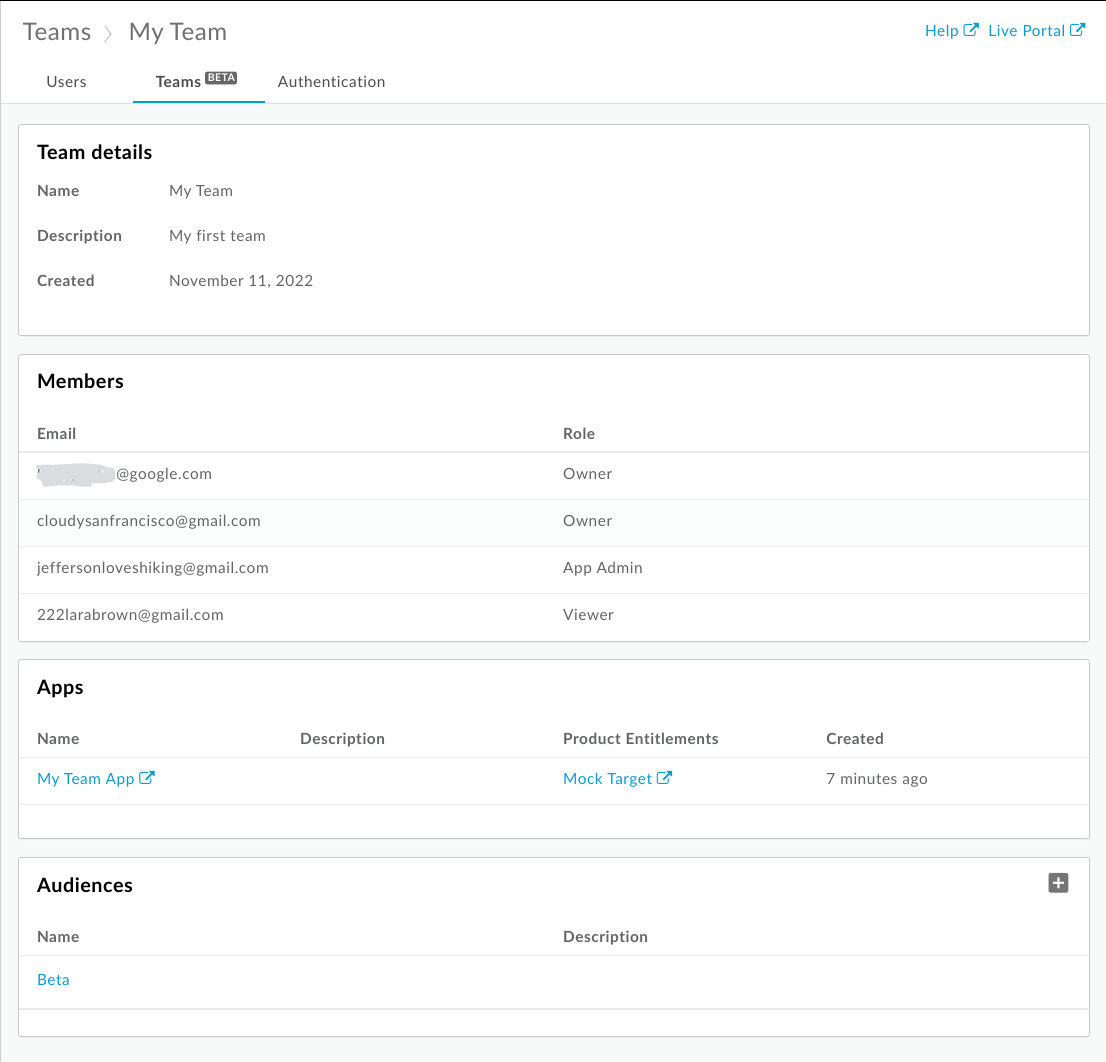
همانطور که در شکل قبلی نشان داده شده است، صفحه تیمها جزئیات زیر را برای تیم فهرست میکند:
- جزئیات تیم شامل نام، توضیحات و تاریخ ایجاد
- اعضا ، شامل ایمیل و نقش آنها
- برنامههای اختصاص داده شده به تیم، شامل نام، توضیحات، حقوق محصول و تاریخ ایجاد
- مخاطبانی که تیم به آنها اختصاص داده شده است
اختصاص یک تیم به مخاطب
بعد از اینکه یک کاربر پورتال، تیمی را در پورتال شما ایجاد کرد، ممکن است بخواهید تیم را به مخاطبانی اختصاص دهید تا دسترسی به مجموعهای از منابع خاص را فعال کنند. به عنوان مثال، ممکن است بخواهید به تیم اجازه دسترسی به مجموعهای از ویژگیهای بتا را بدهید.
برای اختصاص دادن یک تیم به یک مخاطب:
- به صفحه تیمها دسترسی پیدا کنید .
- برای مشاهده جزئیات، روی تیمی که میخواهید کلیک کنید.
برای اختصاص تیم به یک مخاطب:
- کلیک + مخاطب .
- یک یا چند مخاطب را در کادر محاورهای «افزودن مخاطبان» انتخاب کنید. برای فیلتر کردن لیست، یک رشته در کادر جستجو وارد کنید. برای انتخاب همه موارد موجود در لیست، روی «همه » یا برای لغو انتخاب همه موارد، روی «هیچکدام» کلیک کنید.
- روی افزودن کلیک کنید.
برای حذف یک تیم از مخاطبان، روی حذف کلیک کنید.
تأیید یا لغو دسترسی تیم به یک برنامه
برای تأیید یا لغو یک برنامه:
- به صفحه تیمها دسترسی پیدا کنید .
- روی نام برنامهای که میخواهید مشاهده و ویرایش کنید، کلیک کنید.
- روی کلیک کنید. ویرایش .
- برای تأیید یا لغو برنامه، به ترتیب گزینه تأیید شده یا لغو شده را در قسمت وضعیت برنامه انتخاب کنید.
- روی ذخیره کلیک کنید.
همچنین ببینید: تأیید یا لغو یک برنامه
مشاهده عضویت تیم بر اساس کاربر
به مشاهده جزئیات حساب کاربری مراجعه کنید.