

شما در حال مشاهده مستندات Apigee Edge هستید.
به مستندات Apigee X مراجعه کنید . اطلاعات
پورتال توسعهدهندگان به کاربران پورتال شما این امکان را میدهد که یک حساب کاربری ایجاد کنند، وارد سیستم شوند و برنامههایی را که از APIهای شما استفاده میکنند، مدیریت کنند.
بخشهای زیر نحوه تعامل کاربران پورتال با پورتال شما را شرح میدهند.
ورود به پورتال
بخشهای زیر نحوه ورود کاربران پورتال به پورتال یکپارچه را با استفاده از اعتبارنامههای کاربری خود (ارائهدهنده هویت داخلی) یا با استفاده از SAML (نسخه بتا) شرح میدهند.
اگر هر دو ارائهدهنده هویت داخلی و SAML را فعال کنید ، کاربران پورتال میتوانند روش دلخواه خود را برای ورود به سیستم انتخاب کنند.
با استفاده از اعتبارنامههای کاربری (ارائهدهنده هویت داخلی) وارد پورتال شوید
هنگامی که ارائه دهنده هویت داخلی فعال باشد، کاربران پورتال میتوانند با استفاده از اعتبارنامههای کاربری خود (نام کاربری و رمز عبور) وارد پورتال یکپارچه شوند، همانطور که در بخشهای زیر توضیح داده شده است:
ایجاد حساب کاربری در پورتال یکپارچه
با ارائهدهنده هویت داخلی، قبل از اینکه کاربران پورتال بتوانند از APIهای شما استفاده کنند، باید یک حساب کاربری در پورتال یکپارچه ایجاد کنند.
کاربران پورتال به شرح زیر یک حساب کاربری در پورتال یکپارچه ایجاد میکنند:
- به پورتال هدایت شوید.
روی ورود کلیک کنید.
صفحه ورود نمایش داده میشود.
روی ایجاد حساب کاربری کلیک کنید.
صفحه ایجاد حساب کاربری نمایش داده میشود.

فرم را تکمیل کنید.
شما باید مقادیر را برای همه فیلدهای الزامی وارد کنید. رمزهای عبور باید حداقل ۸ کاراکتر باشند و حداقل یکی از موارد زیر را داشته باشند: عدد، حرف کوچک، حرف بزرگ و کاراکتر ویژه.
شرایط را بررسی و موافقت کنید.
روی ایجاد حساب کاربری کلیک کنید.
فرم CAPTCHA را تکمیل کنید و روی تأیید (در صورت نمایش) کلیک کنید.
حساب کاربری ایجاد شده و ایمیل تایید برای آن ارسال میشود.
ظرف ۱۰ دقیقه، روی لینک موجود در ایمیل تأیید کلیک کنید تا مراحل ثبت نام تکمیل شود.
اگر ظرف ۱۰ دقیقه روی لینک کلیک نکردید، باید مراحل این روش را برای ایجاد حساب کاربری تکرار کنید و دوباره از شما خواسته شود.
وارد پورتال یکپارچه شوید (در زیر توضیح داده شده است).
ورود به پورتال یکپارچه
با ارائهدهنده هویت داخلی، پس از اینکه کاربران پورتال در پورتال یکپارچه ثبتنام کرده و تأیید شدند، با استفاده از اعتبارنامههای خود (نام کاربری و رمز عبور) وارد سیستم میشوند.
کاربران پورتال به شرح زیر وارد سیستم میشوند:
- به پورتال هدایت شوید.
- روی ورود کلیک کنید. صفحه ورود نمایش داده میشود:
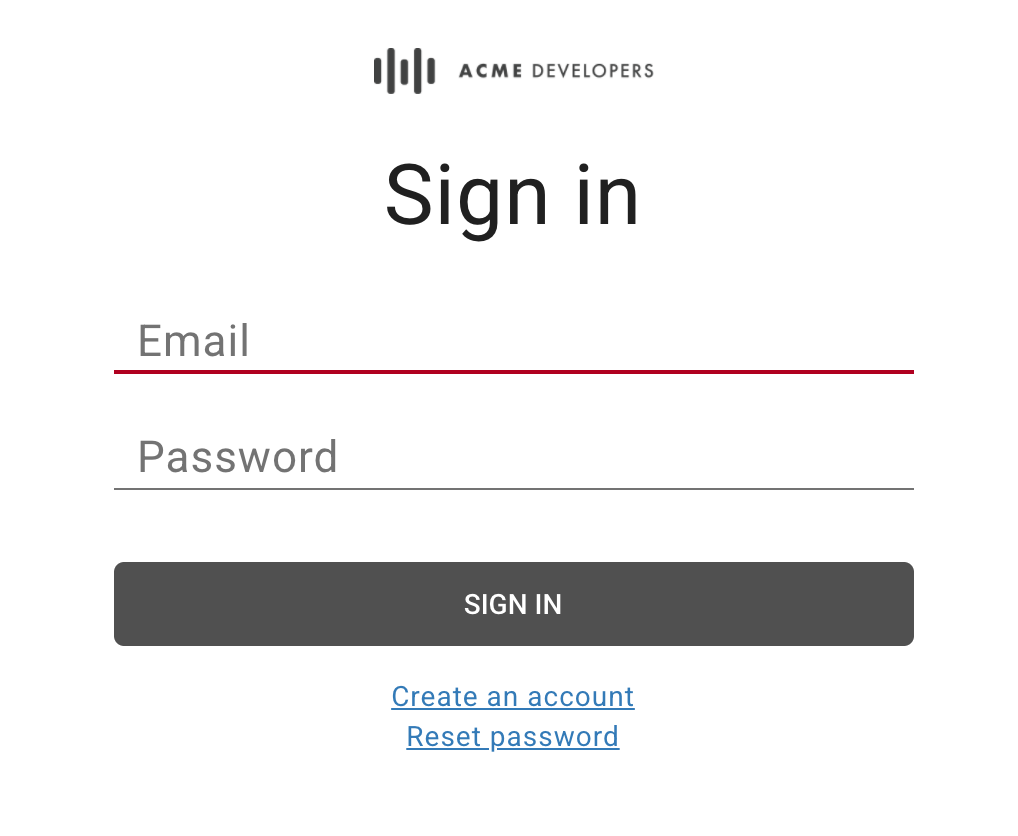
- آدرس ایمیل و رمز عبور را وارد کنید.
- روی ورود کلیک کنید.
رمز عبور را تغییر دهید
با ارائهدهنده هویت داخلی، کاربران پورتال رمز عبور را به صورت زیر تغییر میدهند:
- به پورتال هدایت شوید.
- روی ورود کلیک کنید.
- روی بازنشانی رمز عبور کلیک کنید.
- آدرس ایمیلی که قرار است حساب کاربری شما ریست شود را وارد کنید.
روی ارسال لینک بازنشانی رمز عبور کلیک کنید.
لینک بازنشانی رمز عبور به ایمیل ارسال میشود.
روی لینک موجود در ایمیل تأیید کلیک کنید.
رمز عبور جدید را وارد کنید و آن را تأیید کنید.
رمزهای عبور باید حداقل ۸ کاراکتر باشند و حداقل یکی از موارد زیر را شامل شوند: عدد، حرف کوچک، حرف بزرگ و کاراکتر ویژه.
روی ایجاد رمز عبور جدید کلیک کنید.
ورود به پورتال با استفاده از احراز هویت SAML (نسخه بتا)
وقتی ارائهدهنده هویت SAML فعال باشد، کاربران پورتال با استفاده از احراز هویت SAML به صورت زیر وارد پورتال یکپارچه میشوند:
- به پورتال هدایت شوید.
- روی ورود کلیک کنید.
روی ورود با SAML کلیک کنید.
شما به ارائه دهنده SAML هدایت میشوید.
در صورت درخواست، اطلاعات احراز هویت خود را برای ارائهدهنده هویت SAML وارد کنید.
مشاهده مستندات مرجع API
کاربران پورتال میتوانند مستندات مرجع API که شما در پورتال خود منتشر کردهاید را به شرح زیر مشاهده کنند:
- به پورتال هدایت شوید.
روی APIها در نوار ناوبری بالا کلیک کنید. صفحه APIها نمایش داده میشود. برای مثال:

با استفاده از ابزارهای موجود در پنل سمت چپ، فهرست APIها را بر اساس دستهبندی، عنوان یا توضیحات (در صورت تمایل) فیلتر کنید.
برای مشاهده مستندات مرجع API، روی یک کارت API کلیک کنید. مستندات مرجع API نمایش داده میشود.
کاربران پورتال میتوانند در مورد APIها اطلاعات کسب کرده و آنها را امتحان کنند، یا سندی را که برای ارائه مستندات مرجع API استفاده میشود، دانلود کنند. برای اطلاعات بیشتر در مورد نحوه ارائه مستندات مرجع API ، به بخش انتشار APIهای خود مراجعه کنید.
تقسیم مسئولیت یک برنامه با استفاده از تیمهای توسعهدهنده (بتا)
تیمهای توسعهدهنده به کاربران پورتال اجازه میدهند تا مسئولیت یک برنامه را با سایر کاربران پورتال به اشتراک بگذارند. بخشهای زیر نحوه ایجاد و مدیریت تیمهای توسعهدهنده را شرح میدهند.
درباره نقشهای تیم توسعهدهنده
جدول زیر خلاصهای از نقشهایی را که میتوان به اعضای تیم توسعهدهنده اختصاص داد، نشان میدهد:
| نقش | توضیحات |
|---|---|
| مدیر برنامه |
|
| مالک | امتیازات کامل خواندن و نوشتن برای اعضای تیم توسعهدهنده، جزئیات تیم توسعهدهنده و برنامهها. |
| بیننده | امتیازات فقط خواندنی برای اعضای تیم توسعهدهنده، جزئیات تیم توسعهدهنده و برنامهها. |
مشاهده صفحه تیمها
صفحه تیمها، تیمهای توسعهدهندهای را که شما عضو آنها هستید، نمایش میدهد.
برای دسترسی به صفحه تیمها:
- وارد پورتال شوید.
- از منوی کشویی حساب کاربری در پورتال، گزینه تیمها را انتخاب کنید.
صفحه تیمها نمایش داده میشود و به شما امکان میدهد:
- مشاهده تیمهای توسعهدهندهای که عضو آنها هستید، شامل نام، نقش، فهرست اعضا و تاریخ ایجاد تیم
- اضافه کردن تیم توسعهدهنده
- عضویت و نقشهای تیم توسعهدهندگان را ویرایش کنید ، خودتان را از یک تیم توسعهدهندگان حذف کنید ، یا با کلیک روی ردیف تیم توسعهدهندگان، یک تیم را حذف کنید
اضافه کردن تیمهای توسعهدهنده
برای اضافه کردن یک تیم توسعهدهنده:
- وارد پورتال شوید.
- از منوی کشویی حساب کاربری در پورتال، گزینه تیمها را انتخاب کنید.
- روی + تیم جدید کلیک کنید.
- نام و توضیحات را وارد کنید.
برای افزودن یک عضو به تیم توسعهدهندگان، روی + افزودن یک عضو دیگر کلیک کنید، آدرس ایمیل کاربر پورتال را وارد کنید و یک نقش در تیم توسعهدهندگان انتخاب کنید.
برای اضافه کردن اعضای بیشتر، این کار را تکرار کنید.
برای حذف یک عضو از تیم توسعهدهندگان، کلیک کنید
 در مجاورت عضو تیم توسعهدهندهای که میخواهید حذف کنید.
روی ایجاد کلیک کنید.
ویرایش عضویت و نقشهای تیم توسعهدهندگان
برای ویرایش عضویت و نقشهای تیم توسعهدهندگان:
- وارد پورتال شوید.
- از منوی کشویی حساب کاربری در پورتال، گزینه تیمها را انتخاب کنید.
- در ردیف تیم توسعهدهندهای که میخواهید ویرایش کنید و مالک آن هستید، کلیک کنید.
یک یا چند مرحله از مراحل زیر را انجام دهید:
- نام، توضیحات و مخاطب اصلی را ویرایش کنید.
- اعضای تیم توسعهدهنده را اضافه یا حذف کنید.
- بهروزرسانی نقشهای اعضای تیم توسعهدهنده.
روی ذخیره کلیک کنید.
خودتان را از یک تیم توسعهدهنده حذف کنید
برای حذف خود از یک تیم توسعهدهنده:
- وارد پورتال شوید.
- از منوی کشویی حساب کاربری در پورتال، گزینه تیمها را انتخاب کنید.
- روی ردیف تیم توسعهدهندهای که میخواهید خودتان را از آن حذف کنید، کلیک کنید.
- روی «ترک تیم» کلیک کنید.
حذف یک تیم توسعهدهنده
برای حذف یک تیم توسعهدهنده:
- وارد پورتال شوید.
- از منوی کشویی حساب کاربری در پورتال، گزینه تیمها را انتخاب کنید.
- روی ردیف تیم توسعهدهندهای که میخواهید حذف کنید، کلیک کنید.
- کلیک
 .
. - برای تأیید حذف، روی تأیید کلیک کنید.
ثبت برنامهها
برنامههای توسعهدهندگان و برنامههای تیم توسعهدهندگان را همانطور که در بخشهای بعدی توضیح داده شده است، ثبت کنید.
ثبت برنامههای توسعهدهنده
کاربران پورتال میتوانند برنامهها را برای استفاده از APIهایی که منتشر کردهاید ، به شرح زیر ثبت کنند:
- از منوی کشویی حساب کاربری، گزینه برنامهها (Apps) را انتخاب کنید.
- برای ایجاد یک برنامه جدید، روی + برنامه جدید کلیک کنید.
- در پنجرهی «برنامهی جدید»، نام و توضیحاتی برای برنامه وارد کنید.
مالک برنامه را از لیست کشویی مالک انتخاب کنید.
به طور پیشفرض، شما مالک برنامه هستید. در صورت تمایل، یک تیم توسعهدهنده را از منوی کشویی انتخاب کنید تا مسئولیت برنامه را با سایر اعضای تیم توسعهدهنده به اشتراک بگذارید. به بخش «اشتراک مسئولیت برای یک برنامه با استفاده از تیمهای توسعهدهنده (بتا)» مراجعه کنید.
در بخش کاتالوگ API، یک یا چند API را انتخاب کنید.
APIهای موجود در کاتالوگ به دو دسته APIهای احراز هویتشده (Authenticated APIs)، نیازمند URL فراخوانی (callback URL) یا APIهای عمومی (Public APIs) طبقهبندی میشوند. برای ایجاد یک برنامه، باید حداقل یک API را انتخاب کنید.
اگر در بخش APIهای احراز هویتشده، یک API انتخاب میکنید، یک URL برای فراخوانی وارد کنید.
برای اطلاعات بیشتر، به «دربارهی URLهای فراخوانی مجدد» مراجعه کنید.
روی ایجاد کلیک کنید.
ثبت برنامههای تیم توسعهدهنده
اعضای تیم توسعهدهندگان میتوانند برنامههایی را برای یک تیم توسعهدهنده ثبت کنند تا از APIهایی که شما منتشر کردهاید، همانطور که در زیر توضیح داده شده است، استفاده کنند.
برای کسب اطلاعات بیشتر در مورد چگونگی:
- کاربران پورتال، همانطور که در «به اشتراک گذاشتن مسئولیت یک برنامه با استفاده از تیمهای توسعهدهنده (بتا)» توضیح داده شده است، تیمها را اضافه و مدیریت میکنند.
- ارائهدهندگان API، تیمهای توسعهدهنده را مشاهده و مدیریت میکنند، همانطور که در مدیریت تیمهای توسعهدهنده توضیح داده شده است.
برای ثبت برنامههای تیم توسعهدهنده:
- از منوی کشویی حساب کاربری، تیمها را انتخاب کنید.
- روی ردیف تیم توسعهدهندهای که میخواهید برایش برنامه ثبت کنید، کلیک کنید.
- برای ایجاد یک برنامه جدید، روی + برنامه جدید کلیک کنید.
- در پنجرهی «برنامهی جدید»، نام و توضیحاتی برای برنامه وارد کنید.
مالک برنامه را از لیست کشویی مالک انتخاب کنید.
به طور پیشفرض، تیم توسعهدهنده مالک برنامه است. در صورت تمایل، از منوی کشویی، تیم توسعهدهنده دیگری یا خودتان را به عنوان مالک انتخاب کنید.
در بخش کاتالوگ API، یک یا چند API را انتخاب کنید.
APIهای موجود در کاتالوگ به دو دسته APIهای احراز هویتشده (Authenticated APIs)، نیازمند URL فراخوانی (callback URL) یا APIهای عمومی (Public APIs) طبقهبندی میشوند. برای ایجاد یک برنامه، باید حداقل یک API را انتخاب کنید.
اگر در بخش APIهای احراز هویتشده، یک API انتخاب میکنید، یک URL برای فراخوانی وارد کنید.
برای اطلاعات بیشتر، به «دربارهی URLهای فراخوانی مجدد» مراجعه کنید.
روی ایجاد کلیک کنید.
مدیریت APIها در یک برنامه
به عنوان یک تولیدکننده API، شما APIهایی را منتشر میکنید تا کاربران پورتال بتوانند از محصولات API شما استفاده کنند.
کاربران پورتال میتوانند APIهایی را که برنامههایشان استفاده میکنند، مدیریت کنند. APIها به صفحه جزئیات برنامه اضافه میشوند. برای برخی از APIها، تأیید خودکار نیست. وضعیت «در انتظار تأیید» نشان میدهد که APIای وجود دارد که دسترسی به آن درخواست شده اما هنوز اعطا نشده است.
کاربران پورتال میتوانند APIهای یک برنامه را از پورتال شما به شرح زیر مدیریت کنند:
- از منوی کشویی حساب کاربری، گزینه برنامهها (Apps) را انتخاب کنید.
- روی برنامه در لیست کلیک کنید.
- در بخش APIها، کلیک کنید
 یا
یا  برای فعال یا غیرفعال کردن دسترسی به یک API از برنامه.
 - برای یک API احراز هویتشده، در صورت نیاز، URL مربوط به فراخوانی را اضافه یا ویرایش کنید.
مشاهده کلید API و رمز یک برنامه
کاربران پورتال میتوانند کلید API مربوط به یک برنامه را از پورتال شما، به شرح زیر مدیریت کنند:
- از منوی کشویی حساب کاربری، گزینه برنامهها (Apps) را انتخاب کنید.
- روی برنامه در لیست کلیک کنید.
- کلیدهای API را در بخش کلیدهای API مشاهده کنید.
- تأیید کنید که وضعیت کلید API فعال است. اگر کلید API شما نیاز به تأیید دارد و هنوز تأیید نشده است، وضعیت به صورت «در انتظار تأیید» نمایش داده میشود.
- برای مشاهده راز، روی «نمایش راز» کلیک کنید.
- مکاننما را روی کلید API یا رمز قرار دهید و کلیک کنید
 برای کپی کردن آن در کلیپ بورد.
کلید API یک برنامه را بچرخانید
یک کاربر پورتال میتواند کلید API یک برنامه را به صورت دورهای یا در پاسخ به نشت یا نفوذ احتمالی تغییر دهد. هنگامی که یک کاربر پورتال یک کلید API را تغییر میدهد، یک کلید API جدید با همان مجوزهای API کلید اصلی ایجاد میشود. کلید API اصلی در حالی که آن را از رده خارج میکنید، فعال باقی میماند. شما باید کلید API قدیمی را لغو کنید تا از پذیرش اعتبارنامههای آن جلوگیری شود، همانطور که در بخش «لغو کلید API برای یک برنامه» توضیح داده شده است.
کاربران پورتال میتوانند کلید API یک برنامه را از پورتال شما به صورت زیر تغییر دهند:
- از منوی کشویی حساب کاربری، گزینه برنامهها (Apps) را انتخاب کنید.
- روی برنامه در لیست کلیک کنید.
- در بخش کلیدهای API، روی افزودن کلید کلیک کنید.
- برای تأیید عملیات، روی تأیید در کادر محاورهای کلیک کنید.
- در صورت تمایل، کلید API قدیمی را همانطور که در زیر توضیح داده شده است، لغو کنید.
لغو کلید API برای یک برنامه
وقتی یک کاربر پورتال، همانطور که در بخش قبل توضیح داده شد، یک کلید API را تغییر میدهد، تا زمانی که شما آن را از رده خارج کنید، کلید API فعال میماند. برای جلوگیری از پذیرش اعتبارنامههای آن، باید کلید API را لغو کنید.
کاربران پورتال میتوانند کلید API مربوط به یک برنامه را از پورتال شما، به شرح زیر لغو کنند:
- از منوی کشویی حساب کاربری، گزینه برنامهها (Apps) را انتخاب کنید.
- روی نام برنامه کلیک کنید.
- در بخش کلیدهای API، کلیک کنید در ستون «اقدامات» مرتبط با کلید API که میخواهید لغو کنید.
برای تأیید عملیات، روی تأیید کلیک کنید.
وضعیت کلید به «لغو شده» بهروزرسانی میشود.
ویرایش جزئیات برنامه
کاربران پورتال میتوانند جزئیات برنامه را به شرح زیر ویرایش کنند:
- از منوی کشویی حساب کاربری، گزینه برنامهها (Apps) را انتخاب کنید.
- روی برنامه در لیست کلیک کنید.
- فیلدهای نام یا توضیحات را در برگه جزئیات برنامه ویرایش کنید.
- در صورت نیاز، APIها را در یک برنامه مدیریت کنید .
- روی ذخیره کلیک کنید.
حذف یک برنامه
کاربران پورتال میتوانند یک برنامه را از پورتال شما به شرح زیر حذف کنند:
- از منوی کشویی حساب کاربری، گزینه برنامهها (Apps) را انتخاب کنید.
- روی برنامه در لیست کلیک کنید.
- روی حذف کلیک کنید.
- برای تأیید عملیات، روی تأیید کلیک کنید.
برنامه حذف شده و از لیست برنامهها حذف میشود.