

Stai visualizzando la documentazione di Apigee Edge.
Consulta la
documentazione di Apigee X. info
Registrarsi alla release beta della funzionalità dei team di sviluppatori
Per gestire i team di sviluppatori, devi registrarti alla release beta della funzionalità dei team di sviluppatori. Dalla pagina di destinazione del portale, fai clic su Registrati nel banner di registrazione alla versione beta.
Informazioni sui team
I team consentono agli sviluppatori (utenti del portale) di condividere la responsabilità di un'app con altri sviluppatori. Le app di proprietà di un team sono accessibili a tutti i membri del team in base al loro ruolo nel team di sviluppatori.
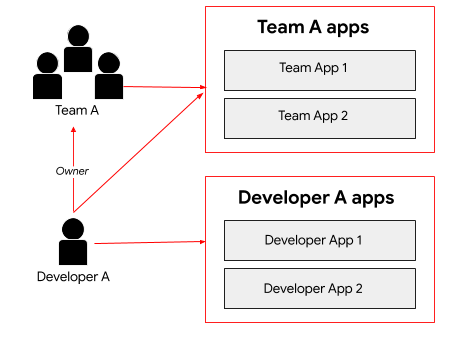
Come mostrato nella figura, lo sviluppatore A può accedere alle app per sviluppatori che ha creato. Inoltre, in qualità di membro del team A, lo sviluppatore A condivide la responsabilità delle app di proprietà del team. In qualità di proprietario, lo sviluppatore A dispone di privilegi di lettura e scrittura completi per i membri del team di sviluppatori, i dettagli del team di sviluppatori e le app.
Come faccio a creare un team?
In qualità di fornitore di API, non crei un team. Gli utenti del portale creano e gestiscono i team sul tuo portale, come descritto in Condividere la responsabilità di un'app utilizzando i team di sviluppatori (beta).
Puoi visualizzare i dettagli e l'appartenenza del team, assegnare un team a un segmento di pubblico e approvare o revocare l'accesso del team a un'app, come descritto nelle sezioni seguenti.
Esplorare la pagina Team
La pagina Team elenca i team di sviluppatori creati dagli utenti del portale per un programma per sviluppatori.
Per accedere alla pagina Team di sviluppatori:
- Seleziona Pubblica > Portali nella barra di navigazione laterale per visualizzare l'elenco dei portali.
- Fai clic sulla riga del portale per il quale vuoi visualizzare i team.
- Fai clic su Account nella pagina di destinazione del portale. In alternativa, puoi selezionare Account nel menu a discesa nella barra di navigazione in alto.
- Fai clic sulla scheda Team.
La pagina Team elenca i seguenti dettagli per ogni team:
- Nome team
- Descrizione del team
- Quando è stato creato il team
- Elenco dei membri del team
- App a cui è assegnato il team
- Segmenti di pubblico a cui è assegnato il team
Visualizzare i dettagli del team di sviluppatori
Per visualizzare i dettagli del team di sviluppatori:
- Accedi alla pagina Team.
- Fai clic sul team di cui vuoi visualizzare i dettagli.
Viene visualizzata la pagina Team.
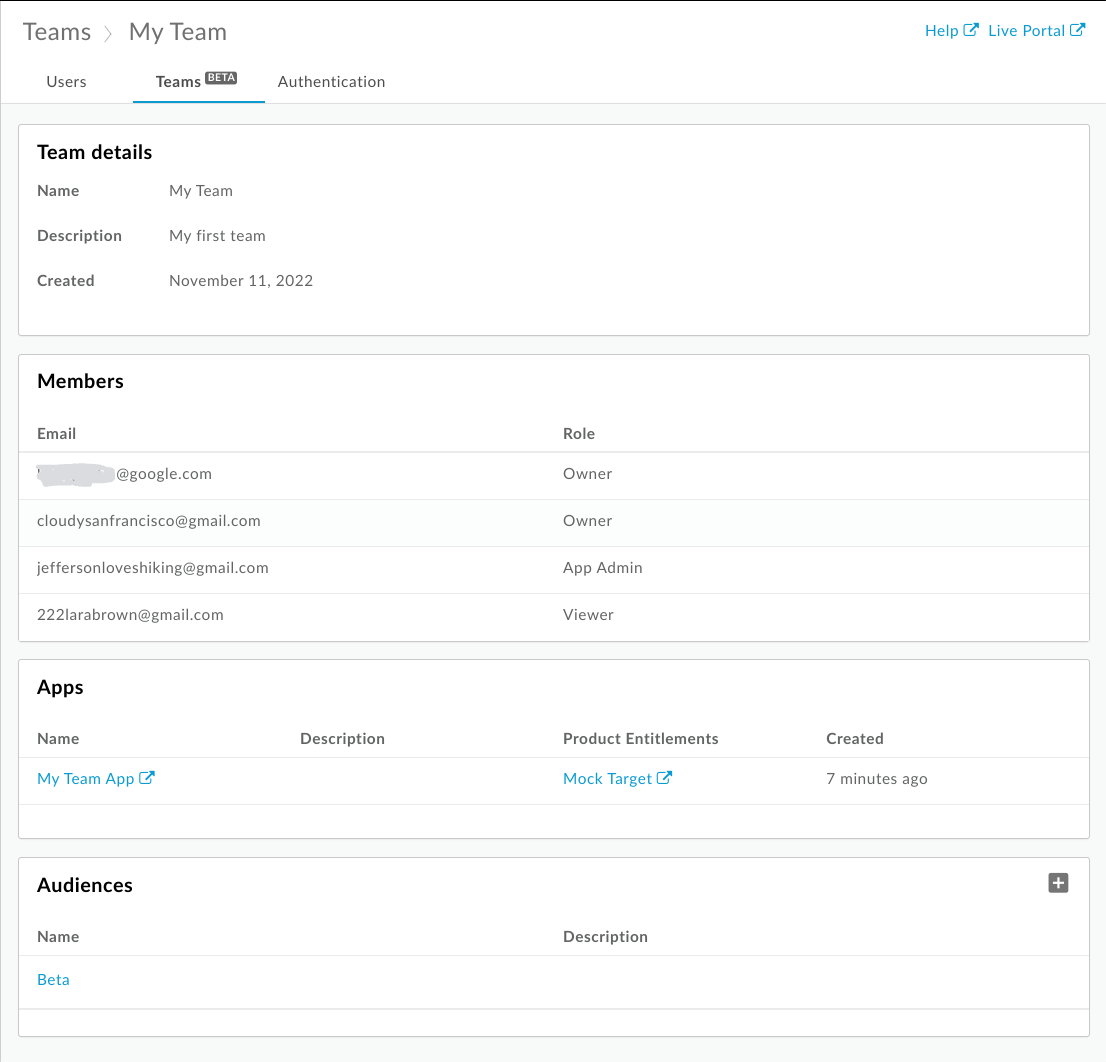
Come mostrato nella figura precedente, la pagina Team elenca i seguenti dettagli per il team:
- Dettagli del team, inclusi nome, descrizione e data di creazione
- Membri, inclusi email e ruolo
- App assegnate al team, inclusi nome, descrizione, diritti sul prodotto e data di creazione
- Segmenti di pubblico a cui è assegnato il team
Assegnare un team a un segmento di pubblico
Dopo che un utente del portale ha creato un team sul tuo portale, potresti voler assegnare il team a un segmento di pubblico per consentire l'accesso a un insieme di risorse specifiche. Ad esempio, potresti voler consentire l'accesso del team a un insieme di funzionalità beta.
Per assegnare un team a un segmento di pubblico:
- Accedi alla pagina Team.
- Fai clic sul team di cui vuoi visualizzare i dettagli.
Per assegnare il team a un segmento di pubblico:
- Fai clic su + Segmento di pubblico.
- Seleziona uno o più segmenti di pubblico nella finestra di dialogo Aggiungi segmenti di pubblico. Inserisci una stringa nella casella Cerca per filtrare l'elenco. Fai clic su Tutti per selezionare tutti gli elementi dell'elenco o su Nessuno per deselezionare tutti gli elementi.
- Fai clic su Aggiungi.
Per rimuovere un team da un segmento di pubblico, fai clic su Rimuovi.
Approvare o revocare l'accesso del team a un'app
Per approvare o revocare un'app:
- Accedi alla pagina Team.
- Fai clic sul nome dell'app che vuoi visualizzare e modificare.
- Fai clic su Modifica.
- Seleziona Approvata o Revocata nel campo Stato app per approvare o revocare l'app, rispettivamente.
- Fai clic su Salva.
Vedi anche: Approvare o revocare un'app