

Stai visualizzando la documentazione di Apigee Edge.
Consulta la
documentazione di Apigee X. info
Gestisci gli utenti del portale come descritto nelle sezioni seguenti. Consulta anche Creare un account utente sul portale integrato.
Esplorare la pagina Utenti
Per accedere alla pagina Utenti:
- Seleziona Pubblica > Portali nella barra di navigazione laterale per visualizzare l'elenco dei portali.
- Fai clic sulla riga del portale per il quale vuoi visualizzare gli utenti.
- Fai clic su Account nella pagina di destinazione del portale.
In alternativa, puoi selezionare Account nel menu a discesa nella barra di navigazione in alto. - Fai clic sulla scheda Utenti.
Viene visualizzato un elenco di utenti.
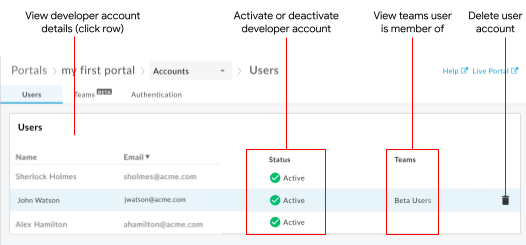
Come evidenziato nella figura, l'elenco Utenti ti consente di:
- Visualizzare i dettagli di tutti gli account utente, inclusi nome, email, stato di attivazione e data di registrazione
- Se hai eseguito la registrazione alla release beta della funzionalità dei team, visualizza i team di cui fa parte ogni utente del portale (vedi Condividere la responsabilità di un'app utilizzando i team (beta))
- Visualizzare i dettagli dell'account utente
- Attivare un account utente che richiede l'attivazione manuale o che è stato disattivato
- Disattivare un account utente
- Eliminare un account utente
Visualizzare i dettagli dell'account utente
Per visualizzare i dettagli dell'account utente:
- Accedi alla pagina Utenti.
- Fai clic sulla riga dell'utente di cui vuoi visualizzare i dettagli dell'account.
Viene visualizzata la pagina Dettagli account utente.
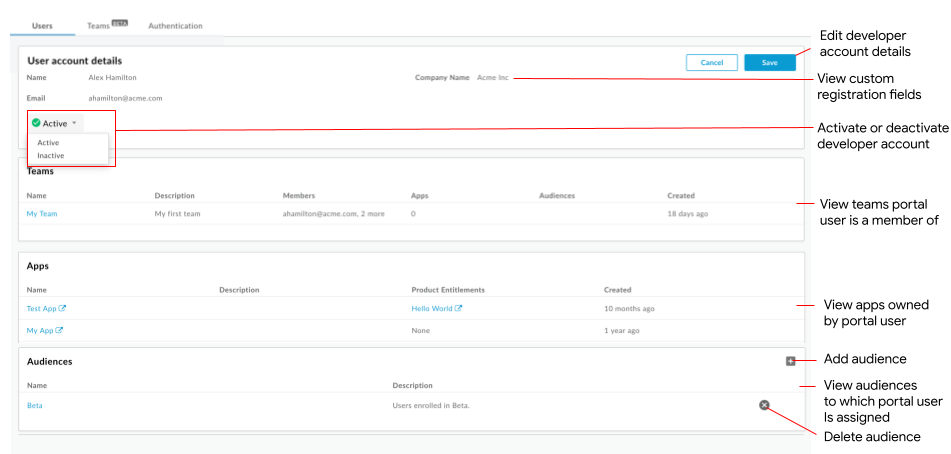
Come evidenziato nella figura precedente, la pagina dei dettagli dell'account utente ti consente di:
- Visualizzare il nome, l'indirizzo email e lo stato di attivazione dell'account utente
- Attivare o disattivare un account utente
- Visualizzare i campi di registrazione personalizzati (vedi Aggiungere campi di registrazione personalizzati alla pagina di creazione dell'account
- Visualizzare le app create dall'utente del portale (vedi Registrare le app per sviluppatori)
Se hai eseguito la registrazione alla release beta della funzionalità dei team, la pagina dei dettagli dell'account ti consente di eseguire le seguenti attività aggiuntive:
- Visualizzare i team di cui fa parte l'utente del portale e i relativi dettagli (vedi Condividere la responsabilità di un'app utilizzando i team di sviluppatori (beta))
- Gestire i segmenti di pubblico associati all'utente del portale (vedi Gestire il pubblico del portale)
Attivare gli account utente
Potresti dover attivare manualmente un account utente nei seguenti scenari:
- Il portale è configurato in modo da richiedere l'attivazione manuale per ogni account utente, come descritto in Configurare l'attivazione manuale degli account utente.
- Un account utente è stato disattivato e vuoi attivarlo.
In entrambi gli scenari, lo stato dell'account utente è Inattivo nell'elenco degli account utente.
Per attivare un account utente dalla pagina dei dettagli utente:
- Accedi alla pagina Utenti.
- Fai clic sulla riga dell'account utente che vuoi attivare.
- Fai clic su
 .
. - Seleziona Attivo dal menu a discesa.
- Fai clic su Salva.
Disattivare gli account utente
A volte potrebbe essere necessario impedire a un account utente di accedere al portale integrato, temporaneamente o definitivamente. In questo caso, lo stato dell'account utente è Inattivo nell'elenco Utenti e l'utente del portale non può accedere.
Per disattivare un account utente dalla pagina dei dettagli utente:
- Accedi alla pagina Utenti.
- Fai clic sulla riga dell'account utente che vuoi disattivare.
- Fai clic su .
- Seleziona Inattivo nel menu a discesa.
- Fai clic su Salva.
Eliminare gli account utente
Puoi eliminare un account utente non più necessario.
Per eliminare un account utente:
- Accedi alla pagina Utenti.
- Posiziona il cursore sull'account utente che vuoi eliminare per visualizzare il menu delle azioni.
- Fai clic su
 per eliminare l'account utente.
 - Fai clic su Elimina al prompt per confermare l'operazione.