

Bạn đang xem tài liệu về Apigee Edge.
Truy cập vào
tài liệu Apigee X. thông tin
Tạo và quản lý cổng thông tin theo nội dung mô tả trong các phần sau.
Giới thiệu về các vai trò trên cổng thông tin
Bạn cần có một trong những vai trò sau để quản lý cổng thông tin. Để chỉ định vai trò cho người dùng, hãy xem phần Chỉ định vai trò.
| Vai trò | Mô tả |
|---|---|
| Quản trị viên cổng | Có toàn quyền CRUD đối với các cổng thông tin trong tổ chức của bạn. Trước khi có thể chỉ định vai trò này, bạn cần tạo một vai trò tuỳ chỉnh có tên là portaladmin. Cách tạo vai trò portaladmin:
|
| Quản trị viên tổ chức | Người dùng có đặc quyền cao. Có toàn quyền CRUD đối với các tài nguyên trong tổ chức. Đây là một vai trò được tích hợp sẵn. |
| Quản trị viên tổ chức chỉ có quyền đọc | Có quyền chỉ đọc đối với các tài nguyên trong tổ chức. Đây là một vai trò được tích hợp sẵn. |
Khám phá trang Cổng
Để truy cập vào trang Cổng thông tin, hãy sử dụng một trong các phương thức sau:
- Chọn Xuất bản > Cổng thông tin trong thanh điều hướng bên.
- Khi chỉnh sửa một cổng, hãy nhấp vào Cổng trong thanh điều hướng trên cùng.
Trang cổng thông tin sẽ mở ra và liệt kê các cổng thông tin hiện tại.
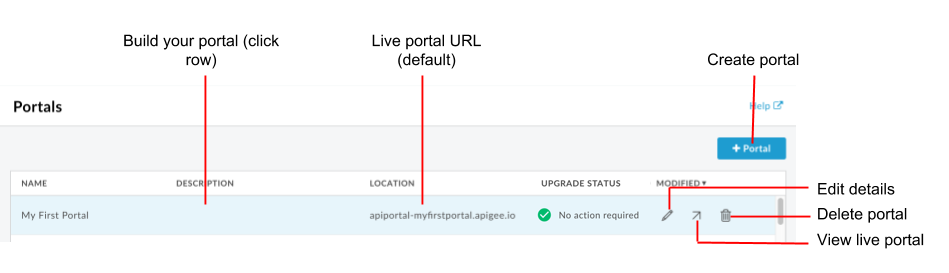
Như minh hoạ trong hình trước, trang Cổng thông tin cho phép bạn:
- Nhanh chóng xác định những cổng thông tin đang sử dụng giao diện người dùng mới của cổng thông tin
- Tạo một cổng thông tin
- Xây dựng cổng thông tin và nội dung của cổng thông tin
- Xem cổng thông tin trực tiếp
- Chỉnh sửa thông tin chi tiết về cổng
- Xoá cổng
Tạo một cổng thông tin
Tạo nhiều cổng thông tin cho tổ chức của bạn (nếu cần).
Khi bạn tạo một cổng thông tin mới, một bộ trang bắt đầu sẽ được cung cấp để bạn sử dụng làm điểm bắt đầu. Hãy xem bài viết Giới thiệu về cổng thông tin mẫu và Mẹo nhanh để tuỳ chỉnh cổng thông tin mẫu.
Cách tạo một cổng thông tin mới:
- Truy cập vào trang Cổng thông tin.
- Nhấp vào + Portal (Cổng thông tin).
Nhập thông tin sau vào hộp thoại Create a Portal (Tạo một cổng):
Trường Nội dung mô tả Tên Tên của cổng thông tin. Tên chỉ có thể chứa chữ cái, chữ số, dấu cách và các ký tự đặc biệt sau: dấu chấm (.), dấu phẩy (,), dấu gạch ngang (-) hoặc dấu gạch dưới (_). Giá trị này phải dành riêng cho tất cả các tổ chức.
Lưu ý: Nếu xoá một cổng thông tin, bạn không thể tạo ngay một cổng thông tin có cùng tên vì cổng thông tin đã xoá sẽ được lưu trữ tạm thời trong thư mục Thùng rác.Miền (Chỉ đọc) Khi bạn nhập tên cổng, miền mặc định cho cổng sẽ xuất hiện. Ví dụ: "orgname-portalname.apigee.io", trong đó "orgname" là tên tổ chức và "portalname" được xác định bằng tên cổng thông tin được chuyển đổi thành tất cả chữ thường và không có dấu cách.
Lưu ý: Bạn có thể tuỳ chỉnh tên miền như mô tả trong phần Tuỳ chỉnh miền.Mô tả Nội dung mô tả về cổng thông tin của bạn. Thông tin này chỉ dành cho mục đích sử dụng nội bộ. Thông tin này sẽ không xuất hiện trên cổng phát trực tiếp của bạn. Nhấp vào Tạo.
Xây dựng cổng thông tin
Cách xây dựng cổng thông tin và nội dung của cổng thông tin:
- Truy cập vào trang Cổng thông tin.
- Nhấp vào tên của cổng thông tin mà bạn muốn tạo. Trang đích của cổng thông tin sẽ xuất hiện.
- Tạo cổng thông tin và nội dung của cổng thông tin đó, như mô tả trong các bước tạo cổng thông tin.
Chỉnh sửa tên và nội dung mô tả của cổng
Cách chỉnh sửa thông tin chi tiết về cổng thông tin, bao gồm cả tên và nội dung mô tả:
- Truy cập vào trang Cổng thông tin.
- Di chuyển con trỏ lên một cổng thông tin hiện có để trình đơn thao tác xuất hiện.
- Nhấp vào
 .
. - Chỉnh sửa tên và nội dung mô tả của cổng.
- Nhấp vào Cập nhật.
Xem cổng thông tin trực tiếp
Cách xem cổng thông tin trực tiếp:
- Truy cập vào trang Cổng thông tin.
- Di chuyển con trỏ lên một cổng thông tin hiện có để trình đơn thao tác xuất hiện.
- Nhấp vào
 .
.
Cổng trực tiếp sẽ mở trong một thẻ trình duyệt mới.
Xoá cổng
Đôi khi, bạn có thể cần xoá một cổng thông tin. Ví dụ: nếu đã tạo một cổng kiểm thử để dùng thử các tính năng trong môi trường cục bộ, bạn có thể muốn xoá cổng này sau khi giai đoạn kiểm thử hoàn tất.
Cách xoá một cổng:
- Truy cập vào trang Cổng thông tin.
- Di chuyển con trỏ lên một cổng thông tin hiện có để trình đơn thao tác xuất hiện.
- Nhấp vào
 .
. - Để xác nhận thao tác xoá:
a. Nhập DELETE (XOÁ) vào trường văn bản.
b. Nhấp vào Xoá.