

আপনি Apigee Edge-এর ডকুমেন্টেশন দেখছেন।
Apigee X ডকুমেন্টেশন .info- তে যান।
নিম্নলিখিত বিভাগগুলিতে বর্ণিত পদ্ধতি অনুসারে আপনার পোর্টালগুলি তৈরি ও পরিচালনা করুন।
পোর্টালের ভূমিকা সম্পর্কে
আপনার পোর্টালগুলি পরিচালনা করার জন্য নিম্নলিখিত ভূমিকাগুলির মধ্যে একটি প্রয়োজন। কোনো ব্যবহারকারীকে ভূমিকা নির্ধারণ করতে, "ভূমিকা নির্ধারণ" দেখুন।
| ভূমিকা | বর্ণনা |
|---|---|
| পোর্টাল প্রশাসক | আপনার প্রতিষ্ঠানের পোর্টালগুলিতে সম্পূর্ণ CRUD অ্যাক্সেস। এই রোলটি অ্যাসাইন করার আগে, আপনাকে portaladmin নামে একটি কাস্টম রোল তৈরি করতে হবে। portaladmin রোলটি তৈরি করতে:
|
| সংগঠন প্রশাসক | সুপার ইউজার। প্রতিষ্ঠানের রিসোর্সসমূহে তাঁর সম্পূর্ণ CRUD অ্যাক্সেস রয়েছে। এটি একটি অন্তর্নির্মিত রোল । |
| শুধুমাত্র পঠনযোগ্য সংস্থা প্রশাসক | প্রতিষ্ঠানের রিসোর্সগুলিতে শুধুমাত্র পঠনযোগ্য অ্যাক্সেস আছে। এটি একটি অন্তর্নির্মিত ভূমিকা । |
পোর্টাল পৃষ্ঠাটি অন্বেষণ করুন
পোর্টাল পৃষ্ঠায় প্রবেশ করতে নিম্নলিখিত পদ্ধতিগুলোর মধ্যে যেকোনো একটি ব্যবহার করুন:
- সাইড নেভিগেশন বার থেকে পাবলিশ > পোর্টালস নির্বাচন করুন।
- কোনো পোর্টাল সম্পাদনা করার সময়, উপরের নেভিগেশন বারে থাকা ‘Portals’- এ ক্লিক করুন।
পোর্টাল পৃষ্ঠাটি খোলে এবং বর্তমান পোর্টালগুলির তালিকা দেখায়।
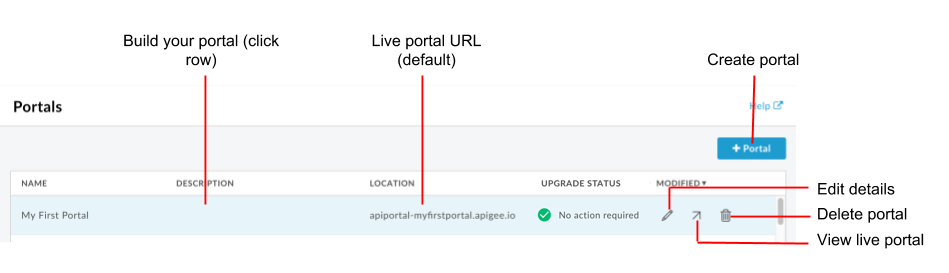
পূর্ববর্তী চিত্রে যেমনটি তুলে ধরা হয়েছে, পোর্টাল পৃষ্ঠাটি আপনাকে নিম্নলিখিত কাজগুলো করতে সক্ষম করে:
- কোন পোর্টালগুলো নতুন পোর্টাল ফ্রন্ট-এন্ড ব্যবহার করছে তা দ্রুত নির্ধারণ করুন।
- একটি পোর্টাল তৈরি করুন
- আপনার পোর্টাল এবং এর বিষয়বস্তু তৈরি করুন
- লাইভ পোর্টাল দেখুন
- পোর্টালের বিবরণ সম্পাদনা করুন
- একটি পোর্টাল মুছুন
একটি পোর্টাল তৈরি করুন
আপনার প্রতিষ্ঠানের জন্য প্রয়োজন অনুযায়ী একাধিক পোর্টাল তৈরি করুন।
যখন আপনি একটি নতুন পোর্টাল তৈরি করেন, তখন কাজ শুরু করার জন্য আপনাকে কিছু প্রাথমিক পৃষ্ঠা দেওয়া হয়। নমুনা পোর্টাল সম্পর্কে এবং নমুনা পোর্টালটি নিজের মতো করে সাজানোর জন্য কিছু দ্রুত পরামর্শ দেখুন।
একটি নতুন পোর্টাল তৈরি করতে:
- পোর্টাল পৃষ্ঠায় প্রবেশ করুন ।
- ক্লিক করুন + পোর্টাল ।
'Create a Portal' ডায়ালগ বক্সে নিম্নলিখিত তথ্যগুলি প্রবেশ করান:
মাঠ বর্ণনা নাম পোর্টালের নাম। নামে শুধুমাত্র অক্ষর, সংখ্যা, স্পেস এবং নিম্নলিখিত বিশেষ অক্ষরগুলো থাকতে পারবে: পিরিয়ড (.), কমা (,), ড্যাশ (-), বা আন্ডারস্কোর (_)। সকল প্রতিষ্ঠানের মধ্যে নামটি অবশ্যই অনন্য হতে হবে।
দ্রষ্টব্য : আপনি যদি কোনো পোর্টাল মুছে ফেলেন, তবে সঙ্গে সঙ্গে একই নামে আরেকটি পোর্টাল তৈরি করতে পারবেন না, কারণ মুছে ফেলা পোর্টালটি সাময়িকভাবে ট্র্যাশ ফোল্ডারে সংরক্ষিত থাকবে।ডোমেইন (শুধুমাত্র পঠনযোগ্য) আপনি পোর্টালের নাম প্রবেশ করানোর সাথে সাথে পোর্টালটির ডিফল্ট ডোমেইন প্রদর্শিত হবে। উদাহরণস্বরূপ: ' orgname-portalname.apigee.io ', যেখানে 'orgname' হলো প্রতিষ্ঠানের নাম এবং 'portalname' হলো পোর্টালের নামটিকে সম্পূর্ণ ছোট হাতের অক্ষরে রূপান্তর করে ও স্পেসগুলো বাদ দিয়ে তৈরি করা।
দ্রষ্টব্য : আপনি আপনার ডোমেইন কাস্টমাইজ করার পদ্ধতি অনুসরণ করে ডোমেইন নামটি নিজের মতো করে সাজিয়ে নিতে পারেন।বর্ণনা আপনার পোর্টালের বিবরণ। এই তথ্য শুধুমাত্র অভ্যন্তরীণ ব্যবহারের জন্য। এটি আপনার লাইভ পোর্টালে প্রদর্শিত হবে না। তৈরি করুন- এ ক্লিক করুন।
আপনার পোর্টাল তৈরি করুন
আপনার পোর্টাল এবং এর বিষয়বস্তু তৈরি করতে:
- পোর্টাল পৃষ্ঠায় প্রবেশ করুন ।
- আপনি যে পোর্টালটি তৈরি করতে চান তার নামে ক্লিক করুন। পোর্টালের ল্যান্ডিং পেজটি প্রদর্শিত হচ্ছে।
- আপনার পোর্টাল তৈরির ধাপগুলিতে বর্ণিত পদ্ধতি অনুসারে পোর্টাল এবং এর বিষয়বস্তু তৈরি করুন।
পোর্টালের নাম এবং বিবরণ সম্পাদনা করুন
পোর্টালের বিবরণ, নাম এবং বর্ণনা সহ, সম্পাদনা করতে:
- পোর্টাল পৃষ্ঠায় প্রবেশ করুন ।
- অ্যাকশন মেনুটি প্রদর্শন করতে বিদ্যমান কোনো পোর্টালের উপর আপনার কার্সার রাখুন।
- ক্লিক করুন
 .
. - পোর্টালের নাম ও বিবরণ সম্পাদনা করুন।
- আপডেট-এ ক্লিক করুন।
লাইভ পোর্টাল দেখুন
লাইভ পোর্টালটি দেখতে:
- পোর্টাল পৃষ্ঠায় প্রবেশ করুন ।
- অ্যাকশন মেনুটি প্রদর্শন করতে বিদ্যমান কোনো পোর্টালের উপর আপনার কার্সার রাখুন।
- ক্লিক করুন
 .
.
লাইভ পোর্টালটি একটি নতুন ব্রাউজার ট্যাবে খোলে।
একটি পোর্টাল মুছুন
কখনও কখনও আপনার একটি পোর্টাল মুছে ফেলার প্রয়োজন হতে পারে। উদাহরণস্বরূপ, আপনি যদি আপনার স্থানীয় পরিবেশে ফিচারগুলো পরীক্ষা করার জন্য একটি টেস্ট পোর্টাল তৈরি করে থাকেন, তবে পরীক্ষার পর্বটি শেষ হওয়ার পর আপনি সেটি মুছে ফেলতে চাইতে পারেন।
একটি পোর্টাল মুছে ফেলতে:
- পোর্টাল পৃষ্ঠায় প্রবেশ করুন ।
- অ্যাকশন মেনুটি প্রদর্শন করতে বিদ্যমান কোনো পোর্টালের উপর আপনার কার্সার রাখুন।
- ক্লিক করুন
 .
. - মুছে ফেলার প্রক্রিয়াটি নিশ্চিত করতে:
ক. টেক্সট ফিল্ডে DELETE টাইপ করুন।
খ. ডিলিট-এ ক্লিক করুন।