

Wyświetlasz dokumentację Apigee Edge.
Przejdź do
dokumentacji Apigee X. info
Twórz portale i zarządzaj nimi zgodnie z opisem w kolejnych sekcjach.
Informacje o rolach w portalu
Aby zarządzać portalami, musisz mieć jedną z tych ról. Aby przypisać role użytkownikowi, przeczytaj artykuł Przypisywanie ról.
| Rola | Opis |
|---|---|
| Administrator portalu | Pełny dostęp do operacji CRUD w przypadku portali w Twojej organizacji. Zanim przypiszesz tę rolę, musisz utworzyć rolę niestandardową o nazwie portaladmin. Aby utworzyć rolę portaladmin:
|
| Administrator organizacji | Superużytkownik. Ma pełny dostęp do operacji CRUD w przypadku zasobów w organizacji. Jest to rola wbudowana. |
| Administrator organizacji z dostępem tylko do odczytu | Ma dostęp tylko do odczytu do zasobów w organizacji. Jest to rola wbudowana. |
Poznaj stronę Portale
Aby otworzyć stronę Portale, wykonaj jedną z tych czynności:
- Na pasku nawigacyjnym po lewej stronie kliknij Opublikuj > Portale.
- Podczas edytowania portalu kliknij Portale na pasku nawigacyjnym u góry.
Otworzy się strona Portale z listą bieżących portali.
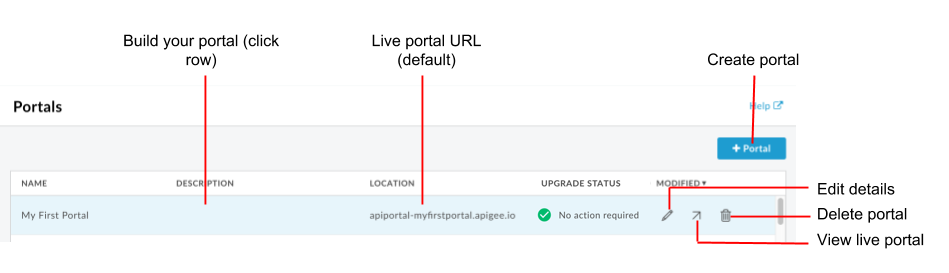
Jak widać na poprzednim rysunku, strona Portale umożliwia:
- szybkie określenie, które portale korzystają z nowego interfejsu portalu;
- utworzenie portalu;
- utworzenie portalu i jego zawartości;
- wyświetlenie portalu na żywo;
- edytowanie szczegółów portalu;
- usuwanie portalu.
Tworzenie portalu
W razie potrzeby utwórz kilka portali dla swojej organizacji.
Gdy utworzysz nowy portal, otrzymasz zestaw stron początkowych, które możesz wykorzystać jako punkt wyjścia. Zapoznaj się z artykułami Informacje o przykładowym portalu i Szybkie wskazówki dotyczące dostosowywania przykładowego portalu.
Aby utworzyć nowy portal:
- Otwórz stronę Portale.
- Kliknij + Portal.
W oknie Utwórz portal wpisz te informacje:
Pole Opis Nazwa Nazwa portalu. Nazwa może zawierać tylko litery, cyfry, spacje oraz te znaki specjalne: kropka (.), przecinek (,), myślnik (-) i podkreślenie (_). Musi być unikalna we wszystkich organizacjach.
Uwaga: jeśli usuniesz portal, nie możesz od razu utworzyć portalu o tej samej nazwie, ponieważ usunięty portal będzie tymczasowo przechowywany w folderze Kosz.Domena (Tylko do odczytu) Podczas wpisywania nazwy portalu wyświetla się domena domyślna portalu. Na przykład: „nazwa_org-nazwa_portalu.apigee.io”, gdzie „nazwa_org” to nazwa organizacji, a „nazwa_portalu” jest zdefiniowana na podstawie nazwy portalu przekonwertowanej na małe litery i bez spacji.
Uwaga: nazwę domeny możesz dostosować zgodnie z opisem w artykule Dostosowywanie domeny.Opis Opis portalu. Te informacje są przeznaczone tylko do użytku wewnętrznego. Nie będą wyświetlane w portalu na żywo. Kliknij Utwórz.
Tworzenie portalu
Aby utworzyć portal i jego zawartość:
- Otwórz stronę Portale.
- Kliknij nazwę portalu, który chcesz utworzyć. Wyświetli się strona docelowa portalu.
- Utwórz portal i jego zawartość zgodnie z opisem w artykule Kroki tworzenia portalu.
Edytowanie nazwy i opisu portalu
Aby edytować szczegóły portalu, w tym jego nazwę i opis:
- Otwórz stronę Portale.
- Najedź kursorem na istniejący portal, aby wyświetlić menu działań.
- Kliknij
 .
. - Edytuj nazwę i opis portalu.
- Kliknij Aktualizuj.
Wyświetlanie portalu na żywo
Aby wyświetlić portal na żywo:
- Otwórz stronę Portale.
- Najedź kursorem na istniejący portal, aby wyświetlić menu działań.
- Kliknij
 .
.
Portal na żywo otworzy się w nowej karcie przeglądarki.
Usuwanie portalu
Czasami może być konieczne usunięcie portalu. Jeśli na przykład utworzysz portal testowy, aby wypróbować funkcje w środowisku lokalnym, możesz go usunąć po zakończeniu testów.
Aby usunąć portal:
- Otwórz stronę Portale.
- Najedź kursorem na istniejący portal, aby wyświetlić menu działań.
- Kliknij
 .
. - Aby potwierdzić operację usuwania:
a. Wpisz USUŃ w polu tekstowym.
b. Kliknij Usuń.