

Вы просматриваете документацию Apigee Edge .
Перейдите в документацию Apigee X.info
Создавайте и управляйте своими порталами, как описано в следующих разделах.
О ролях на портале
Для управления порталами вам необходима одна из следующих ролей. Чтобы назначить роли пользователю, см. раздел «Назначение ролей» .
| Роль | Описание |
|---|---|
| Администратор портала | Полный доступ на операции CRUD (создание, чтение, удаление и обновление) к порталам вашей организации. Прежде чем назначить эту роль, необходимо создать пользовательскую роль с именем portaladmin . Для создания роли portaladmin :
|
| Администратор организации | Суперпользователь. Имеет полный доступ на операции CRUD (создание, удаление, чтение, обновление) к ресурсам в организации. Это встроенная роль . |
| Администратор организации (только для чтения) | Имеет доступ только для чтения к ресурсам организации. Это встроенная роль . |
Изучите страницу «Порталы».
Для доступа к странице «Порталы» воспользуйтесь одним из следующих способов:
- В боковой панели навигации выберите «Публикация» > «Порталы» .
- При редактировании портала нажмите «Порталы» в верхней панели навигации.
Открывается страница порталов, на которой отображается список текущих порталов.
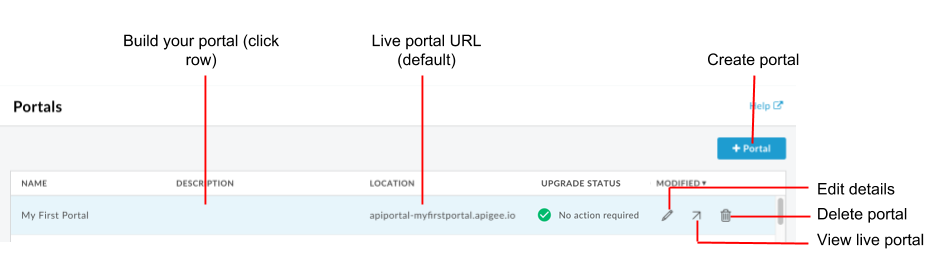
Как показано на предыдущем рисунке, страница «Порталы» позволяет вам:
- Быстро определите, какие порталы используют новый интерфейс портала.
- Создать портал
- Создайте свой портал и его содержимое.
- Посмотреть портал в режиме реального времени
- Редактировать сведения о портале
- Удалить портал
Создать портал
При необходимости создайте несколько порталов для вашей организации.
При создании нового портала вам предоставляется набор стартовых страниц, которые можно использовать в качестве отправной точки. См. раздел «О примере портала» и «Краткие советы по настройке примера портала» .
Для создания нового портала:
- Перейдите на страницу «Порталы» .
- Click + Portal .
В диалоговом окне «Создать портал» введите следующую информацию:
Поле Описание Имя Название портала. Название может содержать только буквы, цифры, пробелы и следующие специальные символы: точка (.), запятая (,), тире (-) или нижнее подчеркивание (_). Должно быть уникальным для всех организаций.
Примечание : Если вы удалите портал, вы не сможете сразу же создать портал с тем же именем, так как удаленный портал будет временно сохранен в папке «Корзина».Домен (Только для чтения) При вводе имени портала отображается домен по умолчанию для портала. Например: ' orgname-portalname.apigee.io ', где 'orgname' — это название организации, а 'portalname' определяется с помощью имени портала, преобразованного в нижний регистр и без пробелов.
Примечание : Вы можете настроить доменное имя, как описано в разделе «Настройка домена» .Описание Описание вашего портала. Эта информация предназначена только для внутреннего использования. Она не будет отображаться на вашем рабочем портале. Нажмите «Создать» .
Создайте свой портал
Для создания вашего портала и его содержимого:
- Перейдите на страницу «Порталы» .
- Щёлкните по названию портала, который хотите создать. Отображается главная страница портала.
- Создайте портал и его содержимое, следуя инструкциям по созданию портала .
Изменить название и описание портала
Чтобы отредактировать данные портала, включая название и описание:
- Перейдите на страницу «Порталы» .
- Наведите курсор на существующий портал, чтобы отобразить меню действий.
- Нажмите
 .
. - Отредактируйте название и описание портала.
- Нажмите «Обновить» .
Посмотреть портал в режиме реального времени
Чтобы просмотреть действующий портал:
- Перейдите на страницу «Порталы» .
- Наведите курсор на существующий портал, чтобы отобразить меню действий.
- Нажмите
 .
.
Онлайн-портал откроется в новой вкладке браузера.
Удалить портал
Иногда может возникнуть необходимость удалить портал. Например, если вы создали тестовый портал для проверки функций в локальной среде, вы можете захотеть удалить его после завершения этапа тестирования.
Чтобы удалить портал:
- Перейдите на страницу «Порталы» .
- Наведите курсор на существующий портал, чтобы отобразить меню действий.
- Нажмите
 .
. - Для подтверждения операции удаления:
а. Введите DELETE в текстовое поле.
б. Нажмите «Удалить» .