

شما در حال مشاهده مستندات Apigee Edge هستید.
به مستندات Apigee X مراجعه کنید . اطلاعات
پورتالهای خود را همانطور که در بخشهای بعدی توضیح داده شده است، ایجاد و مدیریت کنید.
درباره نقشهای پورتال
برای مدیریت پورتالهای خود به یکی از نقشهای زیر نیاز دارید. برای اختصاص نقش به یک کاربر، به بخش اختصاص نقشها مراجعه کنید.
| نقش | توضیحات |
|---|---|
| مدیر پورتال | دسترسی کامل CRUD به پورتالهای سازمان شما. قبل از اینکه بتوانید این نقش را اختصاص دهید، باید یک نقش سفارشی به نام portaladmin ایجاد کنید. برای ایجاد نقش portaladmin :
|
| مدیر سازمان | کاربر ارشد (Super user). دسترسی کامل به منابع سازمان در عملیات CRUD دارد. این یک نقش داخلی است. |
| مدیر سازمان فقط خواندنی | دسترسی فقط خواندنی به منابع موجود در سازمان دارد. این یک نقش داخلی است. |
صفحه پورتالها را کاوش کنید
برای دسترسی به صفحه پورتالها، از یکی از روشهای زیر استفاده کنید:
- در نوار ناوبری کناری، گزینهی انتشار > پورتالها را انتخاب کنید.
- هنگام ویرایش یک پورتال، روی پورتالها در نوار ناوبری بالا کلیک کنید.
صفحه پورتالها باز میشود و پورتالهای فعلی را فهرست میکند.
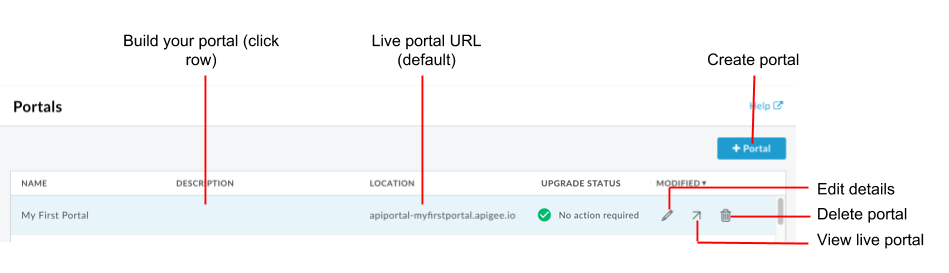
همانطور که در شکل قبلی مشخص شده است، صفحه پورتالها شما را قادر میسازد تا:
- به سرعت مشخص کنید کدام پورتالها از رابط کاربری جدید پورتال استفاده میکنند
- ایجاد پورتال
- پورتال و محتوای آن را بسازید
- مشاهده پورتال زنده
- ویرایش جزئیات پورتال
- حذف یک پورتال
ایجاد پورتال
در صورت نیاز، چندین پورتال برای سازمان خود ایجاد کنید.
وقتی یک پورتال جدید ایجاد میکنید، مجموعهای از صفحات آغازین برای شما فراهم میشود تا از آنها به عنوان نقطه شروع استفاده کنید. به «درباره پورتال نمونه» و «نکات سریع برای سفارشیسازی پورتال نمونه» مراجعه کنید.
برای ایجاد یک پورتال جدید:
- به صفحه پورتالها دسترسی پیدا کنید .
- روی + پورتال کلیک کنید.
اطلاعات زیر را در کادر محاورهای «ایجاد پورتال» وارد کنید:
میدان توضیحات نام نام پورتال. این نام میتواند فقط شامل حروف، اعداد، فاصله و کاراکترهای ویژه زیر باشد: نقطه (.)، کاما (,)، خط تیره (-) یا زیرخط (_). باید در تمام سازمانها منحصر به فرد باشد.
توجه : اگر پورتالی را حذف کنید، نمیتوانید بلافاصله پورتالی با همان نام ایجاد کنید، زیرا پورتال حذف شده به طور موقت در پوشه سطل زباله ذخیره میشود.دامنه (فقط خواندنی) با وارد کردن نام پورتال، دامنه پیشفرض برای پورتال نمایش داده میشود. برای مثال: ' orgname-portalname .apigee.io'، که در آن 'orgname' نام سازمان است و 'portalname' با استفاده از نام پورتال که تماماً به حروف کوچک تبدیل شده و فاصلهها حذف شدهاند، تعریف میشود.
توجه : میتوانید نام دامنه را همانطور که در بخش «سفارشیسازی دامنه» توضیح داده شده است، سفارشی کنید.توضیحات شرح پورتال شما. این اطلاعات فقط برای استفاده داخلی است و در پورتال زنده شما نمایش داده نخواهد شد. روی ایجاد کلیک کنید.
پورتال خود را بسازید
برای ساخت پورتال و محتوای آن:
- به صفحه پورتالها دسترسی پیدا کنید .
- روی نام پورتالی که میخواهید بسازید کلیک کنید. صفحه فرود پورتال نمایش داده میشود.
- پورتال و محتویات آن را همانطور که در مراحل ساخت پورتال شما توضیح داده شده است، بسازید.
ویرایش نام و توضیحات پورتال
برای ویرایش جزئیات پورتال، از جمله نام و توضیحات:
- به صفحه پورتالها دسترسی پیدا کنید .
- برای نمایش منوی اقدامات، مکاننمای خود را روی یک پورتال موجود قرار دهید.
- کلیک
 .
. - نام و توضیحات پورتال را ویرایش کنید.
- روی بهروزرسانی کلیک کنید.
مشاهده پورتال زنده
برای مشاهده پورتال زنده:
- به صفحه پورتالها دسترسی پیدا کنید .
- برای نمایش منوی اقدامات، مکاننمای خود را روی یک پورتال موجود قرار دهید.
- کلیک
 .
.
پورتال زنده در یک برگه مرورگر جدید باز میشود.
حذف یک پورتال
مواقعی وجود دارد که ممکن است نیاز به حذف یک پورتال داشته باشید. به عنوان مثال، اگر یک پورتال آزمایشی برای آزمایش ویژگیهای محیط محلی خود ایجاد کردهاید، ممکن است بخواهید پس از اتمام مرحله آزمایش، آن را حذف کنید.
برای حذف پورتال:
- به صفحه پورتالها دسترسی پیدا کنید .
- برای نمایش منوی اقدامات، مکاننمای خود را روی یک پورتال موجود قرار دهید.
- کلیک
 .
. - برای تأیید عملیات حذف:
الف) در فیلد متن، DELETE را تایپ کنید.
ب. روی حذف کلیک کنید.