

أنت الآن بصدد الاطّلاع على مستندات Apigee Edge.
انتقِل إلىمستندات Apigee X. info
يمكنك إنشاء البوابات وإدارتها كما هو موضّح في الأقسام التالية.
لمحة عن أدوار البوابة
تحتاج إلى أحد الأدوار التالية لإدارة بواباتك. لتحديد أدوار لمستخدم، يُرجى الاطّلاع على مقالة تحديد الأدوار.
| الدور | الوصف |
|---|---|
| مشرف البوابة | الإذن الكامل بإجراء عمليات الإنشاء والقراءة والتعديل والحذف على البوابات في مؤسستك قبل أن تتمكّن من منح هذا الدور، عليك إنشاء دور مخصّص باسم portaladmin. لإنشاء دور portaladmin:
|
| مشرف المؤسسة | مستخدم متميز لديه الإذن الكامل بإجراء عمليات الإنشاء والقراءة والتعديل والحذف على الموارد في المؤسسة هذا دور مضمّن. |
| مشرف المؤسسة (للقراءة فقط) | لديه إذن القراءة فقط للموارد في المؤسسة هذا دور مضمّن. |
الاطّلاع على صفحة "البوابات"
للوصول إلى صفحة "البوابات"، استخدِم إحدى الطرق التالية:
- انقر على نشر > البوابات في شريط التنقّل الجانبي.
- عند تعديل بوابة، انقر على البوابات في شريط التنقّل العلوي.
تفتح صفحة "البوابات" وتعرض البوابات الحالية.
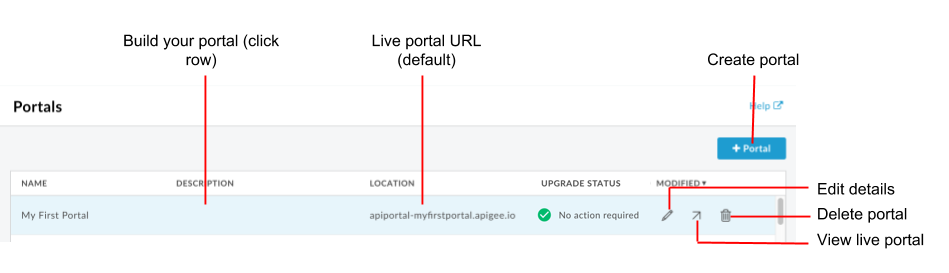
كما هو موضّح في الشكل السابق، تتيح لك صفحة "البوابات" ما يلي:
- تحديد البوابات التي تستخدم الواجهة الأمامية الجديدة للبوابة بسرعة
- إنشاء بوابة
- إنشاء بوابتك ومحتوياتها
- عرض البوابة المباشرة
- تعديل تفاصيل البوابة
- حذف بوابة
إنشاء بوابة
يمكنك إنشاء بوابات متعددة لمؤسستك حسب الحاجة.
عند إنشاء بوابة جديدة، يتم توفير مجموعة من الصفحات الأولية لاستخدامها كنقطة انطلاق. يُرجى الاطّلاع على مقالتَي لمحة عن البوابة النموذجية ونصائح سريعة لتخصيص البوابة النموذجية.
لإنشاء بوابة جديدة:
- انتقِل إلى صفحة "البوابات".
- انقر على + بوابة.
أدخِل المعلومات التالية في مربّع الحوار "إنشاء بوابة":
الحقل الوصف الاسم اسم البوابة لا يمكن أن يحتوي الاسم إلا على أحرف وأرقام ومسافات والأحرف الخاصة التالية: نقطة (.) أو فاصلة (،) أو شرطة (-) أو شرطة سفلية (_). يجب أن يكون الاسم فريدًا في جميع المؤسسات.
ملاحظة: إذا حذفت بوابة، لا يمكنك إنشاء بوابة بالاسم نفسه على الفور لأنّ البوابة المحذوفة سيتم تخزينها مؤقتًا في مجلد "المهملات".النطاق (للقراءة فقط) أثناء إدخال اسم البوابة، يتم عرض النطاق التلقائي للبوابة. على سبيل المثال: orgname-portalname.apigee.io، حيث orgname هو اسم المؤسسة و portalname يتم تحديده باستخدام اسم البوابة الذي تم تحويله إلى أحرف صغيرة وإزالة المسافات منه.
ملاحظة: يمكنك تخصيص اسم النطاق كما هو موضّح في مقالة تخصيص نطاقك.الوصف وصف بوابتك هذه المعلومات مخصّصة للاستخدام الداخلي فقط. ولن يتم عرضها على بوابتك المباشرة. انقر على إنشاء.
إنشاء بوابتك
لإنشاء بوابتك ومحتوياتها:
- انتقِل إلى صفحة "البوابات".
- انقر على اسم البوابة التي تريد إنشاءها. تظهر الصفحة المقصودة للبوابة.
- أنشئ البوابة ومحتوياتها كما هو موضّح في خطوات إنشاء بوابتك.
تعديل اسم البوابة ووصفها
لتعديل تفاصيل البوابة، بما في ذلك الاسم والوصف:
- انتقِل إلى صفحة "البوابات".
- ضَع مؤشر الماوس على بوابة حالية لعرض قائمة الإجراءات.
- انقر على
 .
. - عدِّل اسم البوابة ووصفها.
- انقر على تعديل.
عرض البوابة المباشرة
لعرض البوابة المباشرة:
- انتقِل إلى صفحة "البوابات".
- ضَع مؤشر الماوس على بوابة حالية لعرض قائمة الإجراءات.
- انقر على
 .
.
تفتح البوابة المباشرة في علامة تبويب جديدة في المتصفّح.
حذف بوابة
قد تحتاج في بعض الأحيان إلى حذف بوابة. على سبيل المثال، إذا أنشأت بوابة اختبار لتجربة الميزات في بيئتك المحلية، قد ترغب في حذفها بعد اكتمال مرحلة الاختبار.
لحذف بوابة:
- انتقِل إلى صفحة "البوابات".
- ضَع مؤشر الماوس على بوابة حالية لعرض قائمة الإجراءات.
- انقر على
 .
. - لتأكيد عملية الحذف:
أ. اكتب حذف في حقل النص.
ب. انقر على حذف.