

Anda sedang melihat dokumentasi Apigee Edge.
Buka dokumentasi
Apigee X. info
Buat dan kelola portal Anda, seperti yang dijelaskan di bagian berikut.
Tentang peran portal
Anda memerlukan salah satu peran berikut untuk mengelola portal. Untuk menetapkan peran kepada pengguna, lihat Menetapkan peran.
| Peran | Deskripsi |
|---|---|
| Administrator Portal | Akses CRUD penuh ke portal di organisasi Anda. Sebelum dapat menetapkan peran ini, Anda harus membuat peran khusus bernama portaladmin. Untuk membuat peran portaladmin:
|
| Organization Administrator | Super user. Memiliki akses CRUD penuh ke resource di organisasi. Ini adalah peran bawaan. |
| Administrator Organisasi hanya baca | Memiliki akses hanya baca ke resource di organisasi. Ini adalah peran bawaan. |
Menjelajahi halaman Portal
Untuk mengakses halaman Portal, gunakan salah satu metode berikut:
- Pilih Publikasi > Portal di menu navigasi samping.
- Saat mengedit portal, klik Portal di menu navigasi atas.
Halaman portal akan terbuka dan mencantumkan portal saat ini.
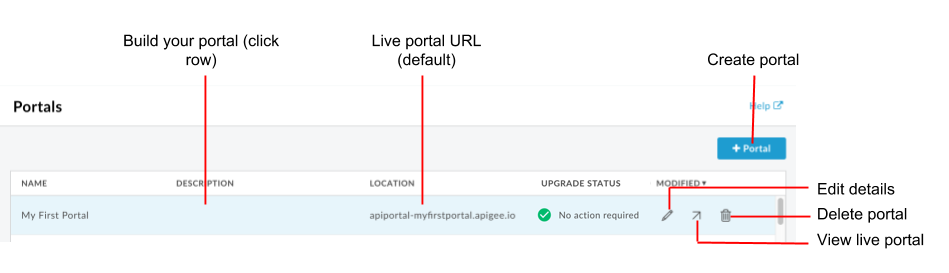
Seperti yang ditandai pada gambar sebelumnya, halaman Portal memungkinkan Anda untuk:
- Menentukan dengan cepat portal mana yang menggunakan frontend portal baru
- Membuat portal
- Membuat portal dan kontennya
- Melihat portal live
- Mengedit detail portal
- Menghapus portal
Membuat portal
Buat beberapa portal untuk organisasi Anda, sesuai kebutuhan.
Saat membuat portal baru, serangkaian halaman awal disediakan untuk Anda gunakan sebagai titik awal. Lihat Tentang portal contoh dan Tips cepat untuk menyesuaikan portal contoh.
Untuk membuat portal baru:
- Akses halaman Portal.
- Klik + Portal.
Masukkan informasi berikut di dialog Create a Portal:
Kolom Deskripsi Nama Nama portal. Nama hanya boleh berisi huruf, angka, spasi, dan karakter khusus berikut: titik (.), koma (,), tanda hubung (-), atau garis bawah (_). Harus unik di semua organisasi.
Catatan: Jika Anda menghapus portal, Anda tidak dapat langsung membuat portal dengan nama yang sama karena portal yang dihapus akan disimpan sementara di folder Sampah.Domain (Hanya baca) Saat Anda memasukkan nama portal, domain default untuk portal akan ditampilkan. Misalnya: 'orgname-portalname.apigee.io', dengan 'orgname' adalah nama organisasi dan 'portalname' ditentukan menggunakan nama portal yang dikonversi ke huruf kecil semua dan tanpa spasi.
Catatan: Anda dapat menyesuaikan nama domain, seperti yang dijelaskan dalam Menyesuaikan domain.Deskripsi Deskripsi portal Anda. Informasi ini hanya untuk penggunaan internal. Pesan ini tidak akan ditampilkan di portal live Anda. Klik Buat.
Membuat portal
Untuk membuat portal dan kontennya:
- Akses halaman Portal.
- Klik nama portal yang ingin Anda buat. Halaman landing portal akan ditampilkan.
- Build portal dan kontennya, seperti yang dijelaskan dalam langkah-langkah untuk mem-build portal.
Mengedit nama dan deskripsi portal
Untuk mengedit detail portal, termasuk nama dan deskripsi:
- Akses halaman Portal.
- Arahkan kursor ke portal yang ada untuk menampilkan menu tindakan.
- Klik
 .
. - Edit nama dan deskripsi portal.
- Klik Perbarui.
Melihat portal live
Untuk melihat portal live:
- Akses halaman Portal.
- Arahkan kursor ke portal yang ada untuk menampilkan menu tindakan.
- Klik
 .
.
Portal live akan terbuka di tab browser baru.
Menghapus portal
Terkadang Anda mungkin perlu menghapus portal. Misalnya, jika telah membuat portal pengujian untuk mencoba fitur di lingkungan lokal, Anda dapat menghapusnya setelah fase pengujian selesai.
Untuk menghapus portal:
- Akses halaman Portal.
- Arahkan kursor ke portal yang ada untuk menampilkan menu tindakan.
- Klik
 .
. - Untuk mengonfirmasi operasi penghapusan:
a. Ketik DELETE di kolom teks.
b. Klik Hapus.