

Stai visualizzando la documentazione di Apigee Edge.
Consulta la
documentazione di Apigee X. info
Crea e gestisci i portali, come descritto nelle sezioni seguenti.
Informazioni sui ruoli del portale
Per gestire i portali, devi avere uno dei seguenti ruoli. Per assegnare ruoli a un utente, vedi Assegnare ruoli.
| Ruolo | Descrizione |
|---|---|
| Amministratore del portale | Accesso CRUD completo ai portali della tua organizzazione. Prima di poter assegnare questo ruolo, devi creare un ruolo personalizzato denominato portaladmin. Per creare il ruolo portaladmin:
|
| Organization Administrator | Super user. Dispone dell'accesso CRUD completo alle risorse dell'organizzazione. Questo è un ruolo integrato. |
| Amministratore dell'organizzazione di sola lettura | Dispone dell'accesso di sola lettura alle risorse dell'organizzazione. Questo è un ruolo integrato. |
Esplora la pagina Portali
Per accedere alla pagina Portali, utilizza uno dei seguenti metodi:
- Seleziona Pubblica > Portali nella barra di navigazione laterale.
- Quando modifichi un portale, fai clic su Portali nella barra di navigazione in alto.
Si apre la pagina dei portali, che elenca i portali attuali.
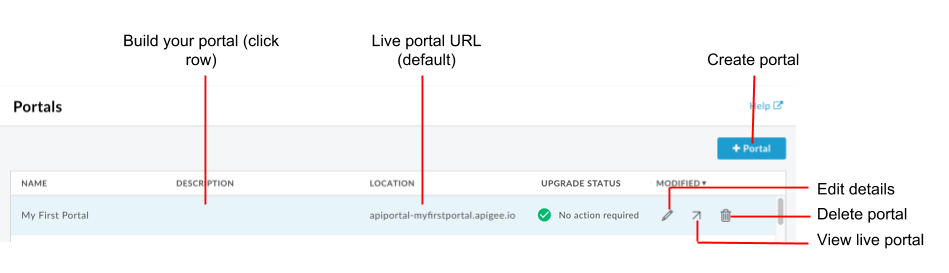
Come evidenziato nella figura precedente, la pagina Portali ti consente di:
- Determinare rapidamente quali portali utilizzano il nuovo frontend del portale
- Crea un portale
- Crea il portale e i relativi contenuti
- Visualizza il portale online
- Modifica i dettagli del portale
- Elimina un portale
Crea un portale
Crea più portali per la tua organizzazione, se necessario.
Quando crei un nuovo portale, ti viene fornito un insieme di pagine iniziali da utilizzare come punto di partenza. Consulta Informazioni sul portale di esempio e Suggerimenti rapidi per la personalizzazione del portale di esempio.
Per creare un nuovo portale:
- Accedi alla pagina Portali.
- Fai clic su + Portale.
Inserisci le seguenti informazioni nella finestra di dialogo Crea un portale:
Campo Descrizione Nome Nome del portale. Il nome può contenere solo lettere, numeri, spazi e i seguenti caratteri speciali: punto (.), virgola (,), trattino (-) o trattino basso (_). Deve essere univoco in tutte le organizzazioni.
Nota: se elimini un portale, non puoi crearne immediatamente uno con lo stesso nome, perché il portale eliminato verrà archiviato temporaneamente nella cartella Cestino.Dominio (Sola lettura) Quando inserisci il nome del portale, viene visualizzato il dominio predefinito per il portale. Ad esempio: "orgname-portalname.apigee.io", dove "orgname" è il nome dell'organizzazione e "portalname" è definito utilizzando il nome del portale convertito in minuscolo e senza spazi.
Nota: puoi personalizzare il nome di dominio, come descritto in Personalizzare il dominio.Descrizione Descrizione del portale. Queste informazioni sono solo per uso interno. Non verranno visualizzate nel portale online. Fai clic su Crea.
Crea il portale
Per creare il portale e i relativi contenuti:
- Accedi alla pagina Portali.
- Fai clic sul nome del portale che vuoi creare. Viene visualizzata la pagina di destinazione del portale.
- Crea il portale e i relativi contenuti, come descritto nei passaggi per la creazione del portale.
Modifica il nome e la descrizione del portale
Per modificare i dettagli del portale, inclusi nome e descrizione:
- Accedi alla pagina Portali.
- Posiziona il cursore del mouse su un portale esistente per visualizzare il menu delle azioni.
- Fai clic su
 .
. - Modifica il nome e la descrizione del portale.
- Fai clic su Aggiorna.
Visualizza il portale online
Per visualizzare il portale online:
- Accedi alla pagina Portali.
- Posiziona il cursore del mouse su un portale esistente per visualizzare il menu delle azioni.
- Fai clic su
 .
.
Il portale online si apre in una nuova scheda del browser.
Elimina un portale
A volte potrebbe essere necessario eliminare un portale. Ad esempio, se hai creato un portale di test per provare le funzionalità nel tuo ambiente locale, potresti volerlo eliminare al termine della fase di test.
Per eliminare un portale:
- Accedi alla pagina Portali.
- Posiziona il cursore del mouse su un portale esistente per visualizzare il menu delle azioni.
- Fai clic su
 .
. - Per confermare l'operazione di eliminazione:
a. Digita DELETE nel campo di testo.
b. Fai clic su Elimina.