

คุณกำลังดูเอกสารประกอบของ Apigee Edge
ไปที่
เอกสารประกอบของ Apigee X info
สร้างและจัดการพอร์ทัลตามที่อธิบายไว้ในส่วนต่อไปนี้
เกี่ยวกับบทบาทของพอร์ทัล
คุณต้องมีบทบาทใดบทบาทหนึ่งต่อไปนี้เพื่อจัดการพอร์ทัล หากต้องการมอบหมายบทบาทให้ผู้ใช้ โปรดดูหัวข้อ การมอบหมายบทบาท
| บทบาท | คำอธิบาย |
|---|---|
| ผู้ดูแลระบบพอร์ทัล | สิทธิ์เข้าถึง CRUD แบบเต็มสำหรับพอร์ทัลในองค์กร คุณต้องสร้าง บทบาทที่กำหนดเอง ชื่อ portaladmin ก่อนจึงจะมอบหมายบทบาทนี้ได้ วิธีสร้างบทบาท portaladmin
|
| ผู้ดูแลระบบองค์กร | ผู้ใช้ระดับสูง มีสิทธิ์เข้าถึง CRUD แบบเต็มสำหรับทรัพยากรในองค์กร นี่คือบทบาทที่มีอยู่ภายใน |
| ผู้ดูแลระบบองค์กรที่มีสิทธิ์อ่านอย่างเดียว | มีสิทธิ์เข้าถึงทรัพยากรในองค์กรแบบอ่านอย่างเดียว นี่คือบทบาทที่มีอยู่ภายใน |
สำรวจหน้าพอร์ทัล
หากต้องการเข้าถึงหน้าพอร์ทัล ให้ใช้วิธีใดวิธีหนึ่งต่อไปนี้
- เลือกเผยแพร่ > พอร์ทัล ในแถบนำทางด้านข้าง
- เมื่อแก้ไขพอร์ทัล ให้คลิกพอร์ทัล ในแถบนำทางด้านบน
หน้าพอร์ทัลจะเปิดขึ้นและแสดงรายการพอร์ทัลปัจจุบัน
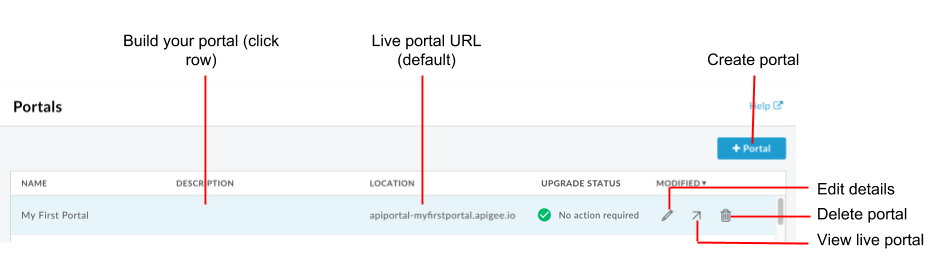
ตามที่ไฮไลต์ไว้ในรูปภาพก่อนหน้า หน้าพอร์ทัลช่วยให้คุณทำสิ่งต่อไปนี้ได้
- กำหนดได้อย่างรวดเร็วว่าพอร์ทัลใดใช้ส่วนหน้าของพอร์ทัลใหม่
- สร้างพอร์ทัล
- สร้างพอร์ทัลและเนื้อหาของพอร์ทัล
- ดูพอร์ทัลที่เผยแพร่แล้ว
- แก้ไขรายละเอียดพอร์ทัล
- ลบพอร์ทัล
สร้างพอร์ทัล
สร้างพอร์ทัลหลายรายการสำหรับองค์กรตามที่จำเป็น
เมื่อสร้างพอร์ทัลใหม่ ระบบจะแสดงชุดหน้าเริ่มต้นให้คุณใช้เป็นจุดเริ่มต้น ดูข้อมูลเกี่ยวกับพอร์ทัลตัวอย่างและเคล็ดลับด่วนสำหรับการปรับแต่งพอร์ทัลตัวอย่าง
วิธีสร้างพอร์ทัลใหม่
- เข้าถึงหน้าพอร์ทัล
- คลิก + พอร์ทัล
ป้อนข้อมูลต่อไปนี้ในกล่องโต้ตอบสร้างพอร์ทัล
ช่อง รายละเอียด ชื่อ ชื่อพอร์ทัล ชื่อต้องมีเฉพาะตัวอักษร ตัวเลข ช่องว่าง และอักขระพิเศษต่อไปนี้เท่านั้น จุด (.), คอมมา (,), ขีดกลาง (-) หรือขีดล่าง (_) ต้องไม่ซ้ำกันในทุกองค์กร
หมายเหตุ: หากคุณลบพอร์ทัล คุณจะสร้างพอร์ทัลที่มีชื่อเดียวกันได้ไม่ทันที เนื่องจากระบบจะจัดเก็บพอร์ทัลที่ลบไว้ในโฟลเดอร์ถังขยะชั่วคราวโดเมน (อ่านอย่างเดียว) เมื่อคุณป้อนชื่อพอร์ทัล ระบบจะแสดงโดเมนเริ่มต้นสำหรับพอร์ทัล เช่น 'orgname-portalname.apigee.io' โดย 'orgname' คือชื่อองค์กร และ 'portalname' กำหนดโดยใช้ชื่อพอร์ทัลที่แปลงเป็นตัวพิมพ์เล็กทั้งหมดและนำช่องว่างออก
หมายเหตุ: คุณปรับแต่งชื่อโดเมนได้ตามที่อธิบายไว้ในหัวข้อปรับแต่งโดเมนคำอธิบาย คำอธิบายพอร์ทัล ข้อมูลนี้มีไว้สำหรับการใช้งานภายในเท่านั้น และจะไม่แสดงในพอร์ทัลที่เผยแพร่แล้ว คลิกสร้าง
สร้างพอร์ทัล
วิธีสร้างพอร์ทัลและเนื้อหาของพอร์ทัล
- เข้าถึงหน้าพอร์ทัล
- คลิกชื่อพอร์ทัลที่ต้องการสร้าง หน้า Landing Page ของพอร์ทัลจะปรากฏขึ้น
- สร้างพอร์ทัลและเนื้อหาของพอร์ทัลตามที่อธิบายไว้ใน ขั้นตอนการสร้างพอร์ทัล
แก้ไขชื่อและคำอธิบายพอร์ทัล
วิธีแก้ไขรายละเอียดพอร์ทัล ซึ่งรวมถึงชื่อและคำอธิบาย
- เข้าถึงหน้าพอร์ทัล
- วางเคอร์เซอร์เหนือพอร์ทัลที่มีอยู่เพื่อแสดงเมนูการดำเนินการ
- คลิก

- แก้ไขชื่อและคำอธิบายพอร์ทัล
- คลิกอัปเดต
ดูพอร์ทัลที่เผยแพร่แล้ว
วิธีดูพอร์ทัลที่เผยแพร่แล้ว
- เข้าถึงหน้าพอร์ทัล
- วางเคอร์เซอร์เหนือพอร์ทัลที่มีอยู่เพื่อแสดงเมนูการดำเนินการ
- คลิก

พอร์ทัล Live จะเปิดขึ้นในแท็บเบราว์เซอร์ใหม่
ลบพอร์ทัล
บางครั้งคุณอาจต้องลบพอร์ทัล เช่น หากคุณสร้างพอร์ทัลทดสอบเพื่อลองใช้ฟีเจอร์ในสภาพแวดล้อมในเครื่อง คุณอาจต้องการลบพอร์ทัลดังกล่าวหลังจากระยะทดสอบเสร็จสมบูรณ์
วิธีลบพอร์ทัล
- เข้าถึงหน้าพอร์ทัล
- วางเคอร์เซอร์เหนือพอร์ทัลที่มีอยู่เพื่อแสดงเมนูการดำเนินการ
- คลิก

- วิธียืนยันการดำเนินการลบ:
a. พิมพ์ DELETE ในช่องข้อความ
b. คลิกลบ