

Wyświetlasz dokumentację Apigee Edge.
Otwórz dokumentację Apigee X. info
Portal dla programistów umożliwia programistom aplikacji rejestrowanie się, logowanie i zarządzanie aplikacjami, które będą korzystać z Twoich interfejsów API.
W sekcjach poniżej opisujemy, jak deweloperzy aplikacji korzystają z Twojego portalu:
Jak śledzimy rejestrację i logowanie deweloperów aplikacji w Edge
Rejestracja dewelopera i logowanie do portalu są śledzone za pomocą _apiportal atrybutu niestandardowego w Edge.
Gdy deweloper zarejestruje się samodzielnie, do konfiguracji dewelopera zostanie dodany atrybut niestandardowy _apiportal, a stan dewelopera zostanie ustawiony na unverified, co oznacza, że deweloper nie zalogował się w portalu. Na przykład: {"status":"unverified","portals":{}}
Gdy deweloper zaloguje się w portalu po raz pierwszy, atrybut niestandardowy _apiportal zostanie zaktualizowany, aby śledzić nazwę portalu i czas dostępu, a stan dewelopera zostanie ustawiony na active. Za każdym razem, gdy deweloper zaloguje się w portalu, atrybut niestandardowy jest aktualizowany, aby zresetować wartość lastVisit (w formacie epoki) dla tego portalu. Na przykład: {"status":"active","portals":{"myorg-myportal":{"lastVisit":1480972935}}}
Rejestrowanie konta dewelopera aplikacji
Zanim deweloperzy aplikacji będą mogli korzystać z Twoich interfejsów API, muszą się zarejestrować, tworząc konto.
Gdy deweloper aplikacji zarejestruje się w Twoim portalu:
- Informacje o deweloperze aplikacji są tworzone i przechowywane na urządzeniu Edge. Zobacz Gdzie są przechowywane informacje o koncie dewelopera.
- Deweloper aplikacji pojawia się na liście zarejestrowanych deweloperów aplikacji. Zobacz Przeglądanie strony deweloperów.
Możesz też zarejestrować deweloperów aplikacji w ich imieniu za pomocą interfejsu Edge, zgodnie z opisem w sekcji Rejestrowanie deweloperów aplikacji.
Nowi deweloperzy aplikacji mogą zarejestrować się w Twoim portalu w ten sposób:
- Otwórz portal.
- Kliknij Zaloguj się.
Kliknij Zarejestruj się.
Wyświetli się to okno.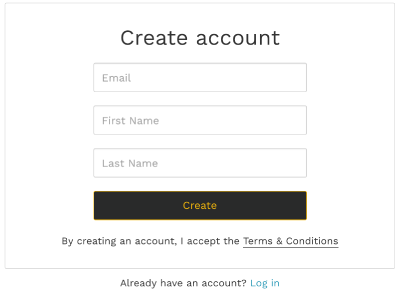
Wpisz wymagane informacje (imię, nazwisko i adres e-mail).
Kliknij Utwórz.
Wyświetli się to okno.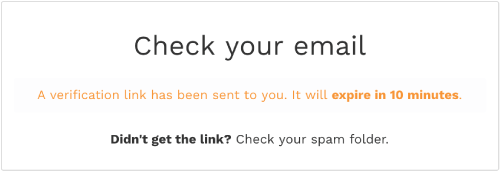
Kliknij bezpieczny link w e-mailu, aby otworzyć portal i nawiązać uwierzytelnioną sesję.
Zaloguj się w portalu
Po zarejestrowaniu się w Twoim portalu deweloperzy aplikacji logują się na stronie Logowanie.
Za każdym razem, gdy programista aplikacji loguje się w portalu, zamiast używać udostępnionego hasła do uwierzytelniania, wysyłany jest bezpieczny link, który służy do weryfikacji tożsamości i nawiązania sesji z portalem.
Deweloperzy aplikacji mogą zalogować się w Twoim portalu w ten sposób:
- Otwórz portal.
- Kliknij Zaloguj się.
- Wpisz adres e-mail powiązany z kontem.
Kliknij Login (Zaloguj się).
Wyświetli się to okno.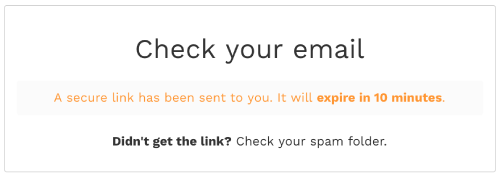
Kliknij bezpieczny link w e-mailu, aby otworzyć portal i nawiązać uwierzytelnioną sesję.
Rejestrowanie aplikacji
Po zalogowaniu się w portalu deweloperzy aplikacji mogą zarejestrować aplikacje, aby korzystać z opublikowanych przez Ciebie usług API:
- W menu użytkownika kliknij Moje aplikacje.
- Aby utworzyć nową aplikację, kliknij + Aplikacja.
- Wpisz nazwę i opis aplikacji w oknie Utwórz aplikację.
- Kliknij Utwórz.
- Zarządzaj produktami interfejsu API w aplikacji w sposób opisany poniżej.
Zarządzanie produktami interfejsu API w aplikacji
Deweloperzy aplikacji mogą zarządzać produktami API w swoich aplikacjach. Usługi API zostaną dodane na stronie szczegółów aplikacji. W przypadku niektórych usług API zatwierdzenie nie jest automatyczne. Stan Oczekujący oznacza, że dostęp do produktu interfejsu API został zgłoszony, ale nie został jeszcze przyznany.
Deweloperzy aplikacji mogą zarządzać usługami API w aplikacji z poziomu Twojego portalu w ten sposób:
- W menu użytkownika kliknij Moje aplikacje.
- Kliknij nazwę aplikacji.
- Kliknij Zarządzaj produktami.
Kliknij przełącznik Dostęp, aby włączyć lub wyłączyć dostęp do usługi API z poziomu aplikacji.
Uwaga: jeśli deweloper aplikacji wyłączy dostęp do usługi API, która jest prywatna lub wewnętrzna, usługa API zostanie usunięta z aplikacji i musi zostać ponownie dodana ręcznie przez administratora portalu zgodnie z opisem w artykule Rejestrowanie aplikacji i zarządzanie kluczami interfejsu API.
Kliknij Poproś, aby poprosić o zatwierdzenie usługi API, która nie jest jeszcze dozwolona.
Kliknij Zapisz.
Wyświetlanie klucza interfejsu API aplikacji
Deweloperzy aplikacji mogą zarządzać kluczem interfejsu API aplikacji w Twoim portalu w ten sposób:
- W menu użytkownika kliknij Moje aplikacje.
- Kliknij nazwę aplikacji.
- Klucz interfejsu API znajdziesz w sekcji Klucze.
- Kliknij Wyświetl obiekt tajny, aby wyświetlić obiekt tajny klucza interfejsu API.
- Sprawdź, czy stan klucza interfejsu API to Zatwierdzony.
Wykonaj rotację klucza interfejsu API aplikacji
Deweloper aplikacji może okresowo zmieniać klucz interfejsu API aplikacji lub w odpowiedzi na potencjalny wyciek lub naruszenie bezpieczeństwa. Gdy deweloper aplikacji obraca klucz interfejsu API, tworzony jest nowy klucz z takimi samymi uprawnieniami do produktu API jak w przypadku oryginalnego klucza. Oryginalny klucz API jest oznaczony jako wycofany, ale pozostaje aktywny, dopóki nie przestaniesz go używać. Aby zapobiec akceptowaniu danych logowania wycofanego klucza, musisz go dezaktywować zgodnie z instrukcjami w artykule Dezaktywowanie klucza interfejsu API aplikacji.
Deweloperzy aplikacji mogą obracać główny klucz interfejsu API aplikacji w Twoim portalu w ten sposób:
- W menu użytkownika kliknij Moje aplikacje.
- Kliknij nazwę aplikacji.
- W sekcji Klucze umieść kursor nad bieżącym kluczem interfejsu API, aby wyświetlić menu działań.
- Kliknij
 , aby rozwinąć menu czynności.
 - Kliknij Obróć.
- W oknie dialogowym kliknij Utwórz, aby potwierdzić operację.
- Opcjonalnie możesz dezaktywować klucz interfejsu API w sposób opisany poniżej.
Dezaktywowanie klucza interfejsu API aplikacji
Gdy deweloper aplikacji obraca klucz interfejsu API zgodnie z opisem w poprzedniej sekcji, klucz interfejsu API jest oznaczany jako wycofany, ale pozostaje aktywny, dopóki nie przestaniesz go używać. Aby zapobiec akceptowaniu danych logowania wycofanego klucza, musisz go zdezaktywować.
Deweloperzy aplikacji mogą dezaktywować klucz interfejsu API aplikacji w Twoim portalu w ten sposób:
- W menu użytkownika kliknij Moje aplikacje.
- Kliknij nazwę aplikacji.
- W sekcji Klucze kliknij Historia kluczy, aby wyświetlić listę wycofanych kluczy.
- Umieść kursor nad wycofanym kluczem interfejsu API, który chcesz dezaktywować, aby wyświetlić menu działań.
- Kliknij , aby rozwinąć menu czynności.
- Kliknij Dezaktywuj.
- Aby potwierdzić operację, kliknij Dezaktywuj.
Stan klucza zmieni się na „Odwołany”.
Edytowanie szczegółów aplikacji
Deweloperzy aplikacji mogą edytować szczegóły aplikacji w ten sposób:
- W menu użytkownika kliknij Moje aplikacje.
- Kliknij nazwę aplikacji.
- Edytuj pola Nazwa lub Opis.
- Kliknij Zapisz.
Aplikacja zostanie usunięta z listy Moje aplikacje.
Usuń aplikację
Deweloperzy aplikacji mogą usunąć aplikację z Twojego portalu w ten sposób:
- W menu użytkownika kliknij Moje aplikacje.
- Kliknij nazwę aplikacji.
- W prawym górnym rogu strony kliknij Usuń.
Aplikacja zostanie usunięta z listy Moje aplikacje.