

Вы просматриваете документацию Apigee Edge .
Перейдите в документацию Apigee X.info
Опубликуйте API на своем портале, чтобы сделать их доступными для разработчиков приложений, как описано в следующих разделах.
Обзор публикации API
Процесс публикации API на вашем портале состоит из двух этапов:
- Выберите API-продукт, который вы хотите опубликовать на своем портале.
- Автоматическая генерация справочной документации по API на основе снимка спецификации OpenAPI позволит разработчикам приложений ознакомиться с вашими API. (Дополнительную информацию о снимках см. в разделе «Что такое снимок спецификации OpenAPI?»)
При публикации API на вашем портале автоматически вносятся следующие изменения:
На ваш портал будет добавлена страница справочной информации по API.
На странице «Справочник API» отображается документация по API, автоматически сгенерированная на основе снимка вашей спецификации OpenAPI. Разработчики могут ознакомиться с вашей документацией по API и нажать кнопку «Попробовать», чтобы отправить запрос к API и просмотреть результат.Примечание : Вы не можете редактировать содержимое этой страницы напрямую; она не отображается в списке страниц вашего портала.
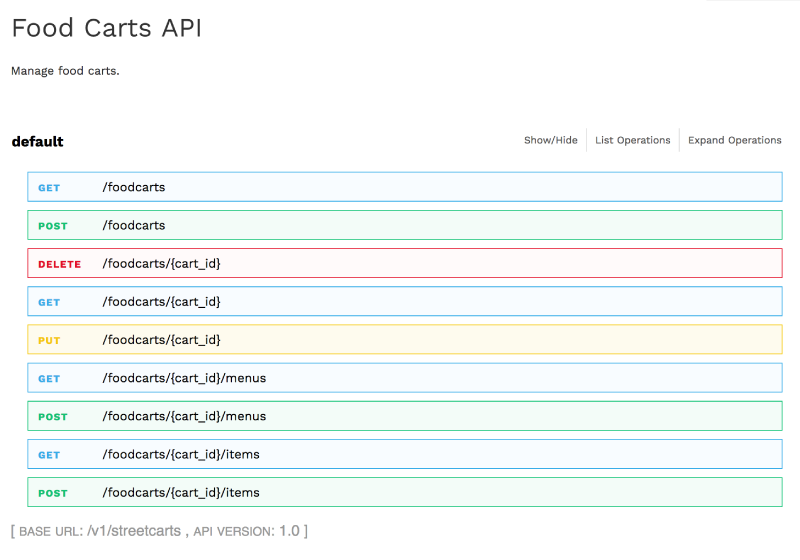
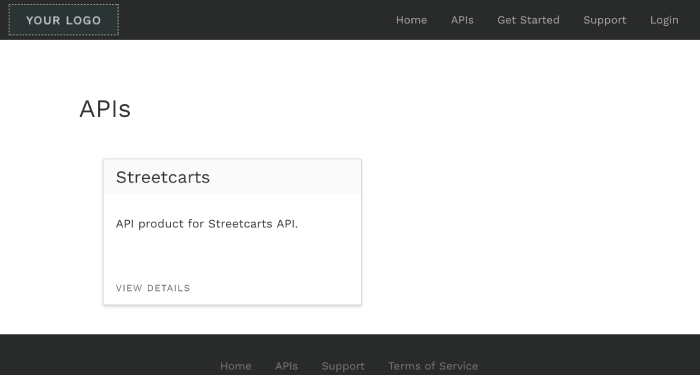
На страницу API добавлена ссылка на страницу справочника API.
На странице «API» (входит в состав демонстрационного портала ) представлен список всех API, опубликованных на вашем портале, со ссылками на соответствующую справочную документацию по API для получения более подробной информации.Примечание : Вы не можете редактировать содержимое этой страницы напрямую; она не отображается в списке страниц вашего портала.
Что такое снимок спецификации OpenAPI?
Каждая спецификация OpenAPI служит источником достоверной информации на протяжении всего жизненного цикла API. Одна и та же спецификация используется на каждом этапе жизненного цикла API, от разработки до публикации и мониторинга. При изменении спецификации необходимо учитывать влияние этих изменений на ваш API на других этапах жизненного цикла, как описано в разделе «Что произойдет, если я изменю спецификацию?».
При публикации вашего API вы создаете снимок спецификации OpenAPI для генерации справочной документации по API. Этот снимок представляет собой конкретную версию спецификации в хранилище спецификаций. Если вы изменяете спецификацию OpenAPI с помощью редактора спецификаций, вы можете решить создать еще один снимок спецификации, чтобы отразить последние изменения в справочной документации по API.
Добавление поддержки CORS в ваши API-прокси
Перед публикацией ваших API вам необходимо добавить поддержку CORS в ваши API-прокси для обработки междоменных запросов на стороне клиента.
CORS (Cross-origin resource sharing) — это стандартный механизм, позволяющий вызовам JavaScript XMLHttpRequest (XHR), выполняемым на веб-странице, взаимодействовать с ресурсами из доменов, не являющихся доменами вашего источника. CORS — это широко распространенное решение проблемы политики одного источника , которая применяется всеми браузерами. Например, если вы выполняете вызов XHR к API Twitter из кода JavaScript, работающего в вашем браузере, вызов завершится неудачей. Это происходит потому, что домен, обслуживающий страницу в вашем браузере, не совпадает с доменом, обслуживающим API Twitter. CORS решает эту проблему, позволяя серверам «добровольно» включать функцию совместного использования ресурсов между источниками, если они этого хотят.
Для получения информации о добавлении поддержки CORS в ваши API-прокси перед публикацией API см. раздел «Добавление поддержки CORS в API-прокси» .
Примечание : Большинство современных браузеров поддерживают CORS. Ознакомьтесь с полным списком поддерживаемых браузеров . Подробное описание CORS см. в рекомендации W3C по обмену ресурсами между источниками (Cross-Origin Resource Sharing) .
Изучите страницу API.
Чтобы получить доступ к странице API:
- Выберите «Публикация» > «Порталы» и выберите свой портал.
- На главной странице портала нажмите «API» .
В качестве альтернативы вы можете выбрать API в выпадающем меню портала в верхней панели навигации.
Отображается список API.
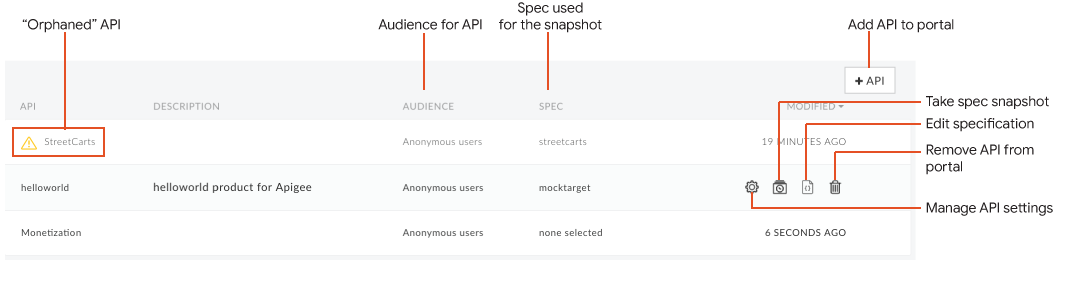
Как показано на предыдущем рисунке, страница API позволяет вам:
- Просмотрите подробную информацию об API, доступных на вашем портале.
- Добавьте API на свой портал
- Сделайте снимок спецификации OpenAPI , связанной с продуктом API, чтобы обновить справочную документацию по API.
- Опубликовать или удалить API на своем портале
- Управляйте аудиторией для API на вашем портале.
- Отредактируйте соответствующую спецификацию (см. Создание спецификаций с помощью редактора спецификаций ).
- Удалите API из своего портала
- Быстро выявляйте «осиротевшие» API, связанные с которыми API-продукты были удалены из Edge, и создавайте API-продукты заново или удаляйте API со своего портала.
Добавьте API на свой портал
Примечание : Вы можете добавить на свой портал максимум 100 API.
Чтобы добавить API на свой портал:
- Выберите «Публикация» > «Порталы» и выберите свой портал.
- На главной странице портала нажмите «API» .
В качестве альтернативы вы можете выбрать API в выпадающем меню портала в верхней панели навигации. - Click + API .
Отображается диалоговое окно «Добавить API-продукт на портал». На вкладке «Продукт API» в диалоговом окне выберите продукт API, который вы хотите добавить на свой портал.
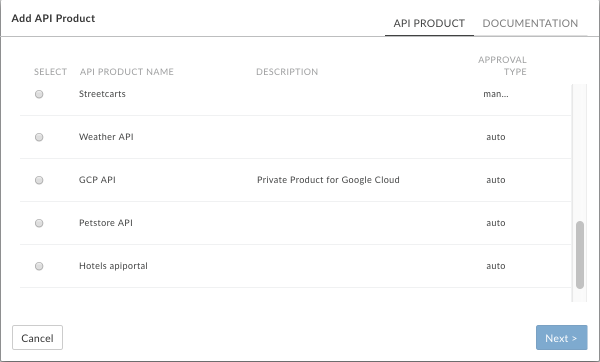
Нажмите «Далее» .
Выберите источник, который будет использован для создания снимка.
Если вы создали API-прокси, входящий в состав API-продукта, используя спецификацию OpenAPI, выберите спецификацию из раскрывающегося списка.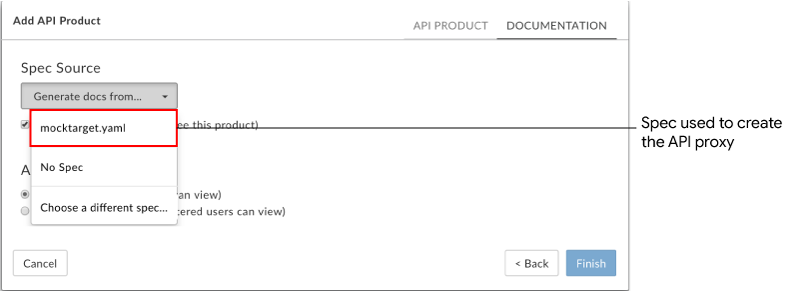
В качестве альтернативы вы можете выбрать:
- Спецификация отсутствует , и ее следует добавить позже, после публикации API, как описано в разделе «Создание снимка спецификации» .
- Выберите другую спецификацию , чтобы выбрать или загрузить новую спецификацию.
Установите флажок «Опубликовано» , чтобы опубликовать API на вашем портале. Снимите флажок «Опубликовано», если вы еще не готовы опубликовать API.
Вы можете изменить эту настройку позже, как описано в разделе «Публикация или снятие с публикации API на вашем портале» .В разделе «Аудитория» выберите один из следующих вариантов для управления аудиторией вашего API, предоставив доступ к следующим данным:
- Анонимные пользователи позволяют разрешить просмотр страницы всем пользователям.
- Для доступа к странице только зарегистрированным пользователям .
Вы можете изменить эту настройку позже, как описано в разделе «Управление аудиторией для API на вашем портале» .
Нажмите «Готово» .
Сделайте снимок технических характеристик.
После публикации вашего API вы в любое время можете сделать новый снимок спецификации OpenAPI, чтобы обновить справочную документацию по API, опубликованную на вашем портале.
Чтобы сделать снимок спецификации OpenAPI:
- Выберите «Публикация» > «Порталы» и выберите свой портал.
- На главной странице портала нажмите «API» .
В качестве альтернативы вы можете выбрать API в выпадающем меню портала в верхней панели навигации. - Наведите курсор на API, для которого вы хотите сделать снимок, чтобы отобразить выполненные действия.
Нажмите
 .
.Примечание : Если ваш снимок актуален и соответствует выбранным параметрам источника, отображается соответствующее сообщение.
Выберите существующую спецификацию из раскрывающегося списка «Источник снимка» или выберите «Выбрать другую спецификацию» , чтобы выбрать или загрузить новую спецификацию для генерации документации для API. Также вы можете выбрать «Нет спецификации» , чтобы удалить текущую спецификацию.
Нажмите «Обновить снимок» (или «Удалить снимок» , если вы выбрали «Без спецификации»).
Документация по API генерируется на основе спецификации и добавляется на страницу справочника API.
Опубликовать или удалить API на своем портале
Чтобы опубликовать или снять с публикации API на вашем портале:
- Выберите «Публикация» > «Порталы» и выберите свой портал.
- На главной странице портала нажмите «API» .
В качестве альтернативы вы можете выбрать API в выпадающем меню портала в верхней панели навигации. - Наведите курсор на API, который вы хотите опубликовать или снять с публикации.
- Нажмите
 .
. - Установите флажок «Включено» , чтобы опубликовать API на вашем портале. Снимите флажок «Включено» , чтобы отменить публикацию API.
- Нажмите « Сохранить ».
Управляйте аудиторией для API на вашем портале.
Управляйте аудиторией для вашего API на портале, предоставляя доступ к следующим данным:
- Все пользователи
- Только для зарегистрированных пользователей
Для управления аудиторией для API на вашем портале:
- Выберите «Публикация» > «Порталы» и выберите свой портал.
- На главной странице портала нажмите «API» .
В качестве альтернативы вы можете выбрать API в выпадающем меню портала в верхней панели навигации. - Наведите курсор на API, для которого вы хотите управлять аудиторией, чтобы отобразить действия.
- Нажмите .
- В разделе «Аудитория» выберите один из следующих вариантов:
- Анонимные пользователи позволяют всем пользователям просматривать продукт API.
- Для зарегистрированных пользователей доступ к API-продукту разрешен только зарегистрированным пользователям.
- Нажмите « Сохранить ».
Удалите API из своего портала
Чтобы удалить API из вашего портала:
- Выберите «Публикация» > «Порталы» и выберите свой портал.
- На главной странице портала нажмите «API» .
В качестве альтернативы вы можете выбрать API в выпадающем меню портала в верхней панели навигации. - Наведите курсор на API в списке, чтобы отобразить меню действий.
- Нажмите
 .
.
Устранение неполадок с опубликованными API
При использовании функции Try It, если возвращается TypeError: Failed to fetch , рассмотрите следующие возможные причины и способы её устранения:
В случае ошибок со смешанным содержимым причиной может быть известная проблема swagger-ui . Одним из возможных обходных путей является указание HTTPS перед HTTP в определении
schemesв вашей спецификации OpenAPI. Например:schemes: - https - httpЧтобы избежать ошибок, связанных с ограничением CORS (совместного использования ресурсов между источниками), убедитесь, что ваши API-прокси поддерживают CORS. CORS — это стандартный механизм, позволяющий выполнять запросы между источниками на стороне клиента. См. раздел «Добавление поддержки CORS для API-прокси». Убедитесь также, что CORS включен в вашем браузере.