

Вы просматриваете документацию Apigee Edge .
Перейдите в документацию Apigee X.info
В этом разделе описаны этапы, уникальные для создания портала на основе оригинальной версии (версия 1.0).
Вы можете перенести существующий портал, основанный на исходной версии, чтобы воспользоваться преимуществами функций, предлагаемых новой версией, как описано в разделе «Перенос на новую версию портала» .
При создании нового портала он будет основан на новой теме оформления, документации API и службе идентификации разработчиков .
О примере портала
В качестве отправной точки предоставляется пример портала. Начальные страницы содержат демонстрационный контент, основанный на вымышленной компании по продаже еды с передвижных тележек под названием StreetCarts, который поможет вам вдохновиться на разработку собственного портала, заменив текст и изображения своим уникальным контентом. Ниже показана главная страница предоставленного примера портала.
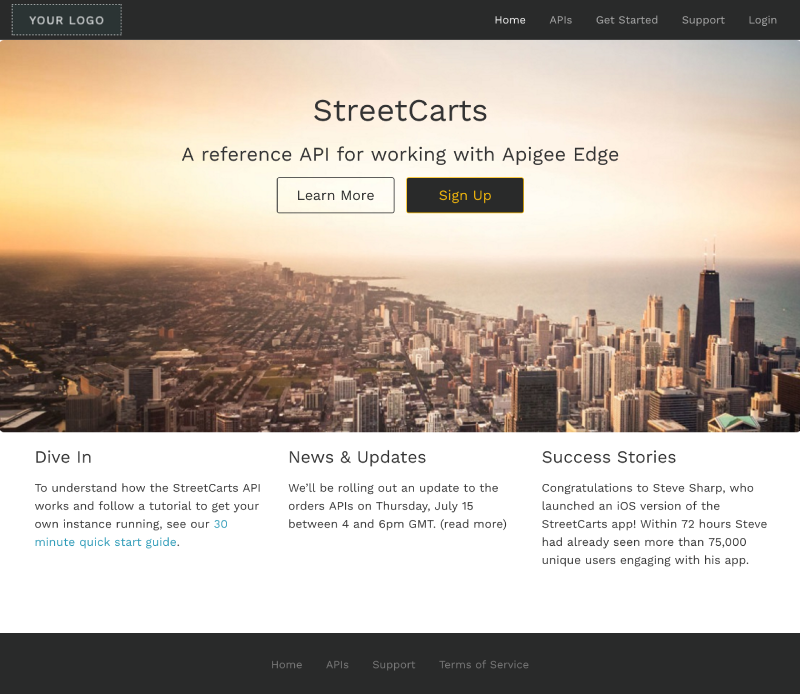
Ниже представлен краткий обзор стартовых страниц, используемых в демонстрационном портале:
| Страница | Описание |
|---|---|
| Дом | Главная страница портала, описывающая представленные API. Служит в качестве главной страницы по умолчанию для вашего портала (index.html). |
| Начать | Первая страница из набора примеров страниц документации, использующих выпадающее меню. |
| Настраивать | Вторая страница из набора примеров страниц документации, демонстрирующих использование выпадающего меню. |
| Развернуть и запустить | Третья страница из набора примеров страниц документации, демонстрирующих использование выпадающего меню. |
| Устранение неполадок | Четвертая страница из набора примеров страниц документации, демонстрирующих использование выпадающего меню. |
| Поддерживать | Часто задаваемые вопросы и контактная информация службы поддержки клиентов. |
| Условия предоставления услуг | Пример страницы с условиями предоставления услуг. |
| API | Список доступных API. При создании интерактивной справочной документации по API ссылки на её содержимое автоматически добавляются на эту страницу. См. раздел «Как разработчики приложений взаимодействуют с вашим порталом» . Примечание: Содержимое этой страницы генерируется автоматически на основе API, которые вы публикуете на своем портале. Вы не можете редактировать содержимое этой страницы напрямую; она не отображается в списке страниц. Вы можете изменить стиль страницы с помощью редактора тем . |
| Мои приложения | Список зарегистрированных приложений для авторизованного пользователя. См. раздел «Как разработчики приложений взаимодействуют с вашим порталом» . Примечание: Содержимое этой страницы генерируется автоматически на основе приложений зарегистрированных пользователей. Вы не можете редактировать содержимое страницы напрямую; она не отображается в списке страниц. Вы можете изменить стиль страницы с помощью редактора тем. |
| Авторизоваться | Страница входа для зарегистрированных пользователей. Новые пользователи могут зарегистрироваться на этой странице, нажав кнопку «Зарегистрироваться» . См. раздел «Как разработчики приложений взаимодействуют с вашим порталом» . Примечание: Страница входа автоматически добавляется в ваш портал. Вы не можете редактировать содержимое страницы напрямую; она не отображается в списке страниц. |
Краткие советы по настройке демонстрационного портала.
Ознакомьтесь с приведенным ниже рисунком, чтобы узнать несколько полезных советов по настройке демонстрационного портала.
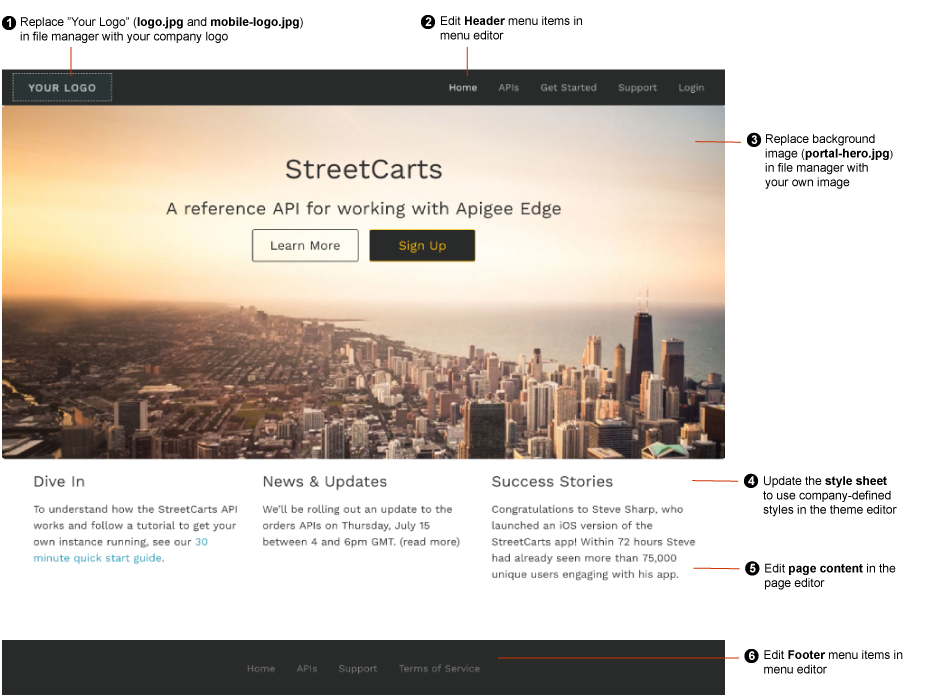
Как показано на предыдущем рисунке, в следующей таблице приведены основные параметры быстрой настройки демонстрационного портала.
| # | Настройка | Описание | Дополнительная информация |
|---|---|---|---|
| 1 | Логотип компании | Настройте изображение «Ваш логотип» на логотип вашей компании. Настройте стили CSS для логотипа и замените следующие файлы изображений в файловом менеджере, загрузив свой логотип с теми же именами и относительными размерами файлов:
| Настройте свой логотип |
| 2 | Меню заголовка | Обновите элементы меню в заголовке с помощью редактора меню. | Настройка навигации |
| 3 | Фоновое изображение | Настройте фоновое изображение на главной странице. Измените CSS-стили для фонового изображения и загрузите свою версию изображения portal-hero.jpg в файловый менеджер, используя тот же относительный размер файла (1440 x 540 пикселей). Вы можете изменить имя файла, используемого в теме. | Настройте фоновое изображение на главной странице. |
| 4 | Таблица стилей | Обновите таблицу стилей, чтобы использовать собственные стили вашей компании, в редакторе тем. | Настройте свою тему |
| 5 | Содержимое портала | Редактируйте содержимое страниц портала в редакторе страниц. | Создавайте контент для портала с помощью редактора страниц. |
| 6 | Меню в нижнем колонтитуле | Обновите элементы меню в нижнем колонтитуле с помощью редактора меню. | Настройка навигации |