

Wyświetlasz dokumentację Apigee Edge.
Przejdź do
dokumentacji Apigee X. info
Za pomocą edytora stron możesz definiować treści portalu w języku Markdown lub HTML.
Zapoznanie się z edytorem stron
Aby otworzyć edytor stron, kliknij nazwę strony podczas wyświetlania listy stron, jak opisano w artykule Zarządzanie stronami w portalu.
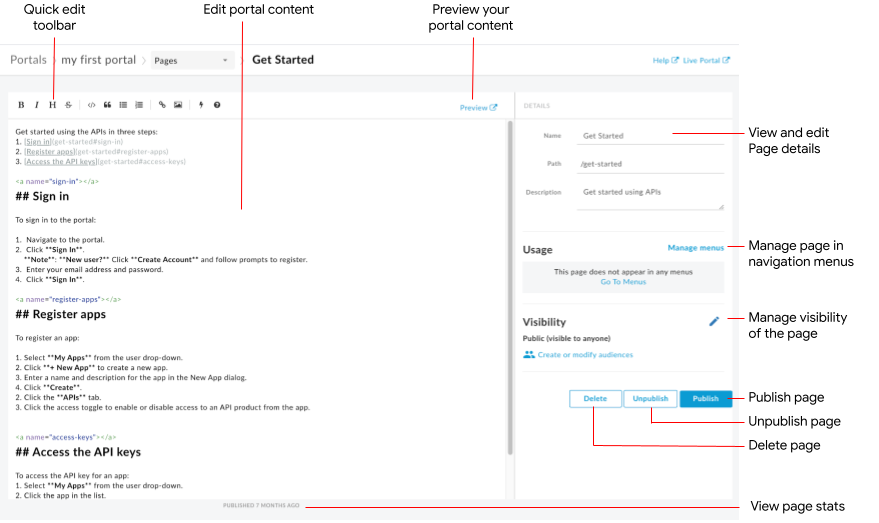
Jak widać na poprzednim rysunku, edytor stron umożliwia:
- edytowanie treści portalu i dodawanie komponentów Angular Material w panelu po lewej stronie;
- używanie paska narzędzi szybkiej edycji do szybkiego stosowania formatów lub wstawiania tagów Markdown;
- edytowanie szczegółów strony, takich jak nazwa, ścieżka i opis, w panelu po prawej stronie;
- zarządzanie widocznością strony w panelu po prawej stronie;
- wyświetlanie podglądu treści portalu;
- publikowanie i cofanie publikacji strony (patrz Publikowanie treści portalu);
- zarządzanie stroną w menu nawigacyjnym (patrz Konfigurowanie nawigacji);
- wyświetlanie czasu, który upłynął od ostatniej publikacji strony;
- usuwanie strony.
Edytowanie treści w edytorze stron
Markdown to prosty język formatowania, który używa znaczników w postaci zwykłego tekstu, które są łatwe do odczytania i napisania. Jego składnia jest określana za pomocą znaków interpunkcyjnych. Przed renderowaniem w przeglądarce Markdown jest konwertowany na HTML.
Pasek narzędzi szybkiej edycji u góry edytora stron zawiera skróty do stosowania formatów (np. pogrubienia, kursywy itp.) lub wstawiania tagów Markdown (np. list, obrazów, linków itp.). Aby zobaczyć krótkie podsumowanie składni Markdown, kliknij  na pasku narzędzi szybkiej edycji, aby wyświetlić krótkie omówienie składni Markdown.
Aby cofnąć lub ponowić ostatnią edycję, kliknij odpowiednio Command-z lub Command-Shift-z.
Jeśli chcesz uprościć proces formatowania, zalecamy używanie języka Markdown. Nie ma on jednak zastępować języka HTML. W HTML możesz stosować wiele formatów, których nie można używać w Markdown. W HTML możesz na przykład określić klasę CSS dla elementu. Nie możesz tego zrobić w Markdown:
<p class="class1">
Możesz wstawić kod HTML w dowolnym miejscu treści, po prostu wpisując tagi HTML.
Informacje o tagach HTML znajdziesz w specyfikacji HTML5.
Dodawanie komponentów Angular Material
Angular Material to najnowocześniejsza biblioteka komponentów interfejsu. Komponenty Angular Material umożliwiają szybkie i łatwe tworzenie spójnych, responsywnych i dostępnych interfejsów użytkownika z wykorzystaniem nowoczesnych zasad projektowania.
Dostępne komponenty
Portal jest zbudowany przy użyciu Angular Material, a na stronach można używać ograniczonego zestawu komponentów Angular Material, które są podsumowane w tabeli poniżej.
| Komponent | Przykład |
|---|---|
| Buttons | Ten kod tworzy prostokątny przycisk z cieniem.Ten kod tworzy okrągły przycisk z przezroczystym tłem, który zawiera ikonę ostrzeżenia. Kolor przycisku jest określony za pomocą palety kolorów ostrzeżenia. |
| Card | Ten kod tworzy kartę. Karta zawiera komponenty przycisku i ikony, a także tekst nagłówka i treści. Kolor przycisku jest określony za pomocą palety kolorów podstawowych. |
| Icon | Ten kod tworzy ikonę znacznika wyboru. Pełną listę obsługiwanych ikon znajdziesz w artykule Material Design – Icons. |
| Toolbar | Ten kod tworzy prosty pasek narzędzi z tekstem i ikoną koszyka na zakupy.
|
Zarządzanie widocznością strony w portalu
Zarządzaj widocznością strony w portalu, zezwalając na dostęp do:
- Publiczne (widoczne dla każdego);
- Uwierzytelnieni użytkownicy;
- Wybrane listy odbiorców (jeśli masz dostęp do wersji beta funkcji list odbiorców).
Aby zarządzać widocznością strony w portalu:
- Obok listy odbiorców w panelu po prawej stronie edytora stron kliknij Zarządzaj.
- Wybierz ustawienie widoczności.
Jeśli masz dostęp do wersji beta funkcji list odbiorców, wybierz jedną z tych opcji:
- Publiczne (widoczne dla każdego) , aby umożliwić wszystkim użytkownikom wyświetlanie strony.
- Uwierzytelnieni użytkownicy , aby umożliwić wyświetlanie strony tylko zarejestrowanym użytkownikom.
- Wybrane listy odbiorców , aby wybrać konkretne listy odbiorców, które mają mieć możliwość wyświetlania strony. Więcej informacji znajdziesz w artykule Zarządzanie listami odbiorców w portalu.
Aby zarządzać listami odbiorców, kliknij Utwórz lub zmodyfikuj listy odbiorców.
W przeciwnym razie wybierz jedną z tych opcji:- Anonimowi użytkownicy , aby umożliwić wszystkim użytkownikom wyświetlanie strony.
- Zarejestrowani użytkownicy , aby umożliwić wyświetlanie strony tylko zarejestrowanym użytkownikom.
- Kliknij Zastosuj.
Wyświetlanie podglądu treści portalu
Aby wyświetlić podgląd treści portalu, na pasku narzędzi edytora stron kliknij Podgląd. W razie potrzeby przejdź do innych stron w portalu, aby wyświetlić podgląd treści.
Publikowanie treści portalu
Aby opublikować treść portalu, w panelu po prawej stronie kliknij Opublikuj. Aby cofnąć publikację treści portalu, w panelu po prawej stronie kliknij Cofnij publikację. Zobacz też Publikowanie treści portalu.
Usuwanie strony
Aby usunąć stronę z edytora portalu, w panelu po prawej stronie edytora stron kliknij Usuń. Zostanie wyświetlona prośba o potwierdzenie operacji.