

Apigee Edge belgelerini görüntülüyorsunuz.
Apigee X belgelerine gidin. bilgi
Sayfa düzenleyiciyi kullanarak Markdown veya HTML ile portal içeriğinizi tanımlarsınız.
Sayfa düzenleyiciyi keşfetme
Sayfa listesini görüntülerken bir sayfanın adını tıklayarak sayfa düzenleyiciye erişin. Bu işlem, Portalınızdaki sayfaları yönetme başlıklı makalede açıklanmıştır.
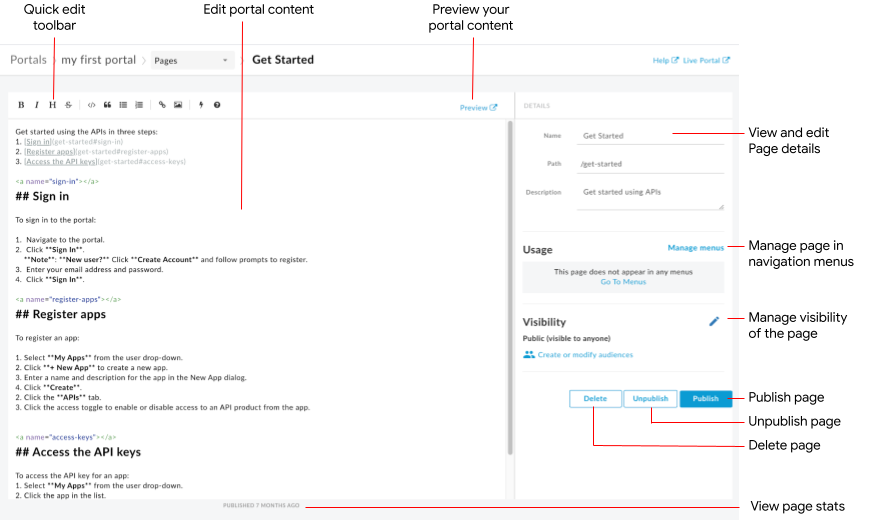
Önceki şekilde vurgulandığı gibi, sayfa düzenleyici şunları yapmanıza olanak tanır:
- Sol bölmede portal içeriğini düzenleme ve Angular Material bileşenleri ekleme
- Biçimleri uygulamak veya Markdown etiketlerini hızlıca eklemek için hızlı düzenleme araç çubuğunu kullanma
- Sağ bölmede ad, yol ve açıklama gibi sayfa ayrıntılarını düzenleme
- Sağ bölmede bir sayfanın görünürlüğünü yönetme
- Portal içeriğini önizleme
- Sayfa yayınlama veya yayından kaldırma (Portal içeriğinizi yayınlama başlıklı makaleye bakın)
- Sayfayı gezinme menülerinizde yönetme (bkz. Gezinmeyi ayarlama)
- Sayfanın son yayınlanmasından bu yana geçen süreyi görüntüleme
- Sayfa silme
Sayfa düzenleyicide içerik düzenleme
Markdown, hem okunması hem de yazılması kolay olan düz metin biçimlendirmesi kullanan basit bir biçimlendirme dilidir. Söz dizimi, noktalama işaretleri kullanılarak belirtilir. Markdown, tarayıcınızda oluşturulmadan önce HTML'ye dönüştürülür.
Sayfa düzenleyicinin üst kısmındaki hızlı düzenleme araç çubuğu, biçimleri (ör. kalın, italik vb.) uygulamak veya Markdown etiketleri (ör. liste, resim, bağlantı vb.) eklemek için kısayollar sunar. Markdown söz diziminin kısa bir özetini görmek için hızlı düzenleme araç çubuğunda  simgesini tıklayarak Markdown söz dizimi hızlı referansını görüntüleyin.
Son düzenlemeyi geri almak veya yeniden yapmak için sırasıyla Command-z veya Command-Shift-z tuşlarına basın.
Biçimlendirme iş akışınızı basit tutmak istiyorsanız Markdown kullanmanız önerilir. Ancak HTML'nin yerini alması amaçlanmamıştır. HTML'de yapabileceğiniz ancak Markdown'da yapamayacağınız çok çeşitli biçimlendirme işlemleri vardır. Örneğin, HTML'deki bir öğe için CSS sınıfı belirtebilirsiniz. Bunu Markdown'da yapamazsınız:
<p class="class1">
HTML etiketlerini girerek içerik gövdesinin herhangi bir yerine HTML ekleyebilirsiniz.
HTML etiketleri hakkında bilgi için HTML5 spesifikasyonuna bakın.
Angular Material bileşenleri ekleme
Angular Material, son teknoloji bir kullanıcı arayüzü bileşenleri kitaplığı sunar. Angular Material bileşenleri, modern tasarım ilkelerini kullanarak tutarlı, duyarlı ve erişilebilir kullanıcı arayüzlerini hızlı ve kolay bir şekilde oluşturmanızı sağlar.
Kullanılabilir bileşenler
Portal deneyimi Angular Material kullanılarak oluşturulur ve sayfalarda sınırlı sayıda Angular Material bileşeni kullanılabilir. Bu bileşenler aşağıdaki tabloda özetlenmiştir.
| Bileşen | Örnek |
|---|---|
| Düğmeler | Aşağıdaki kod, yüksekliği olan dikdörtgen bir düğme oluşturur.Aşağıdaki kod, uyarı simgesini içeren şeffaf arka planlı dairesel bir düğme oluşturur. Düğmenin rengi, uyarı renk paleti kullanılarak tanımlanır. |
| Kart | Aşağıdaki kod bir kart oluşturur. Kartta düğme ve simge bileşenlerinin yanı sıra başlık ve gövde metni bulunur. Düğmenin rengi, birincil renk paleti kullanılarak tanımlanır. |
| Simge | Aşağıdaki kod, onay işareti simgesi oluşturur. Desteklenen simgelerin tam listesi için Materyal Tasarım - Simgeler başlıklı makaleyi inceleyin. |
| Araç çubuğu | Aşağıdaki kod, metin ve alışveriş sepeti simgesi içeren basit bir araç çubuğu oluşturur.
|
Portalınızdaki bir sayfanın görünürlüğünü yönetme
Aşağıdakilere erişime izin vererek portalınızdaki bir sayfanın görünürlüğünü yönetebilirsiniz:
- Herkese açık (herkes görebilir)
- Kimliği doğrulanmış kullanıcılar
- Seçilen kitleler (kitleler özelliğinin beta sürümüne kaydolduysanız)
Portalınızdaki bir sayfanın görünürlüğünü yönetmek için:
- Sayfa düzenleyicinin sağ bölmesinde kitlenin yanındaki Yönet'i tıklayın.
- Görünürlük ayarını seçin.
Kitleler özelliğinin beta sürümüne kaydolduysanız aşağıdaki seçeneklerden birini belirleyin:
- Tüm kullanıcıların sayfayı görüntülemesine izin vermek için Herkese açık (herkes tarafından görülebilir)'i seçin.
- Sayfayı yalnızca kayıtlı kullanıcıların görüntülemesine izin vermek için kimliği doğrulanmış kullanıcılar.
- Sayfayı görüntüleyebilecek belirli kitleleri seçmek için Seçilen kitleler'i kullanın. Portalınızın kitlelerini yönetme başlıklı makaleyi inceleyin.
Kitlelerinizi yönetmek için Kitle oluşturun veya kitleleri değiştirin'i tıklayın.
Aksi takdirde, aşağıdaki seçeneklerden birini belirleyin:- Tüm kullanıcıların sayfayı görüntülemesine izin vermek için Anonim kullanıcılar'ı seçin.
- Sayfayı yalnızca kayıtlı kullanıcıların görüntülemesine izin vermek için Kayıtlı kullanıcılar'ı seçin.
- Uygula'yı tıklayın.
Portal içeriğini önizleme
Portal içeriğini önizlemek için sayfa düzenleyici araç çubuğunda Önizleme'yi tıklayın. İçeriği istediğiniz gibi önizlemek için portalınızdaki diğer sayfalara gidin.
Portal içeriği yayınlama
Portal içeriğini yayınlamak için sağ bölmede Yayınla'yı tıklayın. Portal içeriğini yayından kaldırmak için sağ bölmede Yayından kaldır'ı tıklayın. Portal içeriğinizi yayınlama başlıklı makaleyi de inceleyin.
Sayfayı silme
Bir sayfayı portal düzenleyiciden silmek için sayfa düzenleyicinin sağ bölmesinde Sil'i tıklayın. İşlemi onaylamanız istenir.