

Apigee Edge belgelerini görüntülüyorsunuz.
Apigee X belgelerine gidin. bilgi
Geliştirici portalı oluşturduğunuzda, canlı portalınıza erişmek için varsayılan olarak aşağıdaki biçimde bir Apigee örnek alan adı sağlanır:
https://orgname-portalname.apigee.io
Burada orgname kuruluş adını, portalname ise tümü küçük harfe dönüştürülmüş, boşluk ve tirelerin kaldırıldığı portal adı kullanılarak tanımlanır.
Geliştirici portalı başlatmadan önce kendi özel alan adınızı sağlamanız önerilir. Örneğin, popüler bir alternatif:
https://developers.example.com
SAML kimlik sağlayıcısı ile özel alan adı kullanmayla ilgili dikkat edilmesi gereken noktalar için SAML sağlayıcısı ile özel alan adı kullanma başlıklı makaleyi inceleyin.
Aşağıdaki bölümlerde alanınızı nasıl özelleştireceğiniz açıklanmaktadır.
Alan adınızı özelleştirme (Apigee Edge)
Apigee Edge ile entegre edilmiş portallarda alan adınızı özelleştirmek için aşağıdaki adımları uygulayın:
- Alan adınızı kaydettirin.
- TLS'yi yapılandırın.
- Portalınıza özel bir alan adı ekleyin.
- DNS'nizi yapılandırın.
Özel alan adı ekledikten sonra bu alanı düzenleyebilir veya devre dışı bırakabilirsiniz. Sorun giderme konusunda yardım için Özel alan adınızla ilgili sorunları giderme başlıklı makaleye bakın.
1. adım: Alan adınızı kaydedin
Yeni bir alan kaydetmeniz gerekiyorsa Google Domains gibi birçok popüler alan kaydı sitesi mevcuttur. Hangi alan kaydı sitesini seçeceğiniz size bağlıdır.
Alan adınıza karar verirken, Arama motoru optimizasyonunu (SEO) uygulama başlıklı makalede açıklandığı gibi, kullanıcı dostu ve insanlar tarafından okunabilir URL'lerin arama motoru optimizasyonunu iyileştirmede önemli bir bileşen olduğunu göz önünde bulundurun.
2. adım: TLS'yi yapılandırın
HTTPS'yi desteklemek için aşağıdaki prosedürde açıklandığı gibi, gerekli dijital sertifikaları içeren anahtar depoları ve takma adlar oluşturarak TLS'yi yapılandırmanız gerekir.
TLS'yi yapılandırmak için:
- Google Trust Services gibi saygın bir sertifika yetkilisinden TLS sertifikası satın alın. Hangi sertifika yetkilisini seçeceğiniz size bağlıdır.
- https://apigee.com/edge adresinde oturum açın.
- Kullanıcı profili menünüzden kuruluşunuzu seçin.
- TLS anahtar depoları sayfasını görüntülemek için Yönetici > Ortam > TLS Anahtar Depoları'nı seçin.
Ortam açılır listesinden portal'ı seçin.
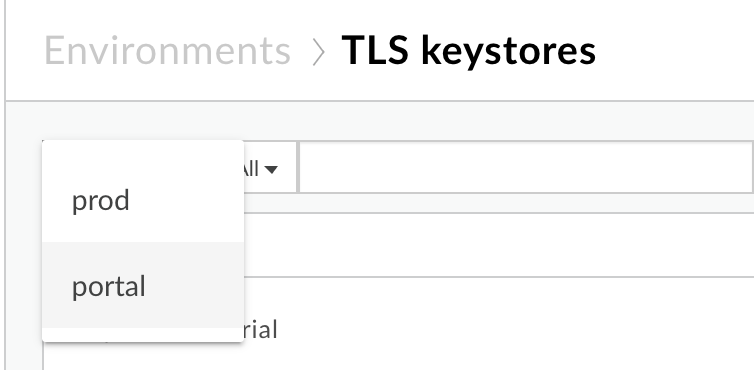
Edge kullanıcı arayüzünü kullanarak anahtar depoları ve güvenilen anahtar depoları oluşturma bölümünde açıklandığı gibi bir anahtar deposu ve takma ad oluşturun.
3. adım: Portalınıza özel bir alan adı ekleyin
Portalınıza özel bir alan adı eklediğinizde sistem, api.example.com gibi bir uç noktaya özel alan adı uygulamak için kullanılan işlevselliği kullanarak sizin için aşağıdaki kaynakları oluşturur:
Belirttiğiniz özel alan adını kullanarak 443 numaralı bağlantı noktasında dinleme yapan bir sanal ana makine.
Hedef uç noktası varsayılan portal alanına ayarlanmış özel alan URL'sini kullanan bir API proxy'si. API proxy'sinin adı, noktaların alt çizgilerle değiştirildiği özel alan adıyla eşleşiyor. API proxy'si portal ortamına dağıtılır.
Portalınıza özel alan adı eklemek için:
- Yayınla > Portallar'ı ve portalınızı seçin.
- Üst gezinme çubuğundaki veya açılış sayfasındaki açılır menüden Ayarlar'ı seçin.
- Alanlar sekmesini tıklayın.
- Özel alan bölümünde aşağıdaki alanları doldurun.
Tüm alanları doldurduktan sonra Özel Alan durum simgesi aşağıdaki gibi güncellenir:Alan Açıklama Anahtar deposu Açılır listeden bir anahtar deposu seçin. Not: Liste, 2. adımda portal ortamında oluşturduğunuz anahtar depoları kullanılarak doldurulur.
Bir anahtar deposu seçtikten sonra Alias alanı gösterilir.
Takma ad Açılır listeden geçerli bir takma ad seçin. Not: Liste, seçilen anahtar deposu için oluşturduğunuz takma adlar kullanılarak doldurulur. Listede geçersiz sertifika zincirlerine, Apigee alanlarına veya güvenli depolara sahip anahtar depoları yer almaz.
Listedeki bir sertifikanın geçerlilik süresinin ne zaman dolacağını belirlemek için:
- Simgeleri görüntüleyin:
 Sertifikanın süresi 30 günden uzun bir süre sonra doluyor veya seçilen özel alan zaten kullanılıyor olabilir.
 Sertifikanın geçerlilik süresi 30 gün içinde dolacak.
 Sertifikanın geçerlilik süresi doldu.
- Sertifikanın geçerli olacağı kalan gün sayısını görüntülemek için imlecinizi bir takma adın üzerine getirin.
Bir takma ad seçtikten sonra Alan alanı gösterilir.
Alan Açılır listeden bir alan seçin. Joker karakterli bir takma ad seçtiyseniz alt alan adını girin. Not: Alan listesi, seçilen takma ad tarafından tanımlanan zincirdeki üst düzey sertifikanın ortak ve alternatif adları kullanılarak doldurulur.
Ayrıca, DNS yapılandırması doğrulanır ve DNS'yi yapılandır durum simgesi aşağıdaki gibi güncellenir:Durum Açıklama 
Anahtar deposu, takma ad ve özel alan geçerlidir. 
Sertifikanın geçerlilik süresi 30 gün içinde dolacak. 
Anahtar deposu, takma ad ve özel alan adı geçersiz. Durum Açıklama
DNS yapılandırması geçerlidir.
DNS yapılandırması geçerli değil. DNS'nizi DNS'nizi yapılandırma bölümünde açıklandığı şekilde yapılandırmanız gerekir. - Simgeleri görüntüleyin:
-
Etkinleştir'i (veya düzenleme yapıyorsanız Kaydet'i) tıklayın.
Özel alan veya DNS yapılandırması geçersiz olsa bile özel alanınızı etkinleştirebilirsiniz.
4. adım: DNS'nizi yapılandırın
Ardından, {org_name}-portal.apigee.net adresine yönlendirmek için alanınızın DNS'sine bir standart ad (CNAME) kaydı eklemeniz gerekir.
CNAME değerini onaylamak için:
- Yayınla > Portallar'ı seçin ve portalınızı belirleyin.
- Üst gezinme çubuğundaki veya açılış sayfasındaki açılır menüden Ayarlar'ı seçin.
- Alanlar sekmesini tıklayın.
- DNS'yi yapılandırın bölümünde kuruluşunuzun CNAME değerini aşağıdaki şekilde gösterildiği gibi görüntüleyin:
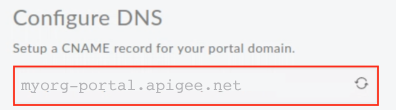
Aşağıda, yukarıda gösterilen özel alan için (yani myorg kuruluşundaki developers.example.com özel alanı için) yapılandıracağınız CNAME kaydına ilişkin bir örnek verilmiştir:
developers.example.com. CNAME myorg-portal.apigee.net.
Özel alanınızla ilgili sorunları giderme
Aşağıdaki bölümlerde, özel alanınızla ilgili sorunları gidermeye yönelik öneriler verilmiştir.
Sorun giderme: dig kullanarak alanınızın DNS kurulumunu doğrulama
Alanınızın DNS'si CNAME kaydını içerecek şekilde güncellendikten sonra değişikliklerin dünya genelindeki diğer DNS sunucularına yayılması zaman alır. CNAME kaydının doğru şekilde ayarlandığını doğrulamak için alanınızın DNS sunucusuna, diğer DNS sunucularına tam olarak yayılmadan önce bile dig komutunu kullanarak sorgu gönderebilirsiniz.
Örneğin, aşağıdaki dig komutu, alanınızın DNS sunucusunu sorgular. Komut çıkışında ANSWER SECTION, CNAME kaydı girişini içerir.
$ dig @your.domain.dns developer.mycompany.com
; <<>> DiG 9.8.3-P1 <<>> @your.domain.dns developer.mycompany.com
; (1 server found)
;; global options:  cmd
;; Got answer:
;; ->>HEADER<<- opcode: QUERY, status: NOERROR, id: 41356
;; flags: qr rd ra; QUERY: 1, ANSWER: 3, AUTHORITY: 0, ADDITIONAL: 0
;; WARNING: recursion requested but not available

;; QUESTION SECTION:
;developer.mycompany.com.       IN  A

;; ANSWER SECTION:
developer.mycompany.com.    29  IN  CNAME   myorg-portal.apigee.net.

;; Query time: 141 msec
;; SERVER: 192.168.1.254#53(192.168.1.254)
;; WHEN: Mon Mar 20 16:41:59 2017
;; MSG SIZE  rcvd: 136
Sorun giderme: Ana makine için proxy belirlenemedi
Portalınıza özel bir alan adı eklediğinizde, hedef uç noktası varsayılan portal alanı olarak ayarlanmış özel alan URL'sini kullanan bir API proxy'si varsayılan olarak oluşturulur. Özel alanla ilişkili API proxy'sini değiştirir veya silerseniz özel alan yapılandırmasını geçersiz kılarsınız ve özel alan URL'sine erişmeye çalıştığınızda Unable to identify proxy for host hata mesajını alırsınız. Örneğin:
{"fault":{"faultstring":"Unable to identify proxy for host: developers.mycompany.com:443 and url: \/","detail":{"errorcode":"messaging.adaptors.http.flow.ApplicationNotFound"}}}
API proxy'si değiştirilmiş veya silinmişse özel alan yapılandırmasını geri yüklemek için:
- Yayınla > Portallar'ı seçin ve portalınızı belirleyin.
- Üst gezinme çubuğundaki veya açılış sayfasındaki açılır menüden Ayarlar'ı seçin.
- Alanlar sekmesini tıklayın.
- API proxy'sini geri yüklemek için Kaydet'i tıklayın.
Sertifikanızı güncelleme
TLS sertifikalarını güncelleme hakkında genel bilgi için TLS sertifikasını güncelleme başlıklı makaleyi inceleyin.
- 2. adım: TLS'yi yapılandırın bölümündeki adımları uygulayın.
- 3. adım: Portalınıza özel alan adı ekleme bölümündeki adımları uygulayın.