

Вы просматриваете документацию Apigee Edge .
Перейдите в документацию Apigee X.info
Зарегистрируйтесь для участия в бета-тестировании функции управления аудиторией.
Для управления аудиториями необходимо зарегистрироваться в бета-версии функции управления аудиториями. На главной странице вашего портала в баннере регистрации в бета-версии нажмите «Зарегистрироваться» .
Понимание аудитории
С помощью целевых аудиторий вы можете сегментировать пользователей портала или команды разработчиков, чтобы контролировать доступ к следующим ресурсам:
- Страницы в вашем портале
- Опубликованные API-продукты
На следующем рисунке показано, как использование аудиторий позволяет контролировать доступ к набору ресурсов.
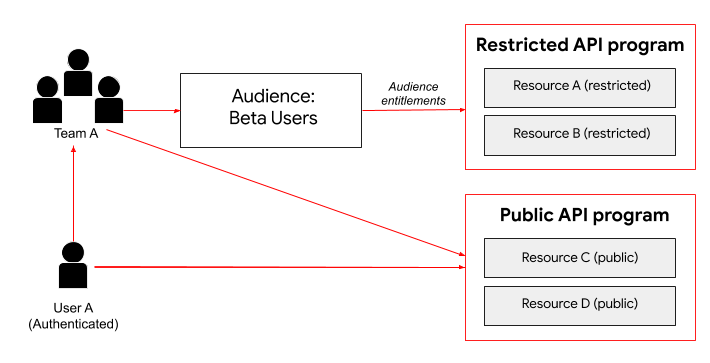
Как показано на рисунке, пользователь A, являясь авторизованным пользователем портала, имеет доступ к ресурсам, доступным через публичный API-интерфейс. Кроме того, как член команды A, пользователь A наследует права доступа от участников бета-тестирования и имеет доступ к ресурсам, доступным через этот ограниченный API-интерфейс.
В следующих разделах описывается, как управлять аудиториями и настраивать права доступа к ним, а также какие аудитории доступны по умолчанию.
О целевой аудитории по умолчанию
Следующие две целевые аудитории определены по умолчанию.
| Аудитория | Задания |
|---|---|
| Анонимные пользователи | Все пользователи, не вошедшие в систему на портале. Примечание : Данная аудитория не отображается в пользовательском интерфейсе Edge как отдельная аудитория. |
| Аутентифицированные пользователи | Все пользователи, зарегистрированные и вошедшие в систему портала. Примечание : Вы можете настроить права доступа для аудитории авторизованных пользователей, но назначение аудитории определяется по умолчанию. |
Перейдите на страницу «Аудитории».
Чтобы перейти на страницу «Аудитории»:
- Чтобы отобразить список порталов, выберите «Публикация» > «Порталы» в боковой панели навигации.
- Щелкните по строке портала, для которого вы хотите просмотреть аудиторию.
- На главной странице портала нажмите «Аудитории» .
В качестве альтернативы вы можете выбрать «Аудитории» в выпадающем меню портала в верхней панели навигации. - Нажмите вкладку « Аудитории» .
Отображается страница «Аудитории».
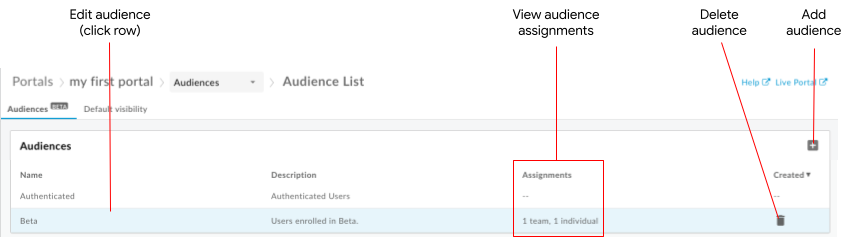
Как показано на рисунке, страница «Аудитории» позволяет вам:
- Подробную информацию можно просмотреть для всех целевых аудиторий, включая:
- Имя
- Описание
- Общее количество назначений пользователей портала для команд и отдельных пользователей.
- Дата создания
- Добавить аудиторию
- Редактирование и удаление аудитории
Вы также можете управлять правами доступа к ресурсам для аудитории при создании ресурсов и настраивать видимость по умолчанию для конкретных ресурсов портала .
Добавить аудиторию
Чтобы добавить аудиторию:
- Перейдите на страницу «Аудитории» .
- Нажмите + .
- Введите название и описание целевой аудитории.
- Нажмите ОК .
- Управление процессом выполнения заданий для аудитории .
Управление заданиями для аудитории.
При добавлении или редактировании аудитории вы можете управлять назначенными командами разработчиков и отдельными пользователями портала.
Для управления заданиями, предназначенными для аудитории:
- Перейдите на страницу «Аудитории» .
- Щелкните по строке аудитории, для которой вы хотите управлять назначениями аудитории.
Чтобы добавить пользователя портала из команды или отдельного пользователя в аудиторию:
а. Нажмите кнопку «+» в разделе «Задания».
b. В диалоговом окне «Добавить назначения» выберите одну или несколько групп разработчиков или отдельных пользователей портала.
Введите строку в поле поиска, чтобы отфильтровать список. Нажмите «Все» , чтобы выбрать все элементы в списке, или «Нет», чтобы отменить выбор всех элементов.
c. Нажмите «Добавить» .Чтобы удалить назначение аудитории, нажмите
 .
.
Управление правами доступа к ресурсам для аудитории.
При создании страницы портала или публикации продукта API вы можете ограничить доступ к ресурсу, назначив одну или несколько целевых аудиторий. Если для этого ресурса установлен параметр «Ограниченный доступ» , доступ будет ограничен аудиториями, которым он назначен.
Для получения более подробной информации см.:
При просмотре и редактировании аудитории можно просмотреть назначенные права доступа к ресурсам.
Редактирование аудитории
Для редактирования аудитории:
- Перейдите на страницу «Аудитории» .
- Щелкните по строке аудитории, которую хотите отредактировать.
- Чтобы отредактировать данные об аудитории:
- В разделе «Подробная информация об аудитории» нажмите
 .
. - Отредактируйте название и описание целевой аудитории.
- Нажмите « Сохранить ».
- В разделе «Подробная информация об аудитории» нажмите
- Управляйте командами разработчиков и отдельными пользователями портала, назначенными определенной аудитории .
- В разделе «Права доступа» просмотрите права доступа к ресурсам для определенной аудитории. См. раздел «Управление правами доступа к ресурсам для определенной аудитории» .
Удалить аудиторию
Чтобы удалить аудиторию:
- Перейдите на страницу «Аудитории» .
- Наведите курсор на аудиторию, которую хотите удалить, чтобы отобразить меню действий.
- Нажмите

- Нажмите «Удалить» , чтобы подтвердить операцию.