

Вы просматриваете документацию Apigee Edge .
Перейдите в документацию Apigee X.info
С помощью редактора страниц вы определяете содержимое своего портала, используя Markdown или HTML.
Изучите редактор страниц
Чтобы получить доступ к редактору страниц, щелкните по названию страницы в списке страниц, как описано в разделе «Управление страницами на вашем портале» .
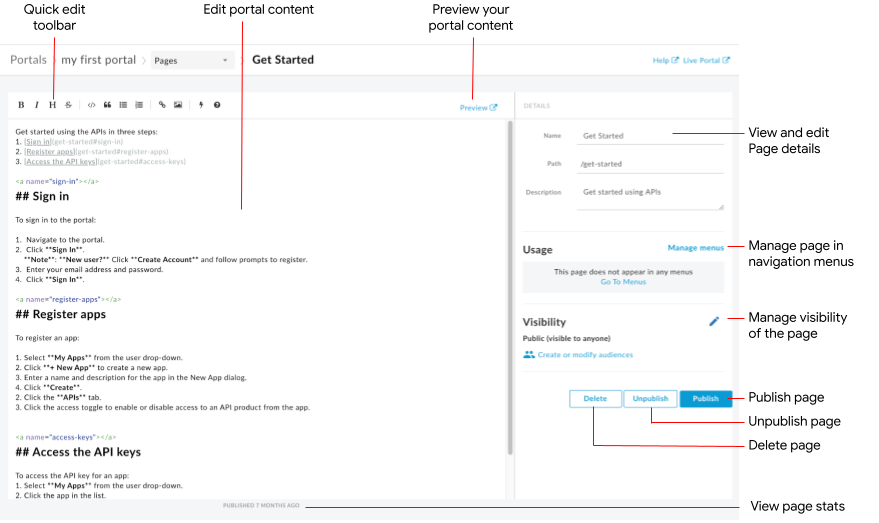
Как показано на предыдущем рисунке, редактор страниц позволяет вам:
- Отредактируйте содержимое портала и добавьте компоненты Angular Material в левой панели.
- Используйте панель быстрого редактирования, чтобы быстро применять форматирование или вставлять теги Markdown.
- Редактировать сведения о странице, такие как название, путь и описание, можно в правой панели.
- В правой панели можно управлять видимостью страницы.
- Предварительный просмотр содержимого портала
- Опубликовать или снять с публикации страницу (см. раздел «Публикация содержимого портала» ).
- Настройте страницу в меню навигации (см. раздел «Настройка навигации» ).
- Посмотрите, сколько времени прошло с момента последней публикации страницы.
- Удалить страницу
Редактирование содержимого в редакторе страниц
Markdown — это простой язык форматирования, использующий разметку обычного текста, который легко читать и писать. Его синтаксис определяется с помощью знаков препинания. Перед отображением в браузере Markdown преобразуется в HTML.
Панель быстрого редактирования в верхней части редактора страниц предоставляет сочетания клавиш для применения форматирования (например, полужирного, курсивного и т. д.) или вставки тегов Markdown (например, списков, изображений, ссылок и т. д.). Для краткого обзора синтаксиса Markdown нажмите В панели быстрого редактирования можно просмотреть краткий справочник по синтаксису Markdown .
Чтобы отменить или повторить последнее изменение, нажмите Command-z или Command-Shift-z соответственно.
Markdown рекомендуется использовать, если вы хотите упростить процесс форматирования. Однако он не предназначен для замены HTML. В HTML можно выполнить множество операций форматирования, недоступных в Markdown. Например, в HTML можно указать CSS-класс для элемента; в Markdown это сделать нельзя:
<p class="class1">
Вы можете вставлять HTML-код в любое место внутри основного текста, просто вводя HTML-теги.
Для получения информации о тегах HTML см. спецификацию HTML5 .
Добавить компоненты Angular Material
Angular Material предоставляет современную библиотеку компонентов пользовательского интерфейса. Компоненты Angular Material позволяют быстро и легко создавать согласованные, адаптивные и доступные пользовательские интерфейсы, используя современные принципы дизайна.
Доступные компоненты
Интерфейс портала создан с использованием Angular Material, и на страницах может использоваться ограниченный набор компонентов Angular Material, краткое описание которого приведено в следующей таблице.
| Компонент | Пример |
|---|---|
| Кнопки | Следующий код создает прямоугольную кнопку с эффектом возвышения. |
| Карта | Следующий код создает карточку. Карточка включает в себя компоненты кнопки и значка, а также заголовок и основной текст. Цвет кнопки определяется с помощью основной цветовой палитры . |
| Икона | Приведенный ниже код создает значок галочки. Полный список поддерживаемых значков см. в разделе Material Design - Icons . |
| Панель инструментов | Приведенный ниже код создает простую панель инструментов с текстом и значком корзины покупок.<mat-toolbar color="primary"> <span>My Store</span> <span class="space-buffer"></span> <mat-icon>add_shopping</mat-icon> </mat-toolbar> |
Управляйте видимостью страницы в вашем портале.
Управляйте видимостью страницы в вашем портале, предоставляя доступ к следующим данным:
- Общедоступный (видимый любому)
- Аутентифицированные пользователи
- Выбранные целевые аудитории (если вы участвуете в бета-тестировании функции выбора аудиторий )
Чтобы управлять видимостью страницы в вашем портале:
- В правой панели редактора страниц нажмите кнопку «Управление» рядом с аудиторией.
- Выберите параметр видимости. Если вы участвуете в бета-тестировании функции управления аудиториями , выберите один из следующих вариантов:
- Публичный (видимый для всех) — это означает, что страницу могут просматривать все пользователи.
- Аутентифицированные пользователи позволяют разрешать просмотр страницы только зарегистрированным пользователям.
- Выберите целевую аудиторию , чтобы указать, каким именно группам пользователей вы хотите разрешить просмотр страницы. См. раздел «Управление аудиториями для вашего портала» .
Для управления аудиториями нажмите «Создать или изменить аудитории» .
В противном случае выберите один из следующих вариантов:- Анонимные пользователи позволяют разрешить просмотр страницы всем пользователям.
- Для доступа к странице только зарегистрированным пользователям .
- Нажмите «Применить» .
Предварительный просмотр содержимого портала
Чтобы просмотреть содержимое портала, нажмите кнопку «Предварительный просмотр» на панели инструментов редактора страниц. При желании просмотрите содержимое других страниц портала.
Публикация контента портала
Чтобы опубликовать содержимое портала, нажмите кнопку «Опубликовать» в правой панели. Чтобы отменить публикацию содержимого портала, нажмите кнопку «Отменить публикацию» в правой панели. См. также раздел «Публикация содержимого портала» .
Удалить страницу
Чтобы удалить страницу из редактора портала, нажмите кнопку «Удалить» в правой панели редактора страниц. Вам будет предложено подтвердить операцию.