

شما در حال مشاهده مستندات Apigee Edge هستید.
به مستندات Apigee X مراجعه کنید . اطلاعات
در نسخه بتای ویژگی مدیریت مخاطبان ثبت نام کنید
برای مدیریت مخاطبان، باید در نسخه بتای ویژگی مدیریت مخاطبان ثبتنام کنید. از صفحه فرود پورتال خود، در بنر ثبتنام بتا، روی «ثبتنام» کلیک کنید.
مخاطبان را درک کنید
با استفاده از مخاطبان، میتوانید کاربران پورتال یا تیمهای توسعهدهنده را برای کنترل دسترسی به منابع زیر بخشبندی کنید:
- صفحات موجود در پورتال شما
- محصولات API منتشر شده
شکل زیر نشان میدهد که چگونه از مخاطبان برای کنترل دسترسی به مجموعهای از منابع استفاده میشود.
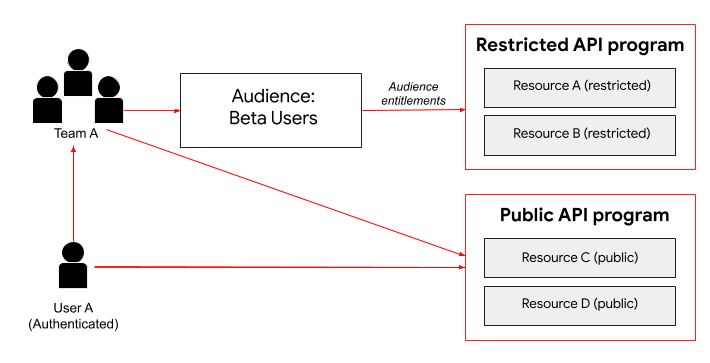
همانطور که در شکل نشان داده شده است، کاربر A به عنوان یک کاربر پورتال احراز هویت شده، قادر به دسترسی به منابع موجود از طریق برنامه API عمومی است. علاوه بر این، به عنوان عضوی از تیم A، کاربر A امتیازات را از مخاطبان کاربران بتا به ارث میبرد و قادر به دسترسی به منابع موجود از طریق این برنامه API محدود شده است.
بخشهای زیر نحوه مدیریت مخاطبان و پیکربندی مجوزهای مخاطبان و مخاطبانی که به طور پیشفرض در دسترس هستند را شرح میدهند.
درباره مخاطبان پیشفرض
دو مخاطب زیر به طور پیشفرض تعریف شدهاند.
| مخاطب | تکالیف |
|---|---|
| کاربران ناشناس | همه کاربرانی که وارد پورتال نشدهاند. توجه : این مخاطب در رابط کاربری Edge به عنوان مخاطب نمایش داده نمیشود. |
| کاربران احراز هویت شده | تمام کاربرانی که در پورتال ثبت نام کرده و وارد سیستم شدهاند. توجه : میتوانید مجوزهای دسترسی را برای مخاطبان کاربران احراز هویت شده سفارشی کنید، اما تخصیص مخاطبان به طور پیشفرض تعریف شده است. |
صفحه مخاطبان را کاوش کنید
برای دسترسی به صفحه مخاطبان:
- برای نمایش لیست پورتالها، در نوار ناوبری کناری، گزینهی انتشار > پورتالها را انتخاب کنید.
- روی ردیف پورتالی که میخواهید مخاطبان آن را مشاهده کنید، کلیک کنید.
- در صفحه فرود پورتال، روی «مخاطبان» کلیک کنید.
از طرف دیگر، میتوانید مخاطبان را در منوی کشویی پورتال در نوار پیمایش بالا انتخاب کنید. - روی برگه مخاطبان کلیک کنید.
صفحه مخاطبان نمایش داده میشود.
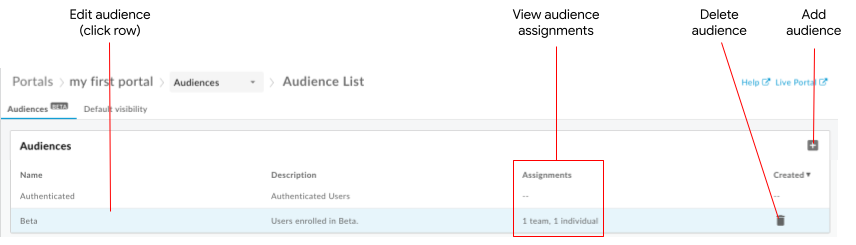
همانطور که در شکل مشخص شده است، صفحه مخاطبان به شما امکان میدهد:
- مشاهده جزئیات برای همه مخاطبان، از جمله:
- نام
- توضیحات
- تعداد کل تکالیف کاربران پورتال تیمی و انفرادی
- تاریخ ایجاد
- اضافه کردن مخاطب
- ویرایش و حذف مخاطب
همچنین میتوانید هنگام ایجاد منابع ، مجوزهای منابع را برای مخاطبان مدیریت کنید و میزان نمایش پیشفرض منابع خاص پورتال را مدیریت کنید .
اضافه کردن مخاطب
برای افزودن مخاطب:
- به صفحه مخاطبان دسترسی پیدا کنید .
- روی + کلیک کنید.
- نام و توضیحات مخاطب را وارد کنید.
- روی تأیید کلیک کنید.
- تکالیف را برای مخاطبان مدیریت کنید .
مدیریت تکالیف برای مخاطبان
هنگام افزودن یا ویرایش مخاطب، میتوانید تیمهای توسعهدهنده و کاربران پورتال اختصاصی را مدیریت کنید.
برای مدیریت تکالیف برای مخاطبان:
- به صفحه مخاطبان دسترسی پیدا کنید .
- روی ردیف مخاطبی که میخواهید تخصیص مخاطب را برای آن مدیریت کنید، کلیک کنید.
برای افزودن یک کاربر پورتال تیمی یا فردی به مخاطبان:
الف) در بخش تکالیف روی + کلیک کنید.
ب. یک یا چند تیم توسعهدهنده یا کاربر پورتال را در کادر محاورهای «افزودن تکالیف» انتخاب کنید.
برای فیلتر کردن لیست، یک رشته در کادر جستجو وارد کنید. برای انتخاب همه موارد موجود در لیست، روی «همه » یا برای لغو انتخاب همه موارد، روی «هیچکدام» کلیک کنید.
ج. روی افزودن کلیک کنید.برای حذف یک تکلیف مخاطب، کلیک کنید
 .
.
مدیریت حق دسترسی به منابع برای مخاطبان
هنگام ایجاد یک صفحه پورتال یا انتشار یک محصول API، میتوانید با اختصاص دادن یک یا چند مخاطب، دسترسی به منبع را محدود کنید. وقتی قابلیت مشاهده آن منبع روی «دسترسی محدود» تنظیم شده باشد، دسترسی به آن منبع به مخاطبانی که منبع به آنها اختصاص داده شده است، محدود میشود.
برای اطلاعات بیشتر، مراجعه کنید به:
هنگام مشاهده و ویرایش مخاطب، میتوانید مجوزهای منابع اختصاص داده شده را مشاهده کنید.
ویرایش یک مخاطب
برای ویرایش مخاطب:
- به صفحه مخاطبان دسترسی پیدا کنید .
- روی ردیف مخاطبی که میخواهید ویرایش کنید کلیک کنید.
- برای ویرایش اطلاعات مخاطب:
- در بخش جزئیات مخاطب، کلیک کنید
 .
. - نام و توضیحات مخاطب را ویرایش کنید.
- روی ذخیره کلیک کنید.
- در بخش جزئیات مخاطب، کلیک کنید
- مدیریت تیمهای توسعهدهنده و کاربران پورتال که به یک مخاطب اختصاص داده شدهاند .
- در بخش «حقوق»، حقوق منابع برای یک مخاطب را مشاهده کنید. به «مدیریت حقوق منابع برای یک مخاطب» مراجعه کنید.
حذف مخاطب
برای حذف مخاطب:
- به صفحه مخاطبان دسترسی پیدا کنید .
- برای نمایش منوی اقدامات، مکاننما را روی مخاطبی که میخواهید حذف کنید قرار دهید.
- کلیک

- برای تأیید عملیات، روی حذف کلیک کنید.