

شما در حال مشاهده مستندات Apigee Edge هستید.
به مستندات Apigee X مراجعه کنید . اطلاعات
با استفاده از ویرایشگر صفحه، محتوای پورتال خود را با استفاده از Markdown یا HTML تعریف میکنید.
ویرایشگر صفحه را کاوش کنید
با کلیک روی نام صفحه هنگام مشاهده لیست صفحات، همانطور که در مدیریت صفحات در پورتال شما توضیح داده شده است، به ویرایشگر صفحه دسترسی پیدا کنید.
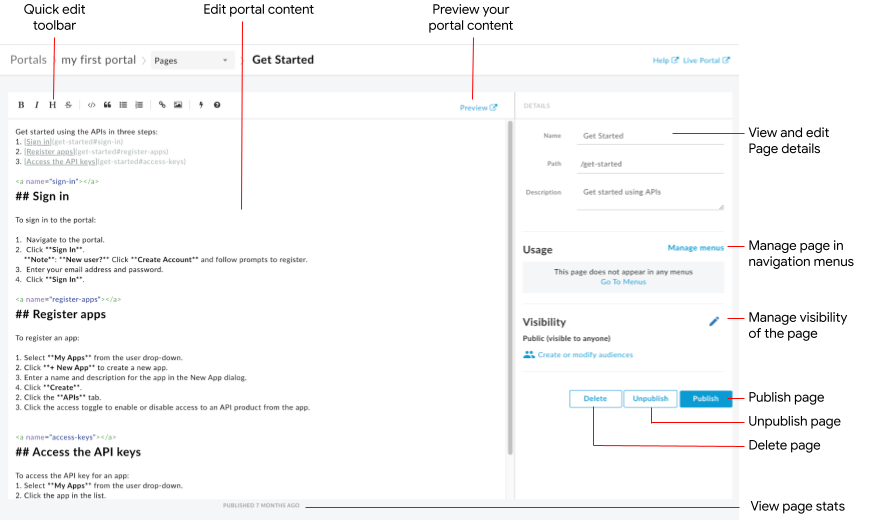
همانطور که در شکل قبلی مشخص شده است، ویرایشگر صفحه شما را قادر میسازد تا:
- محتوای پورتال را ویرایش کنید و اجزای Angular Material را در پنل سمت چپ اضافه کنید
- از نوار ابزار ویرایش سریع برای اعمال فرمتها یا درج سریع تگهای نشانهگذاری استفاده کنید
- جزئیات صفحه، مانند نام، مسیر و توضیحات را در پنل سمت راست ویرایش کنید
- مدیریت میزان نمایش یک صفحه در پنل سمت راست
- پیشنمایش محتوای پورتال
- انتشار یا لغو انتشار یک صفحه (به بخش انتشار محتوای پورتال خود مراجعه کنید)
- صفحه را در منوهای ناوبری خود مدیریت کنید ( به تنظیم ناوبری مراجعه کنید)
- مشاهده مدت زمان گذشته از آخرین انتشار صفحه
- حذف یک صفحه
ویرایش محتوا در ویرایشگر صفحه
Markdown یک زبان قالببندی ساده است که از نشانهگذاری متن ساده استفاده میکند که هم خواندن و هم نوشتن آن آسان است. سینتکس آن با استفاده از کاراکترهای نگارشی مشخص میشود. Markdown قبل از رندر شدن در مرورگر شما به HTML تبدیل میشود.
نوار ابزار ویرایش سریع در بالای ویرایشگر صفحه، میانبرهایی برای اعمال قالبها (مانند پررنگ، ایتالیک و غیره) یا درج برچسبهای Markdown (مانند لیستها، تصاویر، پیوندها و غیره) ارائه میدهد. برای خلاصهای سریع از نحو Markdown، کلیک کنید در نوار ابزار ویرایش سریع، برای مشاهده مرجع سریع سینتکس Markdown کلیک کنید.
برای لغو یا انجام مجدد آخرین ویرایش، به ترتیب روی Command-z یا Command-Shift-z کلیک کنید.
اگر میخواهید گردش کار قالببندی خود را ساده نگه دارید، Markdown توصیه میشود. با این حال، قرار نیست جایگزین HTML شود. طیف گستردهای از قالببندیها وجود دارد که میتوانید در HTML انجام دهید که نمیتوانید در Markdown انجام دهید. به عنوان مثال، میتوانید یک کلاس CSS برای یک عنصر در HTML مشخص کنید؛ این کار را نمیتوانید در Markdown انجام دهید:
<p class="class1">
شما میتوانید با وارد کردن تگهای HTML، HTML را در هر کجای بدنه محتوا وارد کنید.
برای اطلاعات بیشتر در مورد تگهای HTML، به مشخصات HTML5 مراجعه کنید.
اضافه کردن کامپوننتهای Angular Material
انگولار متریال یک کتابخانه کامپوننت رابط کاربری پیشرفته ارائه میدهد. کامپوننتهای انگولار متریال شما را قادر میسازند تا با استفاده از اصول طراحی مدرن، به سرعت و به راحتی رابطهای کاربری سازگار، واکنشگرا و در دسترس بسازید.
اجزای موجود
تجربه پورتال با استفاده از Angular Material ساخته شده است و مجموعه محدودی از اجزای Angular Material ممکن است در صفحات استفاده شوند که در جدول زیر خلاصه شدهاند.
| کامپوننت | مثال |
|---|---|
| دکمهها | کد زیر یک دکمه مستطیلی با ارتفاع ایجاد میکند. |
| کارت | کد زیر یک کارت ایجاد میکند. این کارت شامل اجزای دکمه و آیکون، و همچنین عنوان و متن بدنه است. رنگ دکمه با استفاده از پالت رنگ اصلی تعریف میشود. |
| آیکون | کد زیر یک آیکون تیک ایجاد میکند. برای مشاهده لیست کامل آیکونهای پشتیبانیشده، به بخش «طراحی متریال - آیکونها» مراجعه کنید. |
| نوار ابزار | کد زیر یک نوار ابزار ساده با متن و یک آیکون سبد خرید ایجاد میکند.<mat-toolbar color="primary"> <span>My Store</span> <span class="space-buffer"></span> <mat-icon>add_shopping</mat-icon> </mat-toolbar> |
مدیریت قابلیت مشاهده یک صفحه در پورتال شما
با اجازه دادن به دسترسی به موارد زیر، میزان دیده شدن یک صفحه در پورتال خود را مدیریت کنید:
- عمومی (قابل مشاهده برای همه)
- کاربران احراز هویت شده
- مخاطبان انتخابشده (اگر در نسخه بتای ویژگی مخاطبان ثبتنام کردهاید )
برای مدیریت میزان دیده شدن یک صفحه در پورتال خود:
- در پنل سمت راست ویرایشگر صفحه، روی مدیریت در کنار مخاطبان کلیک کنید.
- تنظیمات مربوط به قابلیت مشاهده را انتخاب کنید. اگر در نسخه بتای ویژگی مخاطبان ثبتنام کردهاید ، یکی از گزینههای زیر را انتخاب کنید:
- عمومی (قابل مشاهده برای همه) تا همه کاربران بتوانند صفحه را مشاهده کنند.
- کاربران احراز هویت شده تا فقط کاربران ثبت نام شده بتوانند صفحه را مشاهده کنند.
- مخاطبان انتخابشده برای انتخاب مخاطبان خاصی که میخواهید صفحه را مشاهده کنند. به مدیریت مخاطبان پورتال خود مراجعه کنید.
برای مدیریت مخاطبان خود، روی «ایجاد یا تغییر مخاطبان» کلیک کنید.
در غیر این صورت، یکی از گزینههای زیر را انتخاب کنید:- کاربران ناشناس برای اینکه به همه کاربران اجازه مشاهده صفحه را بدهند.
- کاربران ثبتنامشده تا فقط کاربران ثبتنامشده بتوانند صفحه را مشاهده کنند.
- روی اعمال کلیک کنید.
پیشنمایش محتوای پورتال
برای پیشنمایش محتوای پورتال، روی پیشنمایش در نوار ابزار ویرایشگر صفحه کلیک کنید. برای پیشنمایش محتوا، در صورت تمایل، در صفحات دیگر پورتال خود حرکت کنید.
انتشار محتوای پورتال
برای انتشار محتوای پورتال، روی «انتشار» در پنل سمت راست کلیک کنید. برای لغو انتشار محتوای پورتال، روی «لغو انتشار» در پنل سمت راست کلیک کنید. همچنین به «انتشار محتوای پورتال خود» مراجعه کنید.
حذف یک صفحه
برای حذف یک صفحه از ویرایشگر پورتال، روی حذف در پنل سمت راست ویرایشگر صفحه کلیک کنید. از شما خواسته میشود که عملیات را تأیید کنید.