

আপনি Apigee Edge ডকুমেন্টেশন দেখছেন।
Apigee X ডকুমেন্টেশন দেখুন। তথ্য
অডিয়েন্স ম্যানেজমেন্ট ফিচারের বিটা রিলিজে এনরোল করা
অডিয়েন্স ম্যানেজ করতে, আপনাকে অবশ্যই অডিয়েন্স ম্যানেজমেন্ট ফিচারের বিটা রিলিজে এনরোল করতে হবে। আপনার পোর্টালের ল্যান্ডিং পৃষ্ঠা থেকে, বিটা এনরোলমেন্ট ব্যানারে এনরোল করুন বিকল্পে ক্লিক করুন।
দর্শকদের বোঝা
অডিয়েন্স ব্যবহার করে, আপনি নিম্নলিখিত রিসোর্সে অ্যাক্সেস নিয়ন্ত্রণ করতে পোর্টাল ব্যবহারকারী বা ডেভেলপার টিমকে ভাগ করতে পারবেন:
- আপনার পোর্টালে থাকা পৃষ্ঠা
- প্রকাশিত API প্রোডাক্ট
নিচের ছবিতে দেখানো হয়েছে যে কীভাবে রিসোর্সের একটি সেটে অ্যাক্সেস কন্ট্রোল করতে দর্শক ব্যবহার করা হয়।
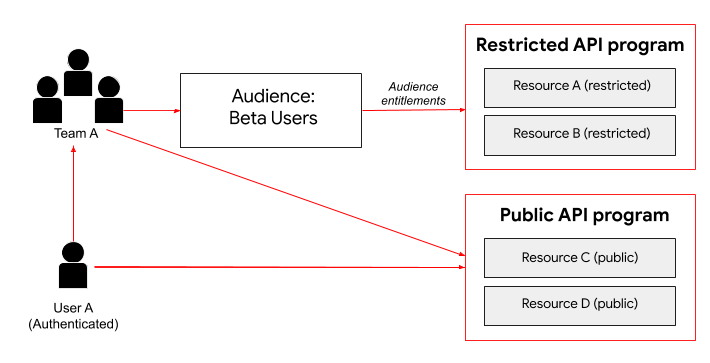
ছবিতে দেখানো হয়েছে যে, একজন যাচাই করা পোর্টাল ব্যবহারকারী হিসেবে, ব্যবহারকারী 'ক' পাবলিক API প্রোগ্রামের মাধ্যমে উপলভ্য রিসোর্স অ্যাক্সেস করতে পারছেন। এছাড়াও, টিম ক-এর সদস্য হিসেবে, ব্যবহারকারী ক বিটা ব্যবহারকারী দর্শকদের থেকে এনটাইটেলমেন্ট উত্তরাধিকার সূত্রে পান এবং এই সীমিত API প্রোগ্রামের মাধ্যমে উপলভ্য রিসোর্স অ্যাক্সেস করতে পারেন।
নিম্নলিখিত বিভাগে কীভাবে দর্শক ম্যানেজ করতে হয়, দর্শকের এনটাইটেলমেন্ট কনফিগার করতে হয় এবং ডিফল্ট হিসেবে উপলভ্য দর্শক সম্পর্কে বর্ণনা করা হয়েছে।
ডিফল্ট অডিয়েন্স সম্পর্কে
ডিফল্ট হিসেবে নিম্নলিখিত দুটি দর্শককে সংজ্ঞায়িত করা হয়েছে।
| দর্শক | অ্যাসাইনমেন্ট |
|---|---|
| পরিচয় গোপন করা ব্যবহারকারী | যেসব ব্যবহারকারী পোর্টালে সাইন-ইন করেননি। মনে রাখবেন: এই অডিয়েন্সকে Edge UI-তে অডিয়েন্স হিসেবে দেখানো হয় না। |
| যাচাই করা ব্যবহারকারী | যেসব ব্যবহারকারী পোর্টালে রেজিস্টার করেছেন এবং সাইন-ইন করেছেন। মনে রাখবেন: আপনি যাচাই করা ব্যবহারকারীদের জন্য এনটাইটেলমেন্ট কাস্টমাইজ করতে পারবেন, তবে ডিফল্ট হিসেবে দর্শক নির্ধারণ করা হয়। |
'অডিয়েন্স' পৃষ্ঠা এক্সপ্লোর করা
'দর্শক' পৃষ্ঠা অ্যাক্সেস করতে:
- পোর্টালের তালিকা দেখতে, সাইড নেভিগেশন বারে প্রকাশ করুন > পোর্টাল বিকল্প বেছে নিন।
- আপনি যে পোর্টালের দর্শক দেখতে চান সেটির সারিতে ক্লিক করুন।
- পোর্টাল ল্যান্ডিং পৃষ্ঠায় দর্শক বিকল্পে ক্লিক করুন।
অথবা, আপনি উপরের নেভিগেশন বারে পোর্টাল ড্রপ-ডাউন থেকে দর্শক বিকল্প বেছে নিতে পারেন। - দর্শক ট্যাবে ক্লিক করুন।
'দর্শক' পৃষ্ঠা দেখানো হয়।
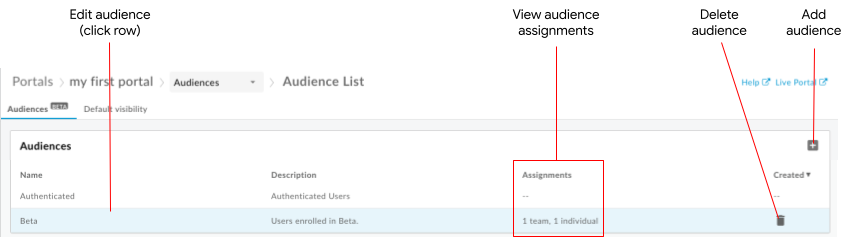
ছবিতে হাইলাইট করা অংশ থেকে বোঝা যায় যে, 'দর্শক' পৃষ্ঠা আপনাকে এগুলি করতে দেয়:
- সব অডিয়েন্সের বিবরণ দেখুন, যার মধ্যে এগুলি অন্তর্ভুক্ত:
- নাম
- বিবরণ
- টিম ও ব্যক্তিগত পোর্টাল ব্যবহারকারী অ্যাসাইনমেন্টের মোট সংখ্যা
- তৈরির তারিখ
- দর্শক যোগ করুন
- দর্শকদের তালিকা এডিট করা ও মুছে দেওয়া
এছাড়াও, রিসোর্স তৈরি করার সময় আপনি দর্শকদের জন্য রিসোর্স এনটাইটেলমেন্ট ম্যানেজ করতে এবং নির্দিষ্ট পোর্টাল রিসোর্সের জন্য ডিফল্ট দৃশ্যমানতা ম্যানেজ করতে পারবেন।
অডিয়েন্স যোগ করা
অডিয়েন্স যোগ করতে:
- 'দর্শক' পৃষ্ঠা অ্যাক্সেস করুন।
- + বিকল্পে ক্লিক করুন।
- দর্শকের নাম ও বিবরণ লিখুন।
- ঠিক আছে বিকল্পে ক্লিক করুন।
- দর্শকদের জন্য অ্যাসাইনমেন্ট ম্যানেজ করুন।
দর্শকদের জন্য অ্যাসাইনমেন্ট ম্যানেজ করা
কোনও দর্শক যোগ করার বা এডিট করার সময়, আপনি অ্যাসাইন করা ডেভেলপার টিম ও স্বতন্ত্র পোর্টাল ব্যবহারকারীদের ম্যানেজ করতে পারবেন।
কোনও দর্শকের জন্য অ্যাসাইনমেন্ট ম্যানেজ করতে:
- 'দর্শক' পৃষ্ঠা অ্যাক্সেস করুন।
- আপনি যে দর্শকের জন্য দর্শক অ্যাসাইনমেন্ট ম্যানেজ করতে চান, তার সারিতে ক্লিক করুন।
কোনও টিমের সদস্য বা স্বতন্ত্র পোর্টাল ব্যবহারকারীকে দর্শকদের তালিকায় যোগ করতে:
ক. অ্যাসাইনমেন্ট বিভাগে + আইকনে ক্লিক করুন।
খ. অ্যাসাইনমেন্ট যোগ করুন ডায়ালগে এক বা একাধিক ডেভেলপার টিম বা স্বতন্ত্র পোর্টাল ব্যবহারকারী বেছে নিন।
তালিকা ফিল্টার করতে সার্চ বক্সে একটি স্ট্রিং লিখুন। তালিকার সব আইটেম বেছে নিতে সব বিকল্পে ক্লিক করুন অথবা সব আইটেম থেকে টিকচিহ্ন সরাতে কোনওটি নয় বিকল্পে ক্লিক করুন।
গ. যোগ করুন বিকল্পে ক্লিক করুন।দর্শকদের অ্যাসাইনমেন্ট মুছে দিতে,
 আইকনে ক্লিক করুন।
কোনও দর্শকের জন্য রিসোর্স এনটাইটেলমেন্ট ম্যানেজ করা
কোনও পোর্টাল পৃষ্ঠা তৈরি করার সময় বা API প্রোডাক্ট প্রকাশ করার সময়, আপনি এক বা একাধিক দর্শককে অ্যাসাইন করে রিসোর্সের অ্যাক্সেস সীমিত করতে পারবেন। কোনও রিসোর্সের দৃশ্যমানতা সীমিত অ্যাক্সেস হিসেবে সেট করা থাকলে, রিসোর্সটি যে দর্শকদের অ্যাসাইন করা হয়েছে শুধুমাত্র তারাই এটি অ্যাক্সেস করতে পারবেন।
আরও তথ্যের জন্য এগুলি দেখুন:
কোনও দর্শককে দেখা ও এডিট করার সময়, আপনি অ্যাসাইন করা রিসোর্স এনটাইটেলমেন্ট দেখতে পাবেন।
অডিয়েন্স এডিট করা
দর্শক এডিট করতে:
- 'দর্শক' পৃষ্ঠা অ্যাক্সেস করুন।
- আপনি যে দর্শকের তালিকা এডিট করতে চান সেটির সারিতে ক্লিক করুন।
- দর্শকদের বিবরণ এডিট করতে:
- দর্শকের বিবরণ বিভাগে,
 আইকনে ক্লিক করুন।
 - দর্শকের নাম ও বিবরণ এডিট করুন।
- সেভ করুন বিকল্পে ক্লিক করুন।
- দর্শকের বিবরণ বিভাগে,
- কোনও দর্শকের জন্য অ্যাসাইন করা ডেভেলপার টিম ও স্বতন্ত্র পোর্টাল ব্যবহারকারীদের ম্যানেজ করুন।
- এনটাইটেলমেন্ট বিভাগে, কোনও দর্শকের জন্য রিসোর্স এনটাইটেলমেন্ট দেখুন। কোনও দর্শকের জন্য রিসোর্স এনটাইটেলমেন্ট ম্যানেজ করা দেখুন।
দর্শক তালিকা মুছে দেওয়া
কোনও দর্শক তালিকা মুছে দিতে:
- 'দর্শক' পৃষ্ঠা অ্যাক্সেস করুন।
- অ্যাকশন মেনু দেখতে, আপনি যে দর্শক তালিকা মুছে দিতে চান সেটির উপরে কার্সর নিয়ে যান।
 বিকল্পে ক্লিক করুন
 - অপারেশন কনফার্ম করতে মুছুন বিকল্পে ক্লিক করুন।