

আপনি Apigee Edge ডকুমেন্টেশন দেখছেন।
Apigee X ডকুমেন্টেশন দেখুন। তথ্য
অ্যাপ ডেভেলপারদের ব্যবহারের জন্য উপলভ্য করতে, আপনার পোর্টালের API প্রকাশ করুন, যেমনটি নিম্নলিখিত বিভাগে বর্ণনা করা হয়েছে।
API প্রকাশ করা সংক্রান্ত ওভারভিউ
আপনার পোর্টাল API প্রকাশ করার প্রসেসটি দুটি ধাপে সম্পন্ন হয়:
- আপনার পোর্টালের জন্য যে API প্রোডাক্ট প্রকাশ করতে চান সেটি বেছে নিন।
- আপনার OpenAPI ডকুমেন্ট বা GraphQL স্কিমা থেকে API রেফারেন্স ডকুমেন্ট রেন্ডার করুন যাতে অ্যাপ ডেভেলপাররা আপনার API সম্পর্কে জানতে পারেন। (স্ন্যাপশট সম্পর্কে আরও তথ্য পেতে, স্ন্যাপশট কী? দেখুন)
পোর্টালে কী প্রকাশ করা হয়?
আপনি কোনও API প্রকাশ করলে, আপনার পোর্টাল অটোমেটিক নিম্নলিখিত আপডেটগুলি পায়:
- API রেফারেন্স ডকুমেন্টেশন। আপনি OpenAPI ডকুমেন্ট বা GraphQL স্কিমা ব্যবহার করে API প্রকাশ করেন কিনা তার উপর নির্ভর করে ইন্টারফেস প্রদান করা হয়। দেখুন:
- API রেফারেন্স পৃষ্ঠার লিঙ্ক API পৃষ্ঠায় যোগ করা হয়েছে
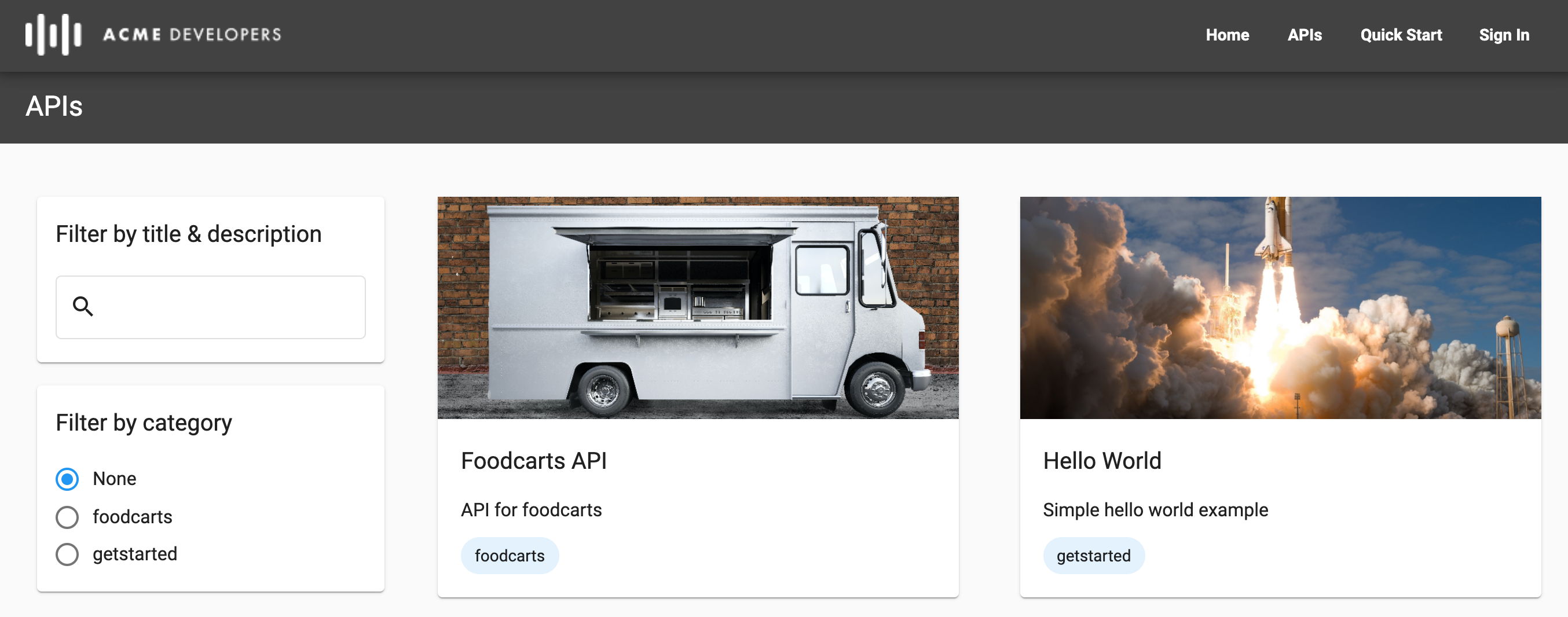
API পৃষ্ঠা (যা স্যাম্পেল পোর্টালের সাথে অন্তর্ভুক্ত) আপনার পোর্টালে প্রকাশিত সব API-এর একটি তালিকা প্রদান করে, বর্ণানুক্রমিকভাবে তালিকাভুক্ত করা হয়, আরও তথ্যের জন্য সংশ্লিষ্ট API রেফারেন্স ডকুমেন্টেশনের লিঙ্ক সহ। ঐচ্ছিকভাবে, আপনি নিম্নলিখিত বিষয়গুলি কাস্টমাইজ করতে পারবেন:
- প্রতিটি API কার্ডের জন্য দেখানো ছবি
- API পৃষ্ঠায় ডেভেলপারদের সম্পর্কিত API খুঁজে পেতে সাহায্য করার জন্য API ট্যাগ করার ক্ষেত্রে ব্যবহৃত বিভাগ
SmartDocs (OpenAPI)
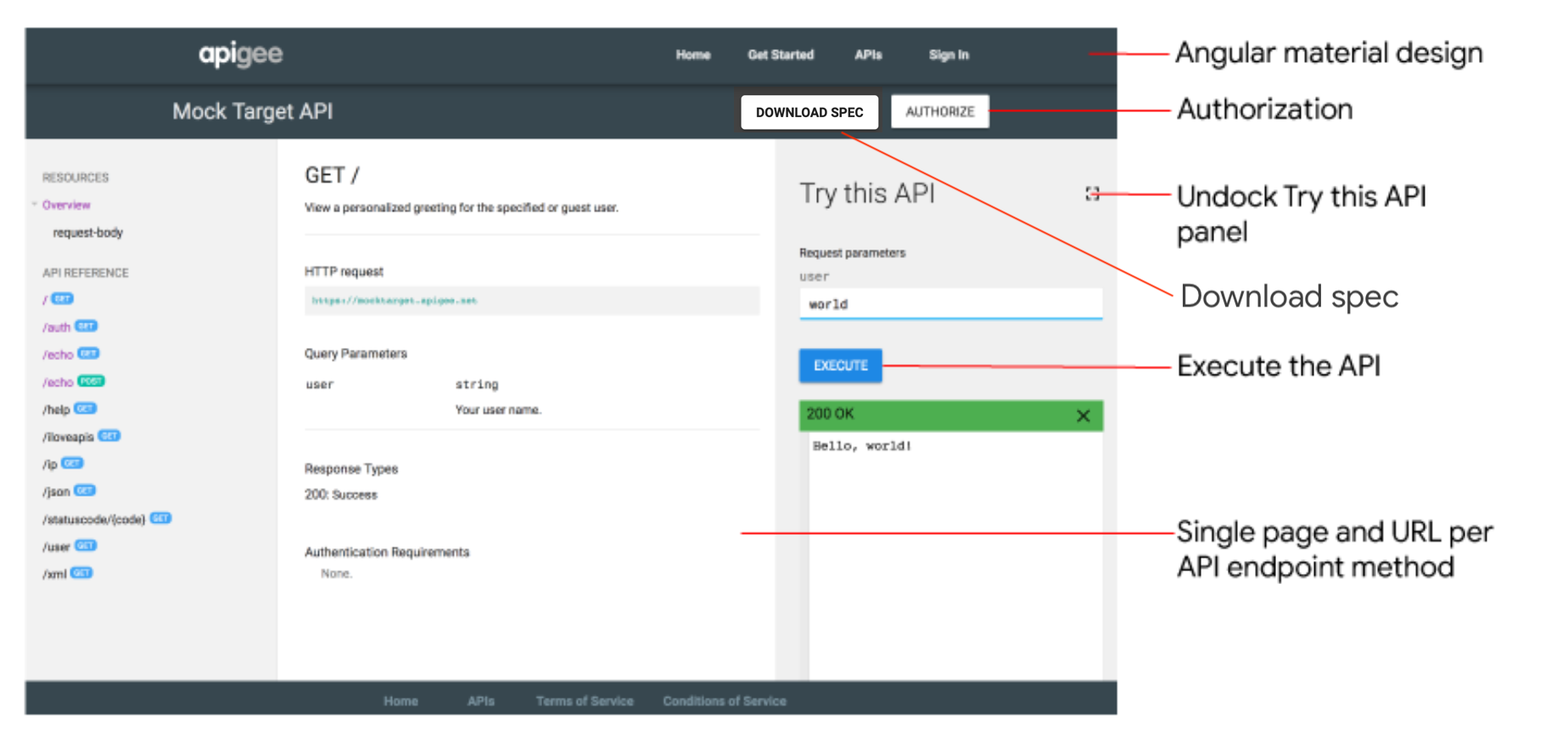
আপনি OpenAPI ডকুমেন্ট ব্যবহার করে কোনও API প্রকাশ করলে, SmartDocs API রেফারেন্স ডকুমেন্টেশন আপনার পোর্টাল যোগ করা হয়।
ডেভেলপাররা আপনার SmartDocs API রেফারেন্স ডকুমেন্টেশন পর্যালোচনা করতে এবং API অনুরোধ করতে ও আউটপুট দেখতে এই API ব্যবহার করে দেখুন প্যানেল ব্যবহার করতে পারেন। আপনার OpenAPI ডকুমেন্টে উল্লেখ করা নিরাপত্তা পদ্ধতির উপর ভিত্তি করে, সাধারণ, API কী, বা OAuth যাচাইকরণ ব্যবহার করে সুরক্ষিত এন্ডপয়েন্ট বা সুরক্ষিত নয় এমন এন্ডপয়েন্টের সাথে এই API ব্যবহার করে দেখুন কাজ করে। OAuth-এর জন্য, নিম্নলিখিত ফ্লো কাজ করে: অনুমোদন কোড, পাসওয়ার্ড এবং ক্লায়েন্ট ক্রেডেনশিয়াল।
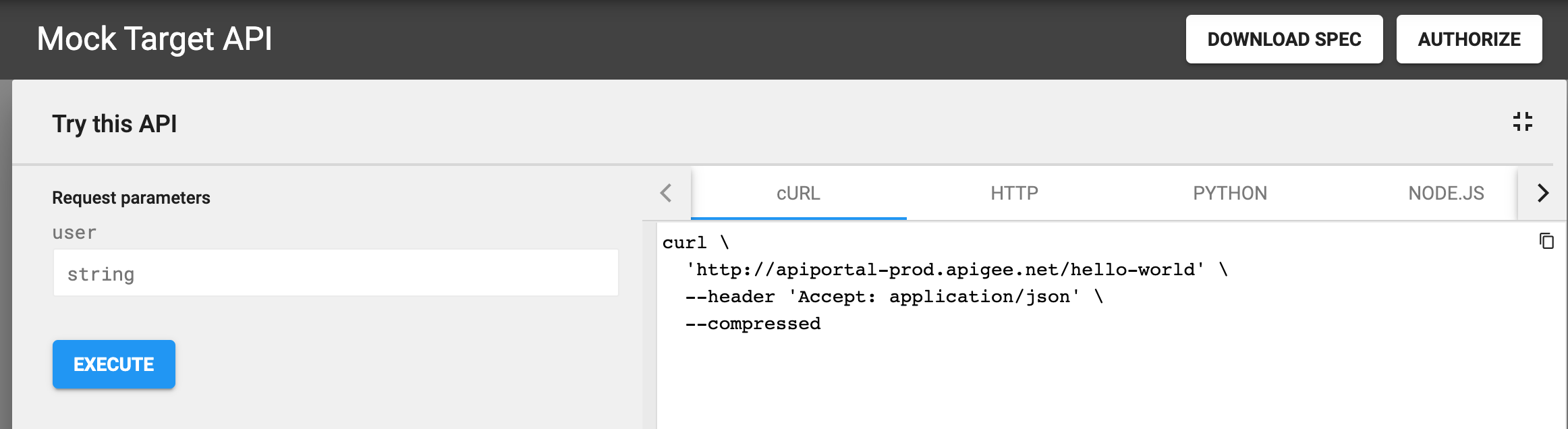
এই API ব্যবহার করে দেখুন প্যানেল বড় করতে  ফুলস্ক্রিন বিকল্পে ক্লিক করুন। এক্সপ্যান্ড করা প্যানেল
আপনাকে HTTP, Python, Node.js এবং আরও অনেক কিছুর মতো বিভিন্ন
ফর্ম্যাটে
ফুলস্ক্রিন বিকল্পে ক্লিক করুন। এক্সপ্যান্ড করা প্যানেল
আপনাকে HTTP, Python, Node.js এবং আরও অনেক কিছুর মতো বিভিন্ন
ফর্ম্যাটে curl কল ও কোড স্যাম্পেল
দেখতে দেয়, যা নিম্নলিখিত ছবিতে দেখানো হয়েছে।
GraphQL এক্সপ্লোরার
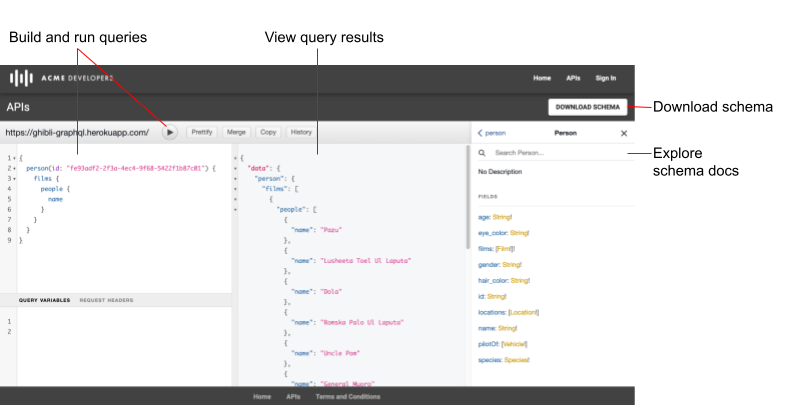
আপনি GraphQL স্কিমা ব্যবহার করে কোনও API প্রকাশ করলে, আপনার পোর্টালের সাথে GraphQL এক্সপ্লোরার যোগ করা হয়। GraphQL এক্সপ্লোরার হল আপনার API-এর বিরুদ্ধে কোয়েরি রান করানোর জন্য একটি ইন্ট্যার্যাক্টিভ প্লেগ্রাউন্ড। এক্সপ্লোরার GraphiQL-এর উপর ভিত্তি করে তৈরি করা হয়েছে, এটি হল GraphQL Foundation-এর ডেভেলপ করা GraphQL IDE-এর রেফারেন্স ইমপ্লিমেন্টেশন।
ডেভেলপাররা স্কিমা-ভিত্তিক ইন্টারেক্টিভ ডকুমেন্টেশন এক্সপ্লোর করতে, কোয়েরি তৈরি ও রান করাতে, কোয়েরির ফলাফল দেখতে এবং স্কিমা ডাউনলোড করতে GraphQL এক্সপ্লোরার ব্যবহার করতে পারেন। আপনার API-তে সুরক্ষিত অ্যাক্সেস পেতে, ডেভেলপাররা অনুরোধ হেডার প্যানেলে অনুমোদন হেডার পাস করতে পারেন।
GraphQL সম্পর্কে আরও তথ্য পেতে, graphql.org দেখুন।
স্ন্যাপশট কী?
API-এর লাইফসাইকেল জুড়ে প্রতিটি OpenAPI বা GraphQL ডকুমেন্ট সত্যের সোর্স হিসেবে কাজ করে। API লাইফসাইকেলের প্রতিটি ধাপে একই ডকুমেন্ট ব্যবহার করা হয়, ডেভেলপমেন্ট থেকে শুরু করে প্রকাশ করা ও মনিটর করা পর্যন্ত। আপনি কোনও ডকুমেন্ট পরিবর্তন করলে, অন্যান্য লাইফসাইকেল ফেজের মাধ্যমে আপনার API-তে পরিবর্তনের প্রভাব সম্পর্কে আপনাকে সচেতন থাকতে হবে, যেমনটি আমি কোনও ডকুমেন্ট পরিবর্তন করলে কী হবে? নিবন্ধে বর্ণনা করা হয়েছে।
আপনি API প্রকাশ করার সময়, API রেফারেন্স ডকুমেন্ট রেন্ডার করার জন্য OpenAPI বা GraphQL ডকুমেন্টের একটি স্ন্যাপশট নেন। ওই স্ন্যাপশটটি ডকুমেন্টের একটি নির্দিষ্ট ভার্সন দেখায়। আপনি ডকুমেন্ট পরিবর্তন করলে, API রেফারেন্স ডকুমেন্টে লেটেস্ট পরিবর্তন দেখানোর জন্য ডকুমেন্টের আরেকটি স্ন্যাপশট নেওয়ার সিদ্ধান্ত নিতে পারেন।
কলব্যাক URL সম্পর্কে
আপনার অ্যাপে যদি কলব্যাক URL-এর প্রয়োজন হয়, যেমন OAuth 2.0 অথরাইজেশন কোড গ্র্যান্ট টাইপ (প্রায়ই থ্রি-লেগড OAuth হিসেবে উল্লেখ করা হয়) ব্যবহার করার সময়, তাহলে আপনি ডেভেলপারদের অ্যাপ রেজিস্টার করার সময় কলব্যাক URL নির্দিষ্ট করতে বলতে পারেন। কলব্যাক URL সাধারণত এমন একটি অ্যাপের URL নির্দিষ্ট করে যা ক্লায়েন্ট অ্যাপের হয়ে অনুমোদন কোড গ্রহণ করার জন্য নির্ধারিত। আরও তথ্যের জন্য, অনুমোদন কোড গ্রান্টের ধরন প্রয়োগ করা দেখুন।
আপনার পোর্টালে API যোগ করার সময় অ্যাপ রেজিস্ট্রেশনের জন্য কলব্যাক URL প্রয়োজন হবে কিনা তা আপনি কনফিগার করতে পারবেন। আপনি যেকোনও সময় এই সেটিং পরিবর্তন করতে পারবেন, যেমনটি কোনও API-এর জন্য কলব্যাক URL ম্যানেজ করুন নিবন্ধে বর্ণনা করা হয়েছে।
অ্যাপ রেজিস্টার করার সময়, ডেভেলপারদের অবশ্যই সেইসব API-এর জন্য কলব্যাক URL লিখতে হবে যেগুলিতে এর প্রয়োজন আছে, যেমনটি অ্যাপ রেজিস্টার করুন নিবন্ধে বর্ণনা করা হয়েছে।
"এই API ব্যবহার করে দেখুন" বিকল্প কাজ করার জন্য আপনার API প্রক্সি কনফিগার করা
OpenAPI ডকুমেন্ট ব্যবহার করে আপনার API প্রকাশ করার আগে, আপনাকে SmartDocs API রেফারেন্স ডকুমেন্টেশনের মধ্যে এই API ব্যবহার করে দেখুন প্যানেলে অনুরোধ করার সুবিধা দিতে আপনার API প্রক্সি কনফিগার করতে হবে, যেমনটি নিচে দেখানো হয়েছে:
ক্লায়েন্ট-সাইড ক্রস-অরিজিন অনুরোধ প্রয়োগ করতে আপনার API প্রক্সিতে CORS সহায়তা যোগ করুন
CORS হল একটি স্ট্যান্ডার্ড মেকানিজম যা জাভাস্ক্রিপ্ট XMLHttpRequest (XHR) কলকে ওয়েব পেজে এক্সিকিউট করে, যাতে সেটি নন-অরিজিন ডোমেন থেকে রিসোর্সের সাথে ইন্টার্যাক্ট করতে পারে। CORS হল একই উৎস সম্পর্কিত নীতি সংক্রান্ত সমস্যার একটি সাধারণ সমাধান যা সমস্ত ব্রাউজার প্রয়োগ করে।
আপনি সাধারণ যাচাইকরণ বা OAuth2 ব্যবহার করলে, আপনার API প্রক্সি কনফিগারেশন আপডেট করুন
নিচে দেওয়া সারণীটি, যাচাইকরণ অ্যাক্সেসের উপর ভিত্তি করে SmartDocs API রেফারেন্স ডকুমেন্টে এই API ব্যবহার করে দেখুন প্যানেলকে সাপোর্ট করার জন্য API প্রক্সি কনফিগারেশন সংক্রান্ত প্রয়োজনীয় বিষয়গুলির সংক্ষিপ্তসার দেয়।
| যাচাইকরণ অ্যাক্সেস | নীতি কনফিগারেশন সংক্রান্ত প্রয়োজনীয়তা |
|---|---|
| কোনওটিই নয় বা API key | আপনার API প্রক্সিতে CORS কাজ করে এমন সুবিধা যোগ করুন। সুবিধার জন্য, GitHub-এ দেওয়া CORS সংক্রান্ত সমাধানের নমুনা ব্যবহার করুন অথবা API প্রক্সিতে CORS সহায়তা যোগ করা নিবন্ধে বর্ণিত ধাপগুলি অনুসরণ করুন। |
| সাধারণ যাচাইকরণ | নিম্নলিখিত ধাপগুলি অনুসরণ করুন:
|
| OAuth2 |
|
API ম্যানেজ করা
নিম্নলিখিত বিভাগে যেভাবে বর্ণনা করা হয়েছে সেইভাবে আপনার API ম্যানেজ করুন।
API এক্সপ্লোর করা
আপনার পোর্টালে থাকা API দেখতে UI বা curl কমান্ড ব্যবহার করুন।
UI
API ক্যাটালগ দেখতে:
- প্রকাশ করুন > পোর্টাল বিকল্প বেছে নিয়ে আপনার পোর্টাল বেছে নিন।
- পোর্টালের হোম পেজে API ক্যাটালগ বিকল্পে ক্লিক করুন। অথবা, আপনি উপরের নেভিগেশন বারে পোর্টাল ড্রপ-ডাউন মেনু থেকে API ক্যাটালগ বেছে নিতে পারেন।
API ক্যাটালগে API ট্যাব আপনার পোর্টালে যোগ করা হয়েছে এমন API-এর একটি তালিকা দেখায়।
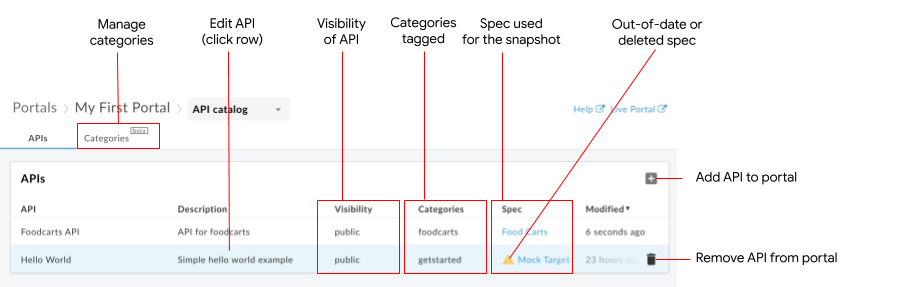
আগের ছবিতে হাইলাইট করা অংশ অনুযায়ী, API ট্যাব আপনাকে এগুলি করতে দেয়:
- আপনার পোর্টালের উপলভ্য API-এর বিবরণ দেখুন
- আপনার পোর্টালে API যোগ করুন
- নিম্নলিখিত টাস্কের মধ্যে একটি বা একাধিক টাস্ক সম্পূর্ণ করে আপনার পোর্টালের কোনও API এডিট করুন:
- API রেফারেন্স ডকুমেন্টেশন আপডেট করতে, API প্রোডাক্টের সাথে যুক্ত ডকুমেন্টের স্ন্যাপশট ম্যানেজ করুন
- আপনার পোর্টালে কোনও API প্রকাশ বা আনপাবলিশ করা
- আপনার পোর্টালের API-এর ভিজিবিলিটি ম্যানেজ করা:
- কোনও API-এর জন্য কলব্যাক URL ম্যানেজ করা
- API কার্ডের জন্য ছবি ম্যানেজ করা
- বিভাগ ব্যবহার করে API ট্যাগ করা
- API-এর নাম ও বিবরণ এডিট করুন
- আপনার পোর্টাল থেকে কোনও API সরিয়ে দেওয়া
- সম্পর্কিত API খুঁজে পাওয়ার জন্য ব্যবহৃত বিভাগ ম্যানেজ করা
- স্পেক স্টোর থেকে সরিয়ে দেওয়া হয়েছে বা মেয়াদ শেষ হয়ে গেছে এমন স্পেসিফিকেশন দ্রুত শনাক্ত করা
- দ্রুত অনাথ API শনাক্ত করুন, যেগুলির সংশ্লিষ্ট API প্রোডাক্ট Apigee Edge থেকে সরিয়ে দেওয়া হয়েছে এবং API প্রোডাক্টটি আবার তৈরি করুন অথবা আপনার পোর্টাল থেকে API মুছে দিন
কার্ল
curl -X GET "https://api.enterprise.apigee.com/v1/organizations/ORG_NAME/sites/SITE_ID/apidocs" \
    -H "Authorization: Bearer ACCESS_TOKEN"
নিম্নলিখিত বিষয়গুলি পরিবর্তন করুন:
-
ORG_NAME সহ সংস্থার নাম। যেমন,
my-org -
SITE_ID, যেখানে ORG_NAME হল সংস্থার নাম এবং PORTAL_NAME হল পোর্টালের নাম যা
সম্পূর্ণ ছোট হাতের অক্ষরে লেখা এবং স্পেস ও ড্যাশ বাদ দিয়ে
পরিবর্তন করা হয়েছে।ORG_NAME-PORTAL_NAME যেমন,
my-org-myportal. - ACCESS_TOKEN Apigee Edge API অ্যাক্সেস করার জন্য ব্যবহৃত যাচাইকরণ টোকেন সহ । যাচাইকরণ ও টোকেন সম্পর্কে আরও জানতে, Edge API-তে অ্যাক্সেস যাচাই করুন দেখুন।
উত্তর পেলোডের মধ্যে পৃষ্ঠাঙ্কন ব্যবহার করার নির্দেশাবলীর জন্য পৃষ্ঠাঙ্কন নোট দেখুন ।
উত্তরের পেলোড:
{
  "status": "success",
  "message": "one page of apidocs returned",
  "data": [
    {
      "id": 622759,
      "siteId": "my-org-myportal",
      "title": "Test",
      "description": "",
      "published": false,
      "visibility": false,
      "apiId": "apiproducttest18",
      "apiProductName": "apiproduct_test18",
      "edgeAPIProductName": "apiproduct_test18",
      "specId": null,
      "specContent": null,
      "specTitle": null,
      "snapshotExists": false,
      "snapshotModified": null,
      "modified": 1724144471000,
      "anonAllowed": false,
      "imageUrl": null,
      "snapshotState": null,
      "requireCallbackUrl": false,
      "categoryIds": [],
      "specFormat": null,
      "specModified": null,
      "snapshotOutdated": false,
      "snapshotSourceMissing": false,
      "graphqlSchema": null,
      "graphqlEndpointUrl": null,
      "graphqlSchemaDisplayName": null,
      "grpcFileName": null,
      "grpcZipContent": null
    }
  ],
  "code": null,
  "request_id": "1452867334",
  "error_code": null,
  "next_page_token": ""
}
যেখানে:
-
modified: Epoch থেকে মিলিসেকেন্ডে ক্যাটালগ আইটেম শেষবার পরিবর্তন করার সময়। যেমন,1698165480000 -
id: ক্যাটালগ আইটেমের আইডি। যেমন,399668
পেজিনেশন সংক্রান্ত নোট:
পৃষ্ঠার সাইজ: একটি পৃষ্ঠায় রিটার্ন করার জন্য আইটেমের সংখ্যা নির্দিষ্ট করতে
pageSizeব্যবহার করুন । ডিফল্ট মান হল ২৫ এবং সর্বাধিক মান হল ১০০। আরও পৃষ্ঠা থাকলে,nextPageToken-এ একটি টোকেন যোগ করা হয়:curl -X GET "https://api.enterprise.apigee.com/v1/organizations/ORG_NAME/sites/SITE_ID/apidocs?pageSize=PAGE_SIZE" \ -H "Authorization: Bearer ACCESS_TOKEN"
পরিবর্তন করুন:
- PAGE_SIZE সহ একটি পৃষ্ঠায় রিটার্ন করার জন্য তালিকা আইটেমের সংখ্যা। যেমন, ১০।
উত্তরের পেলোড:
{ "status": "success", "message": "one page of apidocs returned", "data": [ { "id": 638007, "siteId": "tsnow-mint-liztest", "title": "Testing", "description": "", "published": false, "visibility": false, "apiId": "testcatalog", "apiProductName": "testcatalog", "edgeAPIProductName": "testcatalog", "specId": "Petstore", "specContent": null, "specTitle": null, "snapshotExists": true, "snapshotModified": 1726508367000, "modified": 1728582504000, "anonAllowed": false, "imageUrl": null, "snapshotState": "OK_SUBMITTED", "requireCallbackUrl": false, "categoryIds": [], "specFormat": "YAML", "specModified": null, "snapshotOutdated": false, "snapshotSourceMissing": false, "graphqlSchema": null, "graphqlEndpointUrl": null, "graphqlSchemaDisplayName": null, "grpcFileName": null, "grpcZipContent": null } ], "code": null, "request_id": "1068810934", "error_code": null, "next_page_token": "" }পৃষ্ঠার টোকেন: একাধিক পৃষ্ঠা থাকলে, পরবর্তী পৃষ্ঠাগুলি পেতে
pageTokenব্যবহার করুন:curl -X GET "https://api.enterprise.apigee.com/v1/organizations/ORG_NAME/sites/SITE_ID/apidocs?pageSize=PAGE_SIZE&pageToken=PAGE_TOKEN" \ -H "Authorization: Bearer ACCESS_TOKEN"পরিবর্তন করুন:
- PAGE_SIZE সহ একটি পৃষ্ঠায় রিটার্ন করার জন্য তালিকা আইটেমের সংখ্যা। যেমন, ১০।
-
nextPageTokenভ্যালু সহ PAGE_TOKEN। যেমন,7zcqrin9l6xhi4nbrb9.
API যোগ করা
আপনার পোর্টালের সাথে API যোগ করতে UI বা curl কমান্ড ব্যবহার করুন:
UI
আপনার পোর্টালে API যোগ করতে:
- API ক্যাটালগ অ্যাক্সেস করুন।
- আগে থেকে বেছে নেওয়া না থাকলে, API ট্যাবে ক্লিক করুন।
+ যোগ করুন বিকল্পে ক্লিক করুন।
ক্যাটালগে API প্রোডাক্ট যোগ করুন ডায়ালগ দেখা যাবে।
আপনার পোর্টালের সাথে যে API প্রোডাক্ট যোগ করতে চান সেটি বেছে নিন।
পরবর্তী বিকল্পে ক্লিক করুন। API-এর বিবরণ পৃষ্ঠাটি দেখানো হয়।
API রেফারেন্স ডকুমেন্টেশনের কন্টেন্ট ও পোর্টালে এর দৃশ্যমানতা কনফিগার করুন:
ফিল্ড বিবরণ প্রকাশিত আপনার পোর্টাল API প্রকাশ করতে প্রকাশিত বিকল্প বেছে নিন। আপনি API প্রকাশ করার জন্য প্রস্তুত না হলে, চেকবক্স থেকে টিকচিহ্ন সরিয়ে দিন। আপনি পরে সেটিং পরিবর্তন করতে পারবেন, যেমনটি আপনার পোর্টাল থেকে কোনও API প্রকাশ বা আনপাবলিশ করুন নিবন্ধে বর্ণনা করা হয়েছে। দেখানোর জন্য শীর্ষক ক্যাটালগে দেখানো API-এর নাম আপডেট করুন। ডিফল্ট হিসেবে, API প্রোডাক্টের নাম ব্যবহার করা হয়। আপনি পরে ডিসপ্লে শীর্ষক পরিবর্তন করতে পারবেন, যেমনটি ডিসপ্লে শীর্ষক ও বিবরণ এডিট করুন নিবন্ধে বর্ণনা করা হয়েছে। বিবরণ দেখানো ক্যাটালগে দেখানো আপনার API-এর বিবরণ আপডেট করুন। ডিফল্ট হিসেবে, API প্রোডাক্টের বিবরণ ব্যবহার করা হয়। আপনি পরে ডিসপ্লে বিবরণ পরিবর্তন করতে পারবেন, যেমনটি ডিসপ্লে শীর্ষক ও বিবরণ এডিট করুন নিবন্ধে বর্ণনা করা হয়েছে। ডেভেলপারদের কলব্যাক URL নির্দিষ্ট করতে হবে অ্যাপ ডেভেলপারদের একটি কলব্যাক URL উল্লেখ করতে বাধ্য করতে চাইলে এটি চালু করুন। আপনি পরে কলব্যাক URL যোগ করতে বা আপডেট করতে পারবেন, যেমনটি কোনও API-এর জন্য কলব্যাক URL ম্যানেজ করুন নিবন্ধে বর্ণনা করা হয়েছে। API ডকুমেন্টেশান OpenAPI ডকুমেন্ট ব্যবহার করতে:
- OpenAPI ডকুমেন্ট বেছে নিন।
- ডকুমেন্ট বেছে নিন বিকল্পে ক্লিক করুন।
- নিম্নলিখিত ধাপগুলির মধ্যে কোনও একটি অনুসরণ করুন:
- আমার স্পেক ট্যাবে ক্লিক করুন এবং স্পেক স্টোর থেকে একটি স্পেক বেছে নিন।
- ফাইল আপলোড করুন ট্যাবে ক্লিক করে একটি ফাইল আপলোড করুন।
- URL থেকে ইমপোর্ট করুন ট্যাবে ক্লিক করে URL থেকে স্পেক ইমপোর্ট করুন।
- বেছে নিন বিকল্পে ক্লিক করুন।
GraphQL স্কিমা ব্যবহার করতে:
- GraphQL স্কিমা বেছে নিন।
- ডকুমেন্ট বেছে নিন বিকল্পে ক্লিক করুন।
- GraphQL স্কিমায় নেভিগেট করে সেটি বেছে নিন।
- বেছে নিন বিকল্পে ক্লিক করুন।
অথবা, আপনি কোনও ডকুমেন্টেশন নেই বিকল্প বেছে নিতে পারেন এবং API যোগ করার পরে ডকুমেন্টের স্ন্যাপশট ম্যানেজ করা নিবন্ধে যেমন বর্ণনা করা হয়েছে, তেমন একটি যোগ করতে পারেন।
API দৃশ্যমানতা আপনি যদি দর্শক ম্যানেজমেন্ট ফিচারের বিটা রিলিজে এনরোল না করে থাকেন, তাহলে নিম্নলিখিত বিকল্পগুলির মধ্যে একটি বেছে নিন:
- পরিচয় গোপনকারী ব্যবহারকারী যাতে সব ব্যবহারকারী এপিআই দেখতে পান।
- শুধুমাত্র রেজিস্টার করা ব্যবহারকারীদের API দেখতে দেওয়ার জন্য রেজিস্টার করা ব্যবহারকারী।
আপনি যদি দর্শক ম্যানেজমেন্ট ফিচারের বিটা রিলিজে এনরোল করে থাকেন, তাহলে নিম্নলিখিত বিকল্পগুলির মধ্যে একটি বেছে নিন:
- সব ব্যবহারকারীকে API দেখার অনুমতি দিতে সর্বজনীন (যেকোনও ব্যক্তি দেখতে পাবেন) বিকল্প বেছে নিন।
- শুধুমাত্র রেজিস্টার করা ব্যবহারকারীদের API দেখার অনুমতি দিতে যাচাই করা ব্যবহারকারী।
- বেছে নেওয়া দর্শক বিকল্প থেকে সেইসব নির্দিষ্ট দর্শককে বেছে নিন যাদের আপনি API দেখতে দিতে চান।
আপনি পরে অডিয়েন্সের দৃশ্যমানতা ম্যানেজ করতে পারবেন, যেমনটি আপনার পোর্টালের API-এর দৃশ্যমানতা ম্যানেজ করুন নিবন্ধে বর্ণনা করা হয়েছে।
ডিসপ্লে ছবি API পৃষ্ঠায় API কার্ডে ছবি দেখাতে, ছবি বেছে নিন বিকল্পে ক্লিক করুন। ছবি বেছে নিন ডায়ালগে, আগে থেকে থাকা ছবি বেছে নিন, নতুন ছবি আপলোড করুন অথবা এক্সটার্নাল ছবির URL প্রদান করে বেছে নিন বিকল্পে ক্লিক করুন। API থাম্বনেলের প্রিভিউ দেখুন এবং বেছে নিন বিকল্পে ক্লিক করুন। আপনি পরে ছবি যোগ করতে পারবেন, যেমনটি API কার্ডের জন্য ছবি ম্যানেজ করুন নিবন্ধে বর্ণনা করা হয়েছে। এক্সটার্নাল URL সহ কোনও ছবি নির্দিষ্ট করার সময়, ছবিটি আপনার অ্যাসেটে আপলোড করা হবে না; এছাড়াও, ইন্টিগ্রেটেড পোর্টালে ছবি লোড করা তার উপলভ্যতার উপর নির্ভর করবে, যা কন্টেন্ট নিরাপত্তা নীতি দ্বারা ব্লক বা সীমাবদ্ধ করা হতে পারে। বিভাগ API-কে ট্যাগ করা হবে এমন বিভাগগুলি যোগ করুন যাতে অ্যাপ ডেভেলপাররা API পৃষ্ঠায় সম্পর্কিত API খুঁজে পেতে পারেন। বিভাগ শনাক্ত করতে:
- ড্রপডাউন তালিকা থেকে একটি বিভাগ বেছে নিন।
- নাম লিখে Enter টিপে নতুন বিভাগ যোগ করুন। নতুন বিভাগটি 'বিভাগ' পৃষ্ঠায় যোগ করা হবে এবং অন্যান্য API যোগ বা এডিট করার সময় উপলভ্য হবে।
সেভ করুন বিকল্পে ক্লিক করুন।
কার্ল
আপনার পোর্টালে API যোগ করতে :
curl -X POST "https://api.enterprise.apigee.com/v1/organizations/ORG_NAME/sites/SITE_ID/apidocs" \
    -H "Authorization: Bearer ACCESS_TOKEN" \
    -H "Content-Type: application/json" \
    -d '{
       "title": "TITLE",
       "description": "DESCRIPTION",
       "anonAllowed": ANON_TRUE_OR_FALSE,
       "imageUrl": "IMAGE_URL",
       "requireCallbackUrl": CALLBACK_TRUE_OR_FALSE,
       "categoryIds": [
         "CATEGORY_ID1",
         "CATEGORY_ID2"
       ],
       "published": PUBLISHED_TRUE_OR_FALSE,
        "apiProductName": "API_PRODUCT"
    }'
নিম্নলিখিত বিষয়গুলি পরিবর্তন করুন:
-
ORG_NAME সহ সংস্থার নাম। যেমন,
my-org -
SITE_ID, যেখানে ORG_NAME হল সংস্থার নাম এবং PORTAL_NAME হল পোর্টালের নাম যা
সম্পূর্ণ ছোট হাতের অক্ষরে লেখা এবং স্পেস ও ড্যাশ বাদ দিয়ে
পরিবর্তন করা হয়েছে।ORG_NAME-PORTAL_NAME যেমন,
my-org-myportal. - ACCESS_TOKEN Apigee Edge API অ্যাক্সেস করার জন্য ব্যবহৃত যাচাইকরণ টোকেন সহ । যাচাইকরণ ও টোকেন সম্পর্কে আরও জানতে, Edge API-তে অ্যাক্সেস যাচাই করুন দেখুন।
-
TITLE সহ ডিসপ্লে টাইটেল। যেমন,
Hello World 2 -
DESCRIPTION-এর ডিসপ্লে বিবরণ সহ। যেমন,
Simple hello world example. -
trueবাfalse(ডিফল্ট) সহ ANON_TRUE_OR_FALSE, যেখানেtrueবলতে বোঝায় এই API সর্বজনীনভাবে দৃশ্যমান এবং এটি পরিচয় গোপন রেখে দেখা যাবে; অন্যথায়, শুধুমাত্র রেজিস্টার করা ব্যবহারকারীরাই এটি দেখতে পাবেন। -
IMAGE_URL ক্যাটালগ আইটেমের জন্য ব্যবহৃত এক্সটার্নাল ছবির URL
অথবা পোর্টালে সেভ করা ছবির ফাইলের ফাইল পাথ, যেমন,
/files/book-tree.jpg। কোনও এক্সটার্নাল ছবির URL নির্দিষ্ট করার সময়, আপনার অ্যাসেটে ছবিটি আপলোড করা হবে না; এছাড়াও, ইন্টিগ্রেটেড পোর্টালে ছবিটি লোড করা তার উপলভ্যতার উপর নির্ভর করবে, যা কন্টেন্ট নিরাপত্তা নীতি দ্বারা ব্লক বা সীমাবদ্ধ করা হতে পারে। -
CALLBACK_TRUE_OR_FALSE সহ
trueঅথবাfalse(ডিফল্ট), যেখানেtrue-এর জন্য অ্যাপ ম্যানেজ করার সময় পোর্টাল ব্যবহারকারীকে URL ইনপুট করতে হয়। -
CATEGORY_ID, ক্যাটেগরির আইডি সহ। যেমন,
bf6505eb-2a0f-47af-a00a-ded40ac72960. একাধিক বিভাগ আইডি কমা দিয়ে আলাদা করুন। list API categories কমান্ডের মাধ্যমে বিভাগ আইডি পান। -
PUBLISHED_TRUE_OR_FALSE সহ
trueঅথবাfalse(ডিফল্ট), যেখানেtrueথেকে বোঝা যায় যে API সর্বজনীনভাবে উপলভ্য। প্রকাশ করার পরে, আপনি সব ব্যবহারকারী, যাচাই করা ব্যবহারকারী বা নির্দিষ্ট ব্যবহারকারীদের অ্যাক্সেস দিতে পারবেন। -
API_PRODUCT API প্রোডাক্টের নাম সহ। যেমন,
Hello World 2.
উত্তরের পেলোড:
{
  "status": "success",
  "message": "API created",
  "data": {
    "id": 662423,
    "siteId": "my-org-myportal",
    "title": "My Test Catalog 4",
    "description": "",
    "published": false,
    "visibility": false,
    "apiId": "uxb9wjua",
    "apiProductName": "uXB9wJUa",
    "edgeAPIProductName": "uXB9wJUa",
    "specId": null,
    "specContent": null,
    "specTitle": null,
    "snapshotExists": false,
    "snapshotModified": null,
    "modified": 1729635493000,
    "anonAllowed": false,
    "imageUrl": null,
    "snapshotState": null,
    "requireCallbackUrl": false,
    "categoryIds": [],
    "specFormat": null,
    "specModified": null,
    "snapshotOutdated": null,
    "snapshotSourceMissing": false,
    "graphqlSchema": null,
    "graphqlEndpointUrl": null,
    "graphqlSchemaDisplayName": null,
    "grpcFileName": null,
    "grpcZipContent": null
  },
  "code": null,
  "request_id": "893346193",
  "error_code": null
}
যেখানে:
-
modified: Epoch থেকে মিলিসেকেন্ডে ক্যাটালগ আইটেম শেষবার পরিবর্তন করার সময়। যেমন,1698165480000 -
id: ক্যাটালগ আইটেমের আইডি। যেমন,399668
API এডিট করা
API যোগ করার পরে, এডিট করতে UI বা API কল ব্যবহার করুন।
এই বিভাগে আপনার পোর্টালের কোনও বর্তমান API পরিবর্তন করার জন্য নেওয়া ধাপগুলির একটি বিস্তারিত উদাহরণ দেওয়া হয়েছে।
নির্দিষ্ট পরিবর্তন সেটিংসের জন্য পরবর্তী বিভাগ দেখুন।
UI
API এডিট করতে:
- API ক্যাটালগ অ্যাক্সেস করুন।
- আগে থেকে বেছে নেওয়া না থাকলে, API ট্যাবে ক্লিক করুন।
- আপনি যে API এডিট করতে চান সেটির সারিতে ক্লিক করুন।
 এডিট করুন বিকল্পে ক্লিক করুন।
- API বিবরণ বিকল্পের অধীনে, যেকোনও পরিবর্তন করুন। API যোগ করুন বিকল্পে উপলভ্য বিকল্পগুলির বিবরণ দেখুন।
- সেভ করুন বিকল্পে ক্লিক করুন।
কার্ল
API যোগ করার পরে, এডিট করতে update কল ব্যবহার করুন।
এই উদাহরণে, আপনার পোর্টালে API-এর প্রকাশিত
স্ট্যাটাস true থেকে false-এ পরিবর্তন করার জন্য প্রয়োজনীয় ধাপগুলি দেখানো হয়েছে। প্রয়োজন হলে, একটি API কলে একাধিক
সেটিং পরিবর্তন করতে পারবেন।
- তৈরি করা
idখুঁজে পেতে যা প্রতিটি API-কে অনন্যভাবে শনাক্ত করে, আপনার পোর্টালের API-এর একটি তালিকা পান যা API এক্সপ্লোর করুন লিঙ্কে বর্ণনা করা হয়েছে। নির্দিষ্ট API-এর বর্তমান ভ্যালু ফিরিয়ে দেয়:
curl -X GET "https://api.enterprise.apigee.com/v1/organizations/ORG_NAME/sites/SITE_ID/apidocs/API_DOC" \
-H "Authorization: Bearer ACCESS_TOKEN"
নিম্নলিখিত বিষয়গুলি পরিবর্তন করুন:
-
ORG_NAME সহ সংস্থার নাম। যেমন,
my-org -
SITE_ID, যেখানে ORG_NAME হল সংস্থার নাম এবং PORTAL_NAME হল পোর্টালের নাম যা
সম্পূর্ণ ছোট হাতের অক্ষরে লেখা এবং স্পেস ও ড্যাশ বাদ দিয়ে
পরিবর্তন করা হয়েছে।ORG_NAME-PORTAL_NAME যেমন,
my-org-myportal. -
API_DOC সহ ডকুমেন্টের জেনারেট করা
id। যেমন,399668. এই ভ্যালু খুঁজে পেতে list API docs কমান্ড ব্যবহার করুন। - ACCESS_TOKEN Apigee Edge API অ্যাক্সেস করার জন্য ব্যবহৃত যাচাইকরণ টোকেন সহ । যাচাইকরণ ও টোকেন সম্পর্কে আরও জানতে, Edge API-তে অ্যাক্সেস যাচাই করুন দেখুন।
উত্তরের পেলোড:
{ "status": "success", "message": "apidoc returned", "data": { "id": 662423, "siteId": "my-org-myportal", "title": "My Test Catalog 4", "description": "", "published": false, "visibility": false, "apiId": "uxb9wjua", "apiProductName": "uXB9wJUa", "edgeAPIProductName": "uXB9wJUa", "specId": null, "specContent": null, "specTitle": null, "snapshotExists": false, "snapshotModified": null, "modified": 1729635493000, "anonAllowed": false, "imageUrl": null, "snapshotState": null, "requireCallbackUrl": false, "categoryIds": [], "specFormat": null, "specModified": null, "snapshotOutdated": false, "snapshotSourceMissing": false, "graphqlSchema": null, "graphqlEndpointUrl": null, "graphqlSchemaDisplayName": null, "grpcFileName": null, "grpcZipContent": null }, "code": null, "request_id": "601210268", "error_code": null }-
ORG_NAME সহ সংস্থার নাম। যেমন,
আপনি যে পরিবর্তনযোগ্য ভ্যালু রাখতে চান সেটি আপডেট কলে যোগ করুন এবং যে ভ্যালু পরিবর্তন করতে চান সেটি পরিবর্তন করুন। আপনি কোনও লাইন বাদ দিলে, ডিফল্ট সেটিং ব্যবহার করা হয়। এই উদাহরণের জন্য, প্রকাশিত সেটিং
falseথেকেtrue-এ পরিবর্তন করুন:curl -X PUT "https://api.enterprise.apigee.com/v1/organizations/ORG_NAME/sites/SITE_ID/apidocs/API_DOC" \ -H "Authorization: Bearer ACCESS_TOKEN" \ -H "Content-Type: application/json" \ -d '{ "title": "TITLE", "anonAllowed": true, "published": true }'নিম্নলিখিত বিষয়গুলি পরিবর্তন করুন:
-
TITLE সহ ডিসপ্লে টাইটেল। যেমন,
Hello World 2
উত্তরের পেলোড:
{ "status": "success", "message": "ApiDoc updated", "data": { "id": 662423, "siteId": "my-org-myportal", "title": "My Test Catalog 4", "description": "", "published": true, "visibility": true, "apiId": "uxb9wjua", "apiProductName": "uXB9wJUa", "edgeAPIProductName": "uXB9wJUa", "specId": null, "specContent": null, "specTitle": null, "snapshotExists": false, "snapshotModified": null, "modified": 1729989250000, "anonAllowed": true, "imageUrl": null, "snapshotState": null, "requireCallbackUrl": false, "categoryIds": [], "specFormat": null, "specModified": null, "snapshotOutdated": null, "snapshotSourceMissing": false, "graphqlSchema": null, "graphqlEndpointUrl": null, "graphqlSchemaDisplayName": null, "grpcFileName": null, "grpcZipContent": null }, "code": null, "request_id": "738172002", "error_code": null }-
TITLE সহ ডিসপ্লে টাইটেল। যেমন,
ডকুমেন্টের স্ন্যাপশট ম্যানেজ করা
আপনার API প্রকাশ করার পরে, আপনার পোর্টালে প্রকাশিত API রেফারেন্স ডকুমেন্টেশন আপডেট করতে, যেকোনও সময় আপনি OpenAPI বা GraphQL ডকুমেন্টের নতুন স্ন্যাপশট নিতে পারেন।
ডকুমেন্টের স্ন্যাপশট ম্যানেজ করতে:
- API ক্যাটালগ অ্যাক্সেস করুন।
- আগে থেকে বেছে নেওয়া না থাকলে, API ট্যাবে ক্লিক করুন।
- আপনি যে API এডিট করতে চান সেটির সারিতে ক্লিক করুন।
- স্ন্যাপশটের স্ট্যাটাস চেক করুন।
এটি পুরনো হয়ে গেলে, নিম্নলিখিত মেসেজটি দেখানো হয়:

- -এ ক্লিক করুন।
- নিম্নলিখিত টাস্কগুলির মধ্যে একটি সম্পূর্ণ করুন:
- পুরনো হয়ে যাওয়া OpenAPI ডকুমেন্টের স্ন্যাপশট রিফ্রেশ করতে, স্ন্যাপশট রিফ্রেশ করুন বিকল্পে ক্লিক করুন।
- API-এর জন্য ডকুমেন্টেশন তৈরি করতে ব্যবহৃত ডকুমেন্ট পরিবর্তন করতে, API ডকুমেন্টেশনের অধীনে ডকুমেন্ট বেছে নিন বিকল্পে ক্লিক করে নতুন ডকুমেন্ট বেছে নিন।
- সেভ করুন বিকল্পে ক্লিক করুন।
আপনার পোর্টাল থেকে কোনও API প্রকাশ করা বা প্রকাশ করার তালিকা থেকে সরিয়ে দেওয়া
প্রকাশ করা হল এমন একটি প্রসেস যার মাধ্যমে অ্যাপ ডেভেলপারদের জন্য আপনার API উপলভ্য করা হয় যাতে তারা সেগুলি ব্যবহার করতে পারেন।
আপনার পোর্টাল থেকে কোনও API প্রকাশ বা প্রকাশ করা বন্ধ করতে UI বা curl কমান্ড ব্যবহার করুন।
UI
আপনার পোর্টাল থেকে কোনও API প্রকাশ করতে বা প্রকাশ করার তালিকা থেকে সরিয়ে দিতে:
- API ক্যাটালগ অ্যাক্সেস করুন।
- আগে থেকে বেছে নেওয়া না থাকলে, API ট্যাবে ক্লিক করুন।
- আপনি যে API এডিট করতে চান সেটির সারিতে ক্লিক করুন।
- এডিট করুন বিকল্পে ক্লিক করুন।
- API বিবরণ বিকল্পের মধ্যে, আপনার পোর্টালে API প্রকাশ বা প্রকাশ করা বন্ধ করতে, যথাক্রমে প্রকাশিত (ক্যাটালগে তালিকাভুক্ত) বিকল্প বেছে নিন বা সরিয়ে দিন।
- সেভ করুন বিকল্পে ক্লিক করুন।
কার্ল
আপডেট কলের মধ্যে নিম্নলিখিত বিষয়গুলির মধ্যে একটি অন্তর্ভুক্ত করুন:
"published": true,    # API is published to your portal
"published": false,   # API is not published in your portal
API এডিট করতে:
-
curl -X GET "https://api.enterprise.apigee.com/v1/organizations/ORG_NAME/sites/SITE_ID/apidocs" \
-H "Authorization: Bearer ACCESS_TOKEN"
API এডিট করতে আপডেট কল ব্যবহার করুন। আপনি যে পরিবর্তনযোগ্য মান রাখতে ও পরিবর্তন করতে চান সেগুলি যোগ করুন এবং যে মান পরিবর্তন করতে চান সেগুলি পরিবর্তন করুন। আপনি পরিবর্তনযোগ্য কোনও সেটিং বাদ দিলে, সেটি ডিফল্ট ভ্যালু দিয়ে ওভাররাইট করা হয়।
curl -X PUT "https://api.enterprise.apigee.com/v1/organizations/  ORG_NAME/sites/SITE_ID/apidocs/API_DOC" \
 -H "Authorization: Bearer ACCESS_TOKEN" \
 -H "Content-Type: application/json" \
 -d '{
    "title": "TITLE",
    "description": "DESCRIPTION",
    "anonAllowed": ANON_TRUE_OR_FALSE,
    "imageUrl": IMAGE_URL,
    "requireCallbackUrl": CALLBACK_TRUE_OR_FALSE,
    "categoryIds": [
      "CATEGORY_ID1",
     "CATEGORY_ID2"
    ],
    "published": PUBLISHED_TRUE_OR_FALSE
}
প্রত্যাবর্তন করা ধাপ, ভেরিয়েবল ও পেলোডের বিস্তারিত উদাহরণের জন্য ডকুমেন্টের ভার্সন ম্যানেজ করুন লিঙ্ক দেখুন।
আপনার পোর্টালে API-এর দৃশ্যমানতা ম্যানেজ করা
আপনার পোর্টালে API-এর দৃশ্যমানতা ম্যানেজ করতে, এগুলির অ্যাক্সেস দিন:
- সর্বজনীন (যেকেউ দেখতে পাবেন)
- যাচাই করা ব্যবহারকারী
- বেছে নেওয়া দর্শক (আপনি যদি দর্শক ম্যানেজমেন্ট ফিচারের বিটা রিলিজে এনরোল করে থাকেন)
আপনার পোর্টালে API-এর দৃশ্যমানতা ম্যানেজ করতে UI বা curl কমান্ড ব্যবহার করুন:
UI
আপনার পোর্টালের কোনও API-এর দৃশ্যমানতা ম্যানেজ করতে:
- API ক্যাটালগ অ্যাক্সেস করুন।
- আগে থেকে বেছে নেওয়া না থাকলে, API ট্যাবে ক্লিক করুন।
- আপনি যে API এডিট করতে চান সেটির সারিতে ক্লিক করুন।
- এডিট করুন বিকল্পে ক্লিক করুন।
দৃশ্যমানতা সেটিং বেছে নিন। আপনি যদি অডিয়েন্স ফিচারের বিটা রিলিজের জন্য এনরোল করে থাকেন, তাহলে নিম্নলিখিত বিকল্পগুলির মধ্যে একটি বেছে নিন:
- সব ব্যবহারকারীকে পৃষ্ঠাটি দেখার অনুমতি দিতে সর্বজনীন (যেকেউ দেখতে পাবেন) বিকল্প বেছে নিন।
- শুধুমাত্র রেজিস্টার করা ব্যবহারকারীদের পৃষ্ঠা দেখার অনুমতি দিতে যাচাই করা ব্যবহারকারী।
- বেছে নেওয়া দর্শক বিকল্প থেকে সেইসব নির্দিষ্ট দর্শক বেছে নিন যারা এই পৃষ্ঠা দেখতে পাবেন। দেখুন আপনার পোর্টালের জন্য দর্শক ম্যানেজ করুন।
- পরিচয় গোপনকারী ব্যবহারকারী যাতে সব ব্যবহারকারী পৃষ্ঠাটি দেখতে পান।
- শুধুমাত্র রেজিস্টার করা ব্যবহারকারীদের পৃষ্ঠাটি দেখার অনুমতি দিতে রেজিস্টার করা ব্যবহারকারী।
জমা দিন বিকল্পে ক্লিক করুন।
কার্ল
আপনি যদি অডিয়েন্স ম্যানেজমেন্ট ফিচারের বিটা রিলিজে এনরোল করে থাকেন, তাহলে অডিয়েন্স ম্যানেজ করতে UI ব্যবহার করুন।
আপনি দর্শক ম্যানেজমেন্ট ফিচারে এনরোল না করে থাকলে, anonAllowed ব্যবহার করে দৃশ্যমানতা
ম্যানেজ করা হয়।
update
কলে এগুলির মধ্যে একটি যোগ করুন:
  # When not enrolled in the beta release of the audience management feature:

  "anonAllowed": true,      # Anonymous users can see the API
  "anonAllowed": false,     # Only registered users can see the API
API এডিট করতে:
-
curl -X GET "https://api.enterprise.apigee.com/v1/organizations/ORG_NAME/sites/SITE_ID/apidocs/API_DOC" \
     -H "Authorization: Bearer ACCESS_TOKEN"
API এডিট করতে আপডেট কল ব্যবহার করুন। আপনি যে পরিবর্তনযোগ্য ভ্যালু রাখতে চান সেগুলি যোগ করুন এবং যে ভ্যালু পরিবর্তন করতে চান সেগুলি পরিবর্তন করুন। আপনি পরিবর্তনযোগ্য সেটিং বাদ দিলে, ডিফল্ট ভ্যালু ব্যবহার করা হয়।
curl -X PUT "https://api.enterprise.apigee.com/v1/organizations/ORG_NAME/sites/SITE_ID/apidocs/API_DOC" \
     -H "Authorization: Bearer ACCESS_TOKEN" \
     -H "Content-Type: application/json" \
     -d '{
        "title": "TITLE",
        "description": "DESCRIPTION",
        "anonAllowed": ANON_TRUE_OR_FALSE,
        "imageUrl": IMAGE_URL,
        "requireCallbackUrl": CALLBACK_TRUE_OR_FALSE,
        "categoryIds": [
          "CATEGORY_ID1",
          "CATEGORY_ID2"
        ],
        "published": PUBLISHED_TRUE_OR_FALSE
     }'
ধাপ, ভেরিয়েবল এবং ফিরে আসা পেলোডের বিস্তারিত উদাহরণের জন্য API এডিট করুন দেখুন।
API-এর জন্য কলব্যাক URL ম্যানেজ করা
কোনও API-এর জন্য কলব্যাক URL ম্যানেজ করা। কলব্যাক URL সম্পর্কে দেখুন।
কোনও API-এর জন্য কলব্যাক URL ম্যানেজ করতে UI বা curl কমান্ড ব্যবহার করুন:
UI
কোনও API-এর জন্য কলব্যাক URL ম্যানেজ করতে:
- API ক্যাটালগ অ্যাক্সেস করুন।
- আগে থেকে বেছে নেওয়া না থাকলে, API ট্যাবে ক্লিক করুন।
- আপনি যে API এডিট করতে চান সেটির সারিতে ক্লিক করুন।
- এডিট করুন বিকল্পে ক্লিক করুন।
- API বিবরণ বিকল্পের মধ্যে, ডেভেলপারদের কলব্যাক URL উল্লেখ করতে হবে চেকবক্সটি বেছে নিন বা টিকচিহ্ন সরিয়ে দিন।
- সেভ করুন বিকল্পে ক্লিক করুন।
কার্ল
update
কলে এগুলির মধ্যে একটি যোগ করুন:
  "requireCallbackUrl": true,    # Portal user is required to input a URL
  "requireCallbackUrl": false,   # Portal user is not required to input a URL
API এডিট করতে:
-
curl -X GET "https://api.enterprise.apigee.com/v1/organizations/ORG_NAME/sites/SITE_ID/apidocs/API_DOC" \
     -H "Authorization: Bearer ACCESS_TOKEN"
API এডিট করতে আপডেট কল ব্যবহার করুন। আপনি যে পরিবর্তনযোগ্য ভ্যালু রাখতে চান সেগুলি যোগ করুন এবং যে ভ্যালু পরিবর্তন করতে চান সেগুলি পরিবর্তন করুন। আপনি পরিবর্তনযোগ্য সেটিং বাদ দিলে, ডিফল্ট ভ্যালু ব্যবহার করা হয়।
curl -X PUT "https://api.enterprise.apigee.com/v1/organizations/ORG_NAME/sites/SITE_ID/apidocs/API_DOC" \
     -H "Authorization: Bearer ACCESS_TOKEN" \
     -H "Content-Type: application/json" \
     -d '{
        "title": "TITLE",
        "description": "DESCRIPTION",
        "anonAllowed": ANON_TRUE_OR_FALSE,
        "imageUrl": IMAGE_URL,
        "requireCallbackUrl": CALLBACK_TRUE_OR_FALSE,
        "categoryIds": [
          "CATEGORY_ID1",
          "CATEGORY_ID2"
        ],
        "published": PUBLISHED_TRUE_OR_FALSE
     }'
ধাপ, ভেরিয়েবল এবং ফিরে আসা পেলোডের বিস্তারিত উদাহরণের জন্য API এডিট করুন দেখুন।
API কার্ডের জন্য ছবি ম্যানেজ করা
API পৃষ্ঠায় API কার্ডের সাথে দেখানো ছবি ম্যানেজ করতে, বর্তমান ছবি যোগ করুন বা পরিবর্তন করুন।
API কার্ডের ছবি ম্যানেজ করতে UI বা curl কমান্ড ব্যবহার করুন:
UI
API কার্ডের ছবি ম্যানেজ করতে:
- API ক্যাটালগ অ্যাক্সেস করুন।
- আগে থেকে বেছে নেওয়া না থাকলে, API ট্যাবে ক্লিক করুন।
- আপনি যে API এডিট করতে চান সেটির সারিতে ক্লিক করুন।
- এডিট করুন বিকল্পে ক্লিক করুন।
API বিবরণ-এর অধীনে:
- কোনও ছবি বেছে নেওয়া না থাকলে, ছবি নির্দিষ্ট করতে বা আপলোড করতে ছবি বেছে নিন বিকল্পে ক্লিক করুন।
- অন্য ছবি নির্দিষ্ট করতে বা আপলোড করতে ছবি পরিবর্তন করুন বিকল্পে ক্লিক করুন।
- ছবিটি সরাতে, সেটির মধ্যে থাকা x আইকনে ক্লিক করুন।
ছবি নির্দিষ্ট করার সময়, ক্যাটালগ আইটেমের জন্য ব্যবহৃত এক্সটার্নাল URL সহ ছবি অথবা পোর্টালে সেভ করা ছবি ফাইলের পাথ নির্দিষ্ট করুন, যেমন,
/files/book-tree.jpg। কোনও এক্সটার্নাল ছবির URL উল্লেখ করার সময়, ছবিটি আপনার অ্যাসেটে আপলোড করা হবে না; এছাড়াও, ইন্টিগ্রেটেড পোর্টালে ছবি লোড করা সেটির উপলভ্যতার উপর নির্ভর করবে, যা কন্টেন্ট নিরাপত্তা নীতি দ্বারা ব্লক বা সীমাবদ্ধ করা হতে পারে।সেভ করুন বিকল্পে ক্লিক করুন।
কার্ল
update
কলে এগুলি যোগ করুন:
  # Omit line for no image file

  "imageUrl": "IMAGE_URL"    # URL of the external image or name of the image file
API এডিট করতে:
-
curl -X GET "https://api.enterprise.apigee.com/v1/organizations/ORG_NAME/sites/SITE_ID/apidocs/API_DOC" \
     -H "Authorization: Bearer ACCESS_TOKEN"
API এডিট করতে আপডেট কল ব্যবহার করুন। আপনি যে পরিবর্তনযোগ্য ভ্যালু রাখতে চান সেগুলি যোগ করুন এবং যে ভ্যালু পরিবর্তন করতে চান সেগুলি পরিবর্তন করুন। আপনি পরিবর্তনযোগ্য সেটিং বাদ দিলে, ডিফল্ট ভ্যালু ব্যবহার করা হয়।
curl -X PUT "https://api.enterprise.apigee.com/v1/organizations/ORG_NAME/sites/SITE_ID/apidocs/API_DOC" \
     -H "Authorization: Bearer ACCESS_TOKEN" \
     -H "Content-Type: application/json" \
     -d '{
        "title": "TITLE",
        "description": "DESCRIPTION",
        "anonAllowed": ANON_TRUE_OR_FALSE,
        "imageUrl": IMAGE_URL,
        "requireCallbackUrl": CALLBACK_TRUE_OR_FALSE,
        "categoryIds": [
          "CATEGORY_ID1",
          "CATEGORY_ID2"
        ],
        "published": PUBLISHED_TRUE_OR_FALSE
     }'
ধাপ, ভেরিয়েবল এবং ফিরে আসা পেলোডের বিস্তারিত উদাহরণের জন্য API এডিট করুন দেখুন।
বিভাগ ব্যবহার করে API ট্যাগ করা
বিভাগ ব্যবহার করলে অ্যাপ ডেভেলপাররা সম্পর্কিত API খুঁজে পেতে পারেন। এছাড়াও দেখুন বিভাগ ম্যানেজ করুন।
নিম্নলিখিত পদ্ধতিগুলির মধ্যে কোনও একটি ব্যবহার করে বিভাগ অনুযায়ী API ট্যাগ করুন:
- নিচে বর্ণিত পদ্ধতি অনুযায়ী API এডিট করার সময়, API-কে ট্যাগ করা হয়েছে এমন বিভাগগুলি ম্যানেজ করুন।
- বিভাগ এডিট করার সময় কোনও বিভাগে ট্যাগ করা API ম্যানেজ করুন।
UI বা curl কমান্ড ব্যবহার করে বিভাগ অনুযায়ী API ট্যাগ করুন:
UI
API এডিট করার সময় সেটিকে বিভাগে ট্যাগ করতে:
- API ক্যাটালগ অ্যাক্সেস করুন।
- আগে থেকে বেছে নেওয়া না থাকলে, API ট্যাবে ক্লিক করুন।
- আপনি যে API এডিট করতে চান সেটির সারিতে ক্লিক করুন।
- এডিট করুন বিকল্পে ক্লিক করুন।
- বিভাগ ফিল্ডে ক্লিক করুন এবং নিম্নলিখিত ধাপগুলির মধ্যে একটি সম্পূর্ণ করুন:
- ড্রপডাউন তালিকা থেকে একটি বিভাগ বেছে নিন।
- নাম লিখে Enter টিপে নতুন বিভাগ যোগ করুন। নতুন বিভাগটি 'বিভাগ' পৃষ্ঠায় যোগ করা হবে এবং অন্যান্য API যোগ বা এডিট করার সময় উপলভ্য হবে।
- আরও বিভাগে API ট্যাগ করতে এই প্রসেসটি আবার করুন।
- সেভ করুন বিকল্পে ক্লিক করুন।
কার্ল
update
কলে এগুলি যোগ করুন:
  # Omit line for no categories

  "categoryIds": [
      "CATEGORY_ID1",      # A category ID number
      "CATEGORY_ID2"       # A category ID number
    ],
বিভাগের আইডি নম্বর পেতে বিভাগের তালিকা কমান্ড ব্যবহার করুন।
API এডিট করতে:
-
curl -X GET "https://api.enterprise.apigee.com/v1/organizations/ORG_NAME/sites/SITE_ID/apidocs/API_DOC" \
     -H "Authorization: Bearer ACCESS_TOKEN"
API এডিট করতে আপডেট কল ব্যবহার করুন। আপনি যে পরিবর্তনযোগ্য ভ্যালু রাখতে চান সেগুলি যোগ করুন এবং যে ভ্যালু পরিবর্তন করতে চান সেগুলি পরিবর্তন করুন। আপনি পরিবর্তনযোগ্য সেটিং বাদ দিলে, ডিফল্ট ভ্যালু ব্যবহার করা হয়।
curl -X PUT "https://api.enterprise.apigee.com/v1/organizations/ORG_NAME/sites/SITE_ID/apidocs/API_DOC" \
     -H "Authorization: Bearer ACCESS_TOKEN" \
     -H "Content-Type: application/json" \
     -d '{
        "title": "TITLE",
        "description": "DESCRIPTION",
        "anonAllowed": ANON_TRUE_OR_FALSE,
        "imageUrl": IMAGE_URL,
        "requireCallbackUrl": CALLBACK_TRUE_OR_FALSE,
        "categoryIds": [
          "CATEGORY_ID1",
          "CATEGORY_ID2"
        ],
        "published": PUBLISHED_TRUE_OR_FALSE
     }'
ধাপ, ভেরিয়েবল এবং ফিরে আসা পেলোডের বিস্তারিত উদাহরণের জন্য API এডিট করুন দেখুন।
দেখানোর জন্য উপযুক্ত শীর্ষক ও বিবরণ এডিট করা
ডিসপ্লে শীর্ষক ও বিবরণ এডিট করতে UI বা curl কমান্ড ব্যবহার করুন:
UI
দেখানোর জন্য উপযুক্ত শীর্ষক ও বিবরণ এডিট করতে:
- API ক্যাটালগ অ্যাক্সেস করুন।
- আগে থেকে বেছে নেওয়া না থাকলে, API ট্যাবে ক্লিক করুন।
- আপনি যে API এডিট করতে চান সেটির সারিতে ক্লিক করুন।
- এডিট করুন বিকল্পে ক্লিক করুন।
- প্রয়োজন অনুযায়ী দেখানোর মতো শিরোনাম ও দেখানোর মতো বিবরণ ফিল্ড এডিট করুন।
- সেভ করুন বিকল্পে ক্লিক করুন।
কার্ল
update
কলে এগুলি যোগ করুন:
  "title": "TITLE",    # Display title
  "description": "DESCRIPTION",  # Display description
API এডিট করতে:
-
curl -X GET "https://api.enterprise.apigee.com/v1/organizations/ORG_NAME/sites/SITE_ID/apidocs/API_DOC" \
     -H "Authorization: Bearer ACCESS_TOKEN"
API এডিট করতে আপডেট কল ব্যবহার করুন। আপনি যে পরিবর্তনযোগ্য ভ্যালু রাখতে চান সেগুলি যোগ করুন এবং যে ভ্যালু পরিবর্তন করতে চান সেগুলি পরিবর্তন করুন। আপনি পরিবর্তনযোগ্য সেটিং বাদ দিলে, ডিফল্ট ভ্যালু ব্যবহার করা হয়।
curl -X PUT "https://api.enterprise.apigee.com/v1/organizations/ORG_NAME/sites/SITE_ID/apidocs/API_DOC" \
     -H "Authorization: Bearer ACCESS_TOKEN" \
     -H "Content-Type: application/json" \
     -d '{
        "title": "TITLE",
        "description": "DESCRIPTION",
        "anonAllowed": ANON_TRUE_OR_FALSE,
        "imageUrl": IMAGE_URL,
        "requireCallbackUrl": CALLBACK_TRUE_OR_FALSE,
        "categoryIds": [
          "CATEGORY_ID1",
          "CATEGORY_ID2"
        ],
        "published": PUBLISHED_TRUE_OR_FALSE
     }'
ধাপ, ভেরিয়েবল এবং ফিরে আসা পেলোডের বিস্তারিত উদাহরণের জন্য API এডিট করুন দেখুন।
আপনার পোর্টাল থেকে API সরিয়ে দেওয়া
আপনার পোর্টাল থেকে কোনও API সরাতে UI বা curl কমান্ড ব্যবহার করুন:
UI
আপনার পোর্টাল থেকে কোনও API সরাতে:
- API ক্যাটালগ অ্যাক্সেস করুন।
- আগে বেছে নেওয়া না থাকলে, API বেছে নিন।
- অ্যাকশন মেনু দেখতে, তালিকায় API-এর উপরে কার্সর নিয়ে যান।
 মুছুন বিকল্পে ক্লিক করুন।
কার্ল
আপনার পোর্টাল থেকে কোনও API সরাতে:
curl -X DELETE "https://api.enterprise.apigee.com/v1/organizations/ORG_NAME/sites/SITE_ID/apidocs/API_DOC" \
    -H "Authorization: Bearer ACCESS_TOKEN"
নিম্নলিখিত বিষয়গুলি পরিবর্তন করুন:
-
ORG_NAME সহ সংস্থার নাম। যেমন,
my-org -
SITE_ID, যেখানে ORG_NAME হল সংস্থার নাম এবং PORTAL_NAME হল পোর্টালের নাম যা
সম্পূর্ণ ছোট হাতের অক্ষরে লেখা এবং স্পেস ও ড্যাশ বাদ দিয়ে
পরিবর্তন করা হয়েছে।ORG_NAME-PORTAL_NAME যেমন,
my-org-myportal. -
API_DOC সহ ডকুমেন্টের জেনারেট করা
id। যেমন,399668. এই ভ্যালু খুঁজে পেতে list API docs কমান্ড ব্যবহার করুন। - ACCESS_TOKEN Apigee Edge API অ্যাক্সেস করার জন্য ব্যবহৃত যাচাইকরণ টোকেন সহ । যাচাইকরণ ও টোকেন সম্পর্কে আরও জানতে, Edge API-তে অ্যাক্সেস যাচাই করুন দেখুন।
উত্তরের পেলোড:
{
  "status": "success",
  "message": "Apidoc deleted",
  "data": {
  },
  "code": null,
  "request_id": "1790036484",
  "error_code": null
}
API ডকুমেন্টেশন ম্যানেজ করা
নিম্নলিখিত বিভাগে API ডকুমেন্টেশন কীভাবে আপডেট, ডাউনলোড বা সরাতে হয় তা বর্ণনা করা হয়েছে।
API ডকুমেন্টেশন আপডেট করা
API ডকুমেন্টেশনের অন্য কোনও ভার্সন আপলোড করতে:
UI
- API ক্যাটালগ অ্যাক্সেস করুন।
- আগে থেকে বেছে নেওয়া না থাকলে, API ট্যাবে ক্লিক করুন।
- আপনি যে API এডিট করতে চান সেটির সারিতে ক্লিক করুন।
- স্ন্যাপশটের স্ট্যাটাস চেক করুন।
এটি পুরনো হয়ে গেলে, নিম্নলিখিত মেসেজটি দেখানো হয়:
- এডিট করুন বিকল্পে ক্লিক করুন।
- নিম্নলিখিত টাস্কগুলির মধ্যে একটি সম্পূর্ণ করুন:
- পুরনো হয়ে যাওয়া OpenAPI ডকুমেন্টের স্ন্যাপশট রিফ্রেশ করতে, স্ন্যাপশট রিফ্রেশ করুন বিকল্পে ক্লিক করুন।
- API-এর জন্য ডকুমেন্টেশন তৈরি করতে ব্যবহৃত ডকুমেন্ট পরিবর্তন করতে, API ডকুমেন্টেশনের অধীনে ডকুমেন্ট বেছে নিন বিকল্পে ক্লিক করুন এবং নতুন ডকুমেন্ট বেছে নিন।
- API ডকুমেন্টেশন প্যানেলে, নিম্নলিখিত বিকল্পগুলির মধ্যে একটি বেছে নিন:
- OpenAPI ডকুমেন্ট
- GraphQL স্কিমা
- ডকুমেন্ট বেছে নিন বিকল্পে ক্লিক করে ডকুমেন্টের লেটেস্ট ভার্সন বেছে নিন।
- GraphQL-এর জন্য, এন্ডপয়েন্ট URL নির্দিষ্ট করুন।
- সেভ করুন বিকল্পে ক্লিক করুন।
API রেফারেন্স ডকুমেন্টেশন ডকুমেন্ট থেকে রেন্ডার করা হয় এবং API রেফারেন্স পৃষ্ঠায় যোগ করা হয়। স্ন্যাপশটের স্ট্যাটাস আপডেট করে বর্তমান করা হয়েছে:

কার্ল
OpenAPI বা GraphQL ডকুমেন্টেশনের কন্টেন্ট আপডেট করতে:
OpenAPI
curl -X PATCH "https://api.enterprise.apigee.com/v1/organizations/ORG_NAME/sites/SITE_ID/apidocs/API_DOC/documentation" \
    -H "Authorization: Bearer ACCESS_TOKEN" \
    -H "Content-Type: application/json" \
    -d '{"oasDocumentation": {
           "spec":{ "displayName":"DISPLAY_NAME",
                    "contents":"CONTENTS"}
            }
        }'
নিম্নলিখিত বিষয়গুলি পরিবর্তন করুন:
-
ORG_NAME সহ সংস্থার নাম। যেমন,
my-org -
SITE_ID, যেখানে ORG_NAME হল সংস্থার নাম এবং PORTAL_NAME হল পোর্টালের নাম যা
সম্পূর্ণ ছোট হাতের অক্ষরে লেখা এবং স্পেস ও ড্যাশ বাদ দিয়ে
পরিবর্তন করা হয়েছে।ORG_NAME-PORTAL_NAME যেমন,
my-org-myportal. -
API_DOC সহ ডকুমেন্টের জেনারেট করা
id। যেমন,399668. এই ভ্যালু খুঁজে পেতে list API docs কমান্ড ব্যবহার করুন। -
DISPLAY_NAME API ডকুমেন্টেশনের ডিসপ্লে নাম সহ। যেমন,
Hello World 2. - CONTENTS API ডকুমেন্টেশনের কন্টেন্টের base64-এনকোড করা স্ট্রিং সহ। বেশিরভাগ ডেভেলপমেন্ট এনভায়রনমেন্টে একটি base64 কনভার্সন ইউটিলিটি থাকে অথবা অনেক অনলাইন কনভার্সন টুল থাকে।
উত্তরের পেলোড:
{
 "status":"success",
 "message":"Api documentation updated",
 "requestId":"645138278"
 "data": {
   "oasDocumentation": {
     "spec": {
        "displayName": "Hello World 2"
      },
     "Format": "YAML"
   }
 }
}
GraphQL
curl -X PATCH "https://api.enterprise.apigee.com/v1/organizations/ORG_NAME/sites/SITE_ID/apidocs/API_DOC/documentation" \
  -H "Authorization: Bearer ACCESS_TOKEN" \
  -H "Content-Type: application/json" \
  -d '{"graphqlDocumentation": {
         "schema":{"displayName":"DISPLAY_NAME",
         "contents":"CONTENTS"},
         "endpointUri": "ENDPOINT_URI"
          }
      }'
নিম্নলিখিত বিষয়গুলি পরিবর্তন করুন:
-
ORG_NAME সহ সংস্থার নাম। যেমন,
my-org -
SITE_ID, যেখানে ORG_NAME হল সংস্থার নাম এবং PORTAL_NAME হল পোর্টালের নাম যা
সম্পূর্ণ ছোট হাতের অক্ষরে লেখা এবং স্পেস ও ড্যাশ বাদ দিয়ে
পরিবর্তন করা হয়েছে।ORG_NAME-PORTAL_NAME যেমন,
my-org-myportal. -
API_DOC সহ ডকুমেন্টের জেনারেট করা
id। যেমন,399668. এই ভ্যালু খুঁজে পেতে list API docs কমান্ড ব্যবহার করুন। -
DISPLAY_NAME API ডকুমেন্টেশনের ডিসপ্লে নাম সহ। যেমন,
Hello World 2. -
ENDPOINT_URI-এর সাথে আপনার এন্ডপয়েন্ট URI-এর ডোমেন নাম। যেমন,
https://demo.google.com/graphql. - CONTENTS API ডকুমেন্টেশনের কন্টেন্টের base64-এনকোড করা স্ট্রিং সহ। বেশিরভাগ ডেভেলপমেন্ট এনভায়রনমেন্টে একটি base64 কনভার্সন ইউটিলিটি থাকে অথবা অনেক অনলাইন কনভার্সন টুল থাকে।
উত্তরের পেলোড:
{
"status": "success",
"message": "ApiDocDocumentation updated",
"data": {
  "oasDocumentation": null,
  "graphqlDocumentation": {
    "schema": {
      "displayName": "schema.docs.graphql",
      "contents": ""
    },
    "endpointUri": "https://demo.google.com/graphql"
  }
},
"code": null,
"request_id": "640336173",
"error_code": null
}
API রেফারেন্স ডকুমেন্টেশন, ডকুমেন্ট থেকে রেন্ডার করা হয় এবং লাইভ পোর্টালের API পৃষ্ঠায় যোগ করা হয়।
API ডকুমেন্টেশন ডাউনলোড করা
API ডকুমেন্টেশন ডাউনলোড করতে:
UI
কার্ল
get documentation ব্যবহার করে API ডকুমেন্টেশন ডাউনলোড করতে:
curl -X GET "https://api.enterprise.apigee.com/v1/organizations/ORG_NAME/sites/SITE_ID/apidocs/API_DOC/documentation" \
    -H "Authorization: Bearer ACCESS_TOKEN"
নিম্নলিখিত বিষয়গুলি পরিবর্তন করুন:
-
ORG_NAME সহ সংস্থার নাম। যেমন,
my-org -
SITE_ID, যেখানে ORG_NAME হল সংস্থার নাম এবং PORTAL_NAME হল পোর্টালের নাম যা
সম্পূর্ণ ছোট হাতের অক্ষরে লেখা এবং স্পেস ও ড্যাশ বাদ দিয়ে
পরিবর্তন করা হয়েছে।ORG_NAME-PORTAL_NAME যেমন,
my-org-myportal. API_DOC সহ ডকুমেন্টের জেনারেট করা
id। যেমন,399668. এই ভ্যালু খুঁজে পেতে list API docs কমান্ড ব্যবহার করুন।উত্তরের পেলোড:
{
  "status": "success",
  "message": "ApiDocDocumentation returned",
  "data": {
    "oasDocumentation": {
      "spec": {
        "displayName": "mock",
        "contents": "b3BlbmFwaTogMy4wLjAKaW5mbzoKICBkZXNjcmlw ..."
      },
      "format": "YAML"
    },
    "graphqlDocumentation": null
  },
  "code": null,
  "request_id": "269996898",
  "error_code": null
}
যেখানে:
contents: API ডকুমেন্টেশনের কন্টেন্টের base64-এনকোড করা স্ট্রিং।
API ডকুমেন্টেশন সরিয়ে দেওয়া
API ডকুমেন্টেশন সরাতে:
UI
- API ক্যাটালগ অ্যাক্সেস করুন।
- আগে থেকে বেছে নেওয়া না থাকলে, API ট্যাবে ক্লিক করুন।
- আপনি যে API এডিট করতে চান সেটির সারিতে ক্লিক করুন।
- এডিট করুন বিকল্পে ক্লিক করুন।
- API ডকুমেন্টেশন প্যানেলে, কোনও ডকুমেন্টেশন নেই বিকল্প বেছে নিন।
- সেভ করুন বিকল্পে ক্লিক করুন।
কার্ল
আগে থেকে থাকা কন্টেন্ট মুছে দিতে API আপডেট করুন:
curl -X PATCH "https://api.enterprise.apigee.com/v1/organizations/ORG_NAME/sites/SITE_ID/apidocs/API_DOC/documentation" \
    -H "Authorization: Bearer ACCESS_TOKEN" \
    -H "Content-Type: application/json" \
    -d '{}'
নিম্নলিখিত বিষয়গুলি পরিবর্তন করুন:
-
ORG_NAME সহ সংস্থার নাম। যেমন,
my-org -
SITE_ID, যেখানে ORG_NAME হল সংস্থার নাম এবং PORTAL_NAME হল পোর্টালের নাম যা
সম্পূর্ণ ছোট হাতের অক্ষরে লেখা এবং স্পেস ও ড্যাশ বাদ দিয়ে
পরিবর্তন করা হয়েছে।ORG_NAME-PORTAL_NAME যেমন,
my-org-myportal. -
API_DOC সহ ডকুমেন্টের জেনারেট করা
id। যেমন,399668. এই ভ্যালু খুঁজে পেতে list API docs কমান্ড ব্যবহার করুন।
উত্তরের পেলোড:
{
  "status": "success",
  "message": "ApiDocDocumentation updated",
  "data": {
    "oasDocumentation": null,
    "graphqlDocumentation": null
  },
  "code": null,
  "request_id": "304329676",
  "error_code": null
}
সম্পর্কিত API খুঁজে পাওয়ার জন্য ব্যবহৃত বিভাগ ম্যানেজ করা
অ্যাপ ডেভেলপারদের লাইভ পোর্টালের API পৃষ্ঠায় সম্পর্কিত API খুঁজে পেতে সাহায্য করতে, ক্যাটাগরি ব্যবহার করে API ট্যাগ করুন। নিম্নলিখিত বিভাগে বর্ণিত বিবরণ অনুযায়ী বিভাগ যোগ করুন ও ম্যানেজ করুন।
বিভাগগুলি ঘুরে দেখুন
আপনার পোর্টালে থাকা API দেখতে UI বা curl কমান্ড ব্যবহার করুন।
UI
ক্যাটাগরি পৃষ্ঠা দেখতে:
- প্রকাশ করুন > পোর্টাল বিকল্প বেছে নিয়ে আপনার পোর্টাল বেছে নিন।
- পোর্টালের হোম পেজে API ক্যাটালগ বিকল্পে ক্লিক করুন।
অথবা, আপনি পোর্টালের উপরের নেভিগেশন বারে থাকা ড্রপ-ডাউন মেনু থেকে API ক্যাটালগ বেছে নিতে পারেন।
- বিভাগ ট্যাবে ক্লিক করুন।
API ক্যাটালগের বিভাগ ট্যাবে আপনার পোর্টালের জন্য নির্ধারিত বিভাগের তালিকা দেখানো হয়।
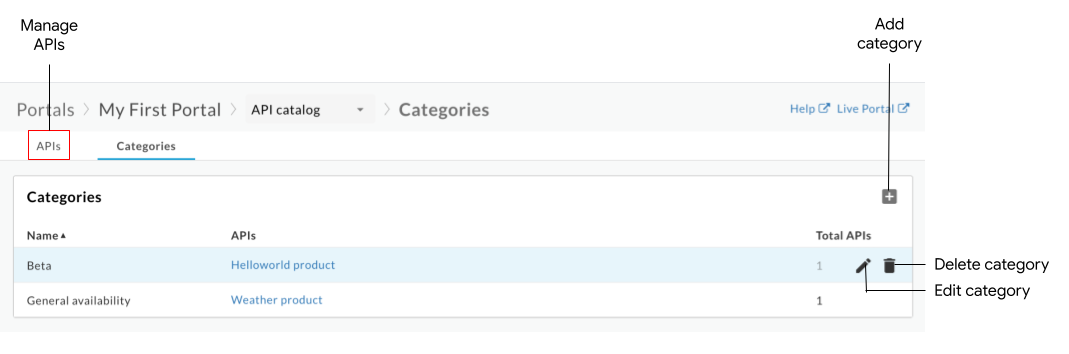
আগের ছবিতে হাইলাইট করা অংশ থেকে বোঝা যায় যে API পৃষ্ঠা আপনাকে এগুলি করতে দেয়:
- যেসব বিভাগ ও API-তে ট্যাগ করা হয়েছে সেগুলি দেখুন
- একটি বিভাগ যোগ করুন
- বিভাগ এডিট করা
- বিভাগ মুছে দেওয়া
- আপনার পোর্টালের জন্য প্রকাশিত API ম্যানেজ করা। API ক্যাটালগ এক্সপ্লোর করুন দেখুন
কার্ল
curl -X GET "https://api.enterprise.apigee.com/v1/organizations/ORG_NAME/sites/SITE_ID/apicategories" \
    -H "Authorization: Bearer ACCESS_TOKEN"
নিম্নলিখিত বিষয়গুলি পরিবর্তন করুন:
-
ORG_NAME সহ সংস্থার নাম। যেমন,
my-org -
SITE_ID, যেখানে ORG_NAME হল সংস্থার নাম এবং PORTAL_NAME হল পোর্টালের নাম যা
সম্পূর্ণ ছোট হাতের অক্ষরে লেখা এবং স্পেস ও ড্যাশ বাদ দিয়ে
পরিবর্তন করা হয়েছে।ORG_NAME-PORTAL_NAME যেমন,
my-org-myportal. - ACCESS_TOKEN Apigee Edge API অ্যাক্সেস করার জন্য ব্যবহৃত যাচাইকরণ টোকেন সহ । যাচাইকরণ ও টোকেন সম্পর্কে আরও জানতে, Edge API-তে অ্যাক্সেস যাচাই করুন দেখুন।
উত্তরের পেলোড:
{
  "status": "success",
  "message": "all ApiCategory items returned",
  "data": [
    {
      "id": "e0518597-ece2-4d7d-ba7c-d1793df0f8db",
      "siteId": "my-org-myportal",
      "name": "My Category"
    },
    {
      "id": "61c1014c-89c9-40e6-be3c-69cca3505620",
      "siteId": "my-org-myportal",
      "name": "test2"
    }
  ],
  "code": null,
  "request_id": "1263510680",
  "error_code": null
}
যেখানে:
-
id: বিভাগ আইটেমের আইডি। যেমন,61c1014c-89c9-40e6-be3c-69cca3505620.
একটি বিভাগ যোগ করুন
নিম্নলিখিত পদ্ধতিগুলির মধ্যে যেকোনও একটিতে বিভাগ যোগ করুন:
- পোর্টালে API যোগ করার সময় বিভাগের নাম লিখুন
- নিচে যেভাবে বর্ণনা করা হয়েছে সেইভাবে ম্যানুয়ালি বিভাগ যোগ করুন
নতুন বিভাগটি বিভাগ পৃষ্ঠায় যোগ করা হবে এবং অন্যান্য API যোগ বা এডিট করার সময় উপলভ্য হবে।
বিভাগ যোগ করতে UI বা curl কমান্ড ব্যবহার করুন:
UI
ম্যানুয়ালি বিভাগ যোগ করতে:
- ক্যাটাগরি পৃষ্ঠা অ্যাক্সেস করুন।
- + যোগ করুন বিকল্পে ক্লিক করুন।
- আপনার নতুন বিভাগের নাম লিখুন।
- বিকল্প হিসেবে, বিভাগে ট্যাগ করার জন্য এক বা একাধিক API বেছে নিন।
- তৈরি করুন বিকল্পে ক্লিক করুন।
কার্ল
curl -X POST "https://api.enterprise.apigee.com/v1/organizations/ORG_NAME/sites/SITE_ID/apicategories" \
    -H "Authorization: Bearer ACCESS_TOKEN" \
    -H "Content-Type: application/json" \
    -d '{"name": "CATEGORY_NAME" }'
নিম্নলিখিত বিষয়গুলি পরিবর্তন করুন:
-
ORG_NAME সহ সংস্থার নাম। যেমন,
my-org -
SITE_ID, যেখানে ORG_NAME হল সংস্থার নাম এবং PORTAL_NAME হল পোর্টালের নাম যা
সম্পূর্ণ ছোট হাতের অক্ষরে লেখা এবং স্পেস ও ড্যাশ বাদ দিয়ে
পরিবর্তন করা হয়েছে।ORG_NAME-PORTAL_NAME যেমন,
my-org-myportal. - ACCESS_TOKEN Apigee Edge API অ্যাক্সেস করার জন্য ব্যবহৃত যাচাইকরণ টোকেন সহ । যাচাইকরণ ও টোকেন সম্পর্কে আরও জানতে, Edge API-তে অ্যাক্সেস যাচাই করুন দেখুন।
-
CATEGORY_NAME সহ বিভাগের নাম। যেমন,
demo-backend.
উত্তরের পেলোড:
{
  "status": "success",
  "message": "API category created",
  "data": {
    "id": "61de810e-b48b-4cc1-8f22-959038aadcce",
    "siteId": "my-org-myportal",
    "name": "demo-backend"
  },
  "code": null,
  "request_id": "363146927",
  "error_code": null
}
ক্যাটাগরি এডিট করা
কোনও বিভাগ এডিট করতে UI বা curl কমান্ড ব্যবহার করুন:
UI
কোনও বিভাগ এডিট করতে:
- ক্যাটাগরি পৃষ্ঠা অ্যাক্সেস করুন।
- এডিট করুন বিকল্পে ক্লিক করুন।
- বিভাগের নাম এডিট করুন।
- API ট্যাগ যোগ করা বা সরিয়ে দেওয়া।
- সেভ করুন বিকল্পে ক্লিক করুন।
কার্ল
curl -X PATCH "https://api.enterprise.apigee.com/v1/organizations/ORG_NAME/sites/SITE_ID/apicategories/CATEGORY_ID"  \
    -H "Authorization: Bearer ACCESS_TOKEN" \
    -H "Content-Type: application/json" \
    -d '{"name": "CATEGORY_NAME" }'
নিম্নলিখিত বিষয়গুলি পরিবর্তন করুন:
-
ORG_NAME সহ সংস্থার নাম। যেমন,
my-org -
SITE_ID, যেখানে ORG_NAME হল সংস্থার নাম এবং PORTAL_NAME হল পোর্টালের নাম যা
সম্পূর্ণ ছোট হাতের অক্ষরে লেখা এবং স্পেস ও ড্যাশ বাদ দিয়ে
পরিবর্তন করা হয়েছে।ORG_NAME-PORTAL_NAME যেমন,
my-org-myportal. -
CATEGORY_ID, ক্যাটেগরির আইডি সহ। যেমন,
bf6505eb-2a0f-47af-a00a-ded40ac72960. একাধিক বিভাগ আইডি কমা দিয়ে আলাদা করুন। list API categories কমান্ডের মাধ্যমে বিভাগ আইডি পান। - ACCESS_TOKEN Apigee Edge API অ্যাক্সেস করার জন্য ব্যবহৃত যাচাইকরণ টোকেন সহ । যাচাইকরণ ও টোকেন সম্পর্কে আরও জানতে, Edge API-তে অ্যাক্সেস যাচাই করুন দেখুন।
-
CATEGORY_NAME সহ বিভাগের নাম। যেমন,
demo-backend.
উত্তরের পেলোড:
{
  "status": "success",
  "message": "ApiCategory updated",
  "data": {
    "id": "61de810e-b48b-4cc1-8f22-959038aadcce",
    "siteId": "my-org-myportal",
    "name": "demo-backend-test"
  },
  "code": null,
  "request_id": "1976875617",
  "error_code": null
}
বিভাগ মুছে দেওয়া
আপনি কোনও বিভাগ মুছে দিলে, সেই বিভাগের সমস্ত API ট্যাগও মুছে যায়।
কোনও বিভাগ মুছে দিতে UI বা curl কমান্ড ব্যবহার করুন:
UI
কোনও বিভাগ মুছে দিতে:
- ক্যাটাগরি পৃষ্ঠা অ্যাক্সেস করুন।
- আপনি যে বিভাগ এডিট করতে চান সেটির উপরে কার্সর নিয়ে গিয়ে অ্যাকশন মেনু দেখুন।
- মুছুন বিকল্পে ক্লিক করুন।
- কনফার্ম করতে মুছুন বিকল্পে ক্লিক করুন।
কার্ল
curl -X DELETE "https://api.enterprise.apigee.com/v1/organizations/ORG_NAME/sites/SITE_ID/apicategories/CATEGORY_ID" \
    -H "Authorization: Bearer ACCESS_TOKEN" \
    -H "Content-Type: application/json"
নিম্নলিখিত বিষয়গুলি পরিবর্তন করুন:
-
ORG_NAME সহ সংস্থার নাম। যেমন,
my-org -
SITE_ID, যেখানে ORG_NAME হল সংস্থার নাম এবং PORTAL_NAME হল পোর্টালের নাম যা
সম্পূর্ণ ছোট হাতের অক্ষরে লেখা এবং স্পেস ও ড্যাশ বাদ দিয়ে
পরিবর্তন করা হয়েছে।ORG_NAME-PORTAL_NAME যেমন,
my-org-myportal. -
CATEGORY_ID, ক্যাটেগরির আইডি সহ। যেমন,
bf6505eb-2a0f-47af-a00a-ded40ac72960. list API categories কমান্ডের মাধ্যমে বিভাগ আইডি পান। - ACCESS_TOKEN Apigee Edge API অ্যাক্সেস করার জন্য ব্যবহৃত যাচাইকরণ টোকেন সহ । যাচাইকরণ ও টোকেন সম্পর্কে আরও জানতে, Edge API-তে অ্যাক্সেস যাচাই করুন দেখুন।
উত্তরের পেলোড:
{
  "status": "success",
  "message": "ApiCategory deleted",
  "data": {
  },
  "code": null,
  "request_id": "2032819627",
  "error_code": null
}
আপনার প্রকাশিত API সংক্রান্ত সমস্যার সমাধান করা
আমাদের প্রকাশিত API-তে হওয়া নির্দিষ্ট সমস্যার সমাধান করতে সাহায্য করার জন্য নিম্নলিখিত বিভাগে তথ্য প্রদান করা হয়েছে।
সমস্যা: 'এই API ব্যবহার করে দেখুন' বিকল্প ব্যবহার করার সময় সমস্যা সংক্রান্ত তথ্য পাওয়া যায়নি
এই API ব্যবহার করে দেখুন ব্যবহার করার সময়, TypeError: Failed to fetch
সমস্যা হলে, সম্ভাব্য কারণ ও সমাধানগুলি দেখুন:
মিক্সড কন্টেন্ট সংক্রান্ত সমস্যার ক্ষেত্রে, সমস্যাটি পরিচিত swagger-ui সংক্রান্ত সমস্যার কারণে হতে পারে। সম্ভাব্য একটি সমাধান হল, আপনার OpenAPI ডকুমেন্টে
schemes-এর সংজ্ঞা দেওয়ার সময় HTTP-এর আগে HTTPS উল্লেখ করা হয়েছে কিনা তা নিশ্চিত করা। যেমন:schemes: - https - httpক্রস-অরিজিন রিসোর্স শেয়ারিং (CORS) সংক্রান্ত বিধিনিষেধের কারণে হওয়া সমস্যার ক্ষেত্রে, আপনার API প্রক্সির জন্য CORS কাজ করে কিনা তা নিশ্চিত করুন। CORS হল একটি স্ট্যান্ডার্ড মেকানিজম যা ক্লায়েন্ট-সাইড ক্রস-অরিজিন অনুরোধকে চালু করে। এই API ব্যবহার করে দেখার জন্য আপনার API প্রক্সি কনফিগার করুন দেখুন।
সমস্যা: 'Access-Control-Allow-Origin' হেডার একাধিক ভ্যালু '*, *' কন্টেন করে, কিন্তু শুধুমাত্র একটি ভ্যালু অনুমোদিত
এই API ব্যবহার করে দেখুন ব্যবহার করার সময়,
Access-Control-Allow-Origin হেডার আগে থেকেই থাকলে, আপনি হয়ত নিম্নলিখিত সমস্যার মেসেজ পাবেন:
The Access-Control-Allow-Origin header contains multiple values '*, *', but only one is allowed.
এই সমস্যা সমাধান করতে, নিচে দেখানো অংশ অনুযায়ী <Add>-এর পরিবর্তে CORS হেডার সেট করতে AssignMessage নীতি পরিবর্তন করে <Set>
ব্যবহার করুন।
আরও তথ্যের জন্য, CORS সংক্রান্ত সমস্যা : হেডার একাধিক ভ্যালু '*, *' কন্টেন করে, কিন্তু শুধুমাত্র একটি ভ্যালু অনুমোদিত দেখুন।
<AssignMessage async="false" continueOnError="false" enabled="true" name="add-cors">
    <DisplayName>Add CORS</DisplayName>
    <FaultRules/>
    <Properties/>
    <Set>
        <Headers>
            <Header name="Access-Control-Allow-Origin">{request.header.origin}</Header>
            <Header name="Access-Control-Allow-Headers">origin, x-requested-with, accept, content-type, authorization</Header>
            <Header name="Access-Control-Max-Age">3628800</Header>
            <Header name="Access-Control-Allow-Methods">GET, PUT, POST, DELETE</Header>
        </Headers>
    </Set>
    <IgnoreUnresolvedVariables>true</IgnoreUnresolvedVariables>
    <AssignTo createNew="false" transport="http" type="response"/>
</AssignMessage>
সমস্যা: অনুরোধের হেডার ফিল্ডে অনুমতি নেই
এই API ব্যবহার করে দেখুন ব্যবহার করার সময়, আপনি যদি নিচের উদাহরণের মতো Request header field not allowed
সমস্যা পান, তাহলে আপনাকে CORS নীতিতে কাজ করে এমন হেডার
আপডেট করতে হতে পারে। যেমন:
Access to XMLHttpRequest ... has been blocked by CORS policy: Request header field
content-type is not allowed by Access-Control-Allow-Headers in preflight response
এই উদাহরণে, আপনাকে CORS AssignMessage নীতিতে
Access-Control-Allow-Headers বিভাগে content-type হেডার যোগ করতে হবে,
যেমন
নতুন API প্রক্সিতে CORS নীতি যোগ করা নিবন্ধে বর্ণনা করা হয়েছে।
সমস্যা: OAuth2 ব্যবহার করে API প্রক্সি কল করার সময় অ্যাক্সেস প্রত্যাখ্যান করা হয়েছে
Apigee-এর OAuthV2 নীতি এমন টোকেন উত্তর প্রদান করে যাতে নির্দিষ্ট
RFC-এর সাথে সঙ্গতিপূর্ণ নয় এমন প্রপার্টি থাকে। যেমন, নীতিটি প্রত্যাশিত RFC-কমপ্লায়েন্ট ভ্যালু Bearer-এর পরিবর্তে BearerToken ভ্যালু সহ একটি টোকেন রিটার্ন করবে।
এই API ব্যবহার করে দেখুন
ব্যবহার করার সময় এই ভুল token_type উত্তরের ফলে Access denied সমস্যা হতে পারে।
এই সমস্যা সমাধান করতে, আপনি একটি JavaScript বা AssignMessage নীতি তৈরি করতে পারেন যা নীতি আউটপুটকে একটি উপযুক্ত ফর্ম্যাটে ট্রান্সফর্ম করে। আরও তথ্যের জন্য, RFC-এর সাথে সঙ্গতিপূর্ণ নয় এমন আচরণ দেখুন।