

您目前查看的是 Apigee Edge 說明文件。
前往 Apigee X 說明文件。 info
註冊使用目標對象管理功能的 Beta 版
如要管理目標對象,請註冊使用目標對象管理功能的 Beta 版。在入口網站的到達網頁中,按一下 Beta 版註冊橫幅中的「註冊」。
瞭解目標對象
您可以透過目標對象區隔入口網站使用者或開發人員團隊,控管下列資源的存取權:
- 入口網站中的頁面
- 已發布的 API 產品
下圖說明如何使用目標對象控管一組資源的存取權。
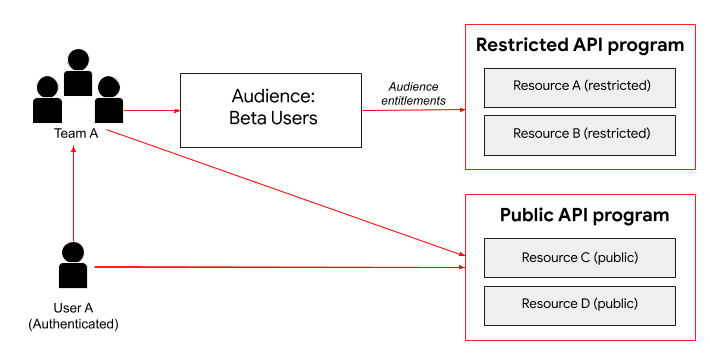
如圖所示,使用者 A 是通過驗證的入口網站使用者,因此可以存取公用 API 計畫提供的資源。此外,使用者 A 是「團隊 A」的成員,因此會繼承 Beta 版使用者目標對象的權利,並可存取透過這項受限 API 計畫提供的資源。
以下各節說明如何管理目標對象、設定目標對象授權,以及預設可用的目標對象。
關於預設目標對象
系統預設會定義下列兩個目標對象。
| 目標對象 | 作業 |
|---|---|
| 匿名使用者 | 所有未登入入口網站的使用者。 注意:這個目標對象不會在 Edge UI 中顯示為目標對象。 |
| 通過驗證的使用者 | 所有已註冊並登入入口網站的使用者。 注意:您可以自訂已驗證使用者目標對象的權利,但目標對象指派作業預設為已定義。 |
探索「目標對象」頁面
如要存取「目標對象」頁面:
- 在側邊導覽列中選取「發布」>「入口網站」,即可顯示入口網站清單。
- 按一下要查看目標對象的入口網站資料列。
- 按一下入口網站到達網頁上的「目標對象」。
或者,您也可以在頂端導覽列的入口網站下拉式選單中選取「目標對象」。 - 按一下 [目標對象] 標籤。
系統會顯示「目標對象」頁面。
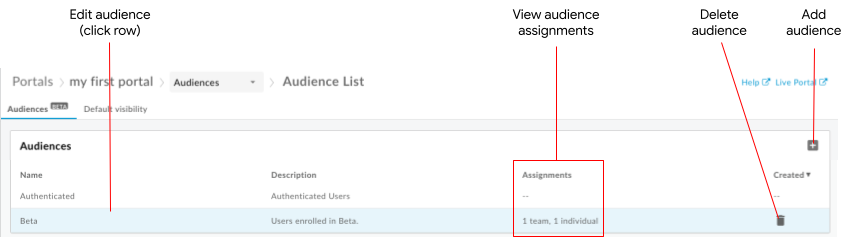
如圖所示,「目標對象」頁面可讓您:
您也可以在建立資源時管理目標對象的資源授權,以及管理特定入口網站資源的預設瀏覽權限。
新增目標對象
如要新增目標對象,請按照下列步驟操作:
- 前往「目標對象」頁面。
- 按一下「+」。
- 輸入目標對象的名稱和說明。
- 按一下「確定」。
- 管理目標對象的指派作業。
管理目標對象的指派作業
新增或編輯目標對象時,您可以管理指派的開發人員團隊和個別入口網站使用者。
如要管理目標對象的指派項目,請按照下列步驟操作:
- 前往「目標對象」頁面。
- 按一下要管理目標對象指派作業的目標對象所在資料列。
如要將團隊或個別入口網站使用者新增至目標對象:
a. 按一下「作業」部分中的「+」。
b. 在「新增指派項目」對話方塊中,選取一或多個開發人員團隊或個別入口網站使用者。
在搜尋方塊中輸入字串,即可篩選清單。按一下「全部」選取清單中的所有項目,或按一下「無」取消選取所有項目。
c. 按一下「新增」。如要刪除目標對象指派,請按一下
 。
。
管理目標對象的資源授權
建立入口網站頁面或發布 API 產品時,您可以指派一或多個目標對象,限制資源存取權。如果資源的瀏覽權限設為「受限存取權」,則只有獲派資源的目標對象才能存取。
詳情請參閱:
查看及編輯目標對象時,您可以查看已指派的資源授權。
修改目標對象
編輯目標對象的步驟如下:
- 前往「目標對象」頁面。
- 按一下要編輯的目標對象所在列。
- 如要編輯目標對象詳細資料,請按照下列步驟操作:
- 在「目標對象詳細資料」部分,按一下
 。
。 - 編輯目標對象的名稱和說明。
- 按一下「儲存」。
- 在「目標對象詳細資料」部分,按一下
- 管理指派給目標對象的開發人員團隊和個別入口網站使用者。
- 在「權利」部分中,查看目標對象的資源權利。請參閱「管理目標對象的資源授權」。
刪除目標對象
如要刪除目標對象:
- 前往「目標對象」頁面。
- 將游標移到要刪除的目標對象上,顯示動作選單。
- 按一下

- 按一下「刪除」確認操作。