

您目前查看的是 Apigee Edge 說明文件。
前往 Apigee X 說明文件。 info
使用頁面編輯器,以 Markdown 或 HTML 定義入口網站內容。
探索頁面編輯器
如要存取頁面編輯器,請在查看頁面清單時點選頁面名稱,詳情請參閱「管理入口網站中的頁面」。
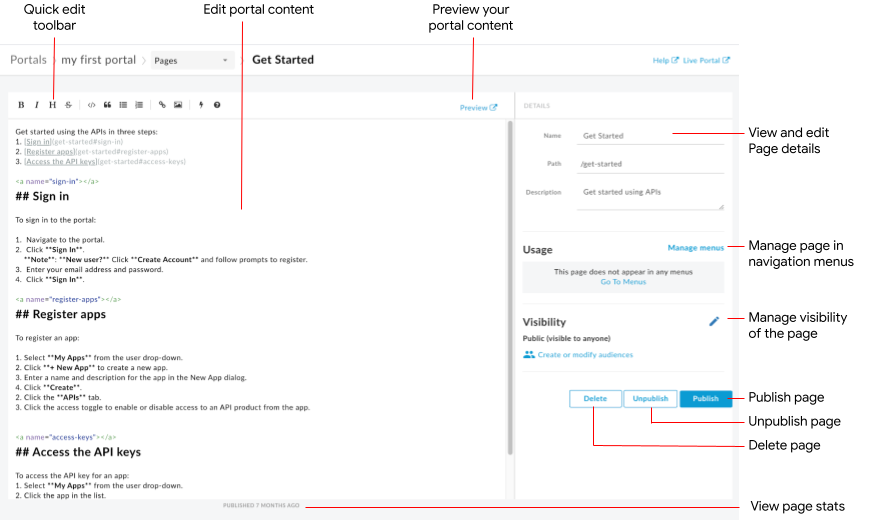
如上圖所示,頁面編輯器可讓您執行下列操作:
- 在左側窗格中編輯入口網站內容,並新增 Angular Material 元件
- 使用快速編輯工具列,快速套用格式或插入 Markdown 標記
- 在右側窗格中編輯頁面詳細資料,例如名稱、路徑和說明
- 在右側窗格管理頁面的顯示設定
- 預覽入口網站內容
- 發布或取消發布頁面 (請參閱「發布入口網站內容」)
- 在導覽選單中管理頁面 (請參閱「設定導覽」)
- 查看頁面上次發布至今的時間
- 刪除頁面
在網頁編輯器中編輯內容
Markdown 是一種簡單的格式語言,使用易於讀寫的純文字標記。其語法是以標點符號字元指定,Markdown 會先轉換為 HTML,再於瀏覽器中顯示。
頁面編輯器頂端的快速編輯工具列提供捷徑,可套用格式 (例如粗體、斜體等) 或插入 Markdown 標記 (例如清單、圖片、連結等)。如要快速瞭解 Markdown 語法,請按一下快速編輯工具列中的  ,查看 Markdown 語法快速參考資料。
如要復原或重做上一次的編輯動作,請分別點按 Command-z 或 Command-Shift-z。
如果想簡化格式設定工作流程,建議使用 Markdown。不過,這並非要取代 HTML。HTML 可設定的格式種類繁多,Markdown 則無法。舉例來說,您可以在 HTML 中為元素指定 CSS 類別,但無法在 Markdown 中執行這項操作:
<p class="class1">
只要輸入 HTML 標記,即可在內容主體中插入 HTML。
如要瞭解 HTML 標記,請參閱 HTML5 規格。
新增 Angular Material 元件
Angular Material 提供先進的 UI 元件庫。Angular Material 元件可讓您運用現代設計原則,快速輕鬆地建構一致、具備回應性且易於存取的使用者介面。
可用的元件
入口網站體驗是使用 Angular Material 建構而成,網頁中可使用的 Angular Material 元件有限,詳情請參閱下表。
| 元件 | 範例 |
|---|---|
| 按鈕 | 下列程式碼會建立具有高程的矩形按鈕。下列程式碼會建立包含警告圖示的透明背景圓形按鈕。按鈕顏色是使用警告色調色盤定義。 |
| 資訊卡 | 以下程式碼會建立資訊卡。資訊卡包含按鈕和圖示元件,以及標題和內文。按鈕顏色是使用主要調色盤定義。 |
| 圖示 | 下列程式碼會建立勾號圖示。如需支援的圖示完整清單,請參閱「Material Design - Icons」。 |
| 工具列 | 下列程式碼會建立簡單的工具列,其中包含文字和購物車圖示。
|
管理入口網站中網頁的顯示設定
管理入口網站網頁的顯示設定,允許下列對象存取:
- 公開 (所有人都能看見)
- 通過驗證的使用者
- 選取的目標對象 (如果您已加入目標對象功能的 Beta 版計畫)
如要管理入口網站中網頁的顯示設定,請按照下列步驟操作:
- 在頁面編輯器的右側窗格中,按一下目標對象旁的「管理」。
- 選取瀏覽權限設定。
如果您已註冊使用目標對象功能的 Beta 版,請選取下列其中一個選項:
- 公開 (所有人都能查看),允許所有使用者查看頁面。
- 通過驗證的使用者:只允許已註冊的使用者查看頁面。
- 選取的目標對象:選取可查看該頁面的特定目標對象。請參閱管理入口網站的目標對象。
如要管理目標對象,請按一下「建立或修改目標對象」。
否則,請選取下列其中一個選項:- 匿名使用者,允許所有使用者查看該頁面。
- 已註冊的使用者:只允許已註冊的使用者查看頁面。
- 按一下「套用」。
預覽入口網站內容
如要預覽入口網站內容,請按一下頁面編輯器工具列中的「預覽」。視需要瀏覽入口網站中的其他頁面,預覽內容。
發布入口網站內容
如要發布入口網站內容,請按一下右側窗格中的「發布」。如要取消發布入口網站內容,請按一下右側窗格中的「取消發布」。 另請參閱「發布入口網站內容」。
刪除頁面
如要從入口網站編輯器刪除頁面,請按一下頁面編輯器右窗格中的「刪除」。系統會提示您確認這項操作。