

אתם צופים במסמכי העזרה של Apigee Edge.
כניסה למסמכי העזרה של Apigee X. info
כברירת מחדל, פורטל המפתחים מאפשר למשתמשים בפורטל ליצור חשבון משתמש, להיכנס לחשבון ולנהל את האפליקציות שישתמשו בממשקי ה-API שלכם.
בקטעים הבאים מתוארת האינטראקציה של משתמשי הפורטל עם הפורטל.
כניסה לפורטל
בקטעים הבאים נסביר איך משתמשי הפורטל נכנסים לפורטל המורחב באמצעות פרטי הכניסה שלהם (ספק זהויות מובנה) או באמצעות SAML (בטא).
אם מפעילים גם את ספק הזהויות המובנה וגם את ספק הזהויות של SAML, משתמשי הפורטל יוכלו לבחור את השיטה המועדפת עליהם לכניסה.
כניסה לפורטל באמצעות פרטי כניסה של משתמש (ספק זהויות מובנה)
כשספק הזהויות המובנה מופעל, משתמשי הפורטל יכולים להיכנס לפורטל המשולב באמצעות פרטי הכניסה שלהם (שם משתמש וסיסמה), כפי שמתואר בקטעים הבאים:
יצירת חשבון משתמש בפורטל המשולב
כשמשתמשים בספק הזהויות המובנה, משתמשי הפורטל צריכים ליצור חשבון משתמש בפורטל המשולב כדי שיוכלו להשתמש ב-API שלכם.
משתמשי הפורטל יוצרים חשבון משתמש בפורטל המשולב באופן הבא:
- נכנסים לפורטל.
לוחצים על כניסה.
מוצג דף הכניסה.
לוחצים על Create account.
מוצג הדף 'יצירת חשבון'.
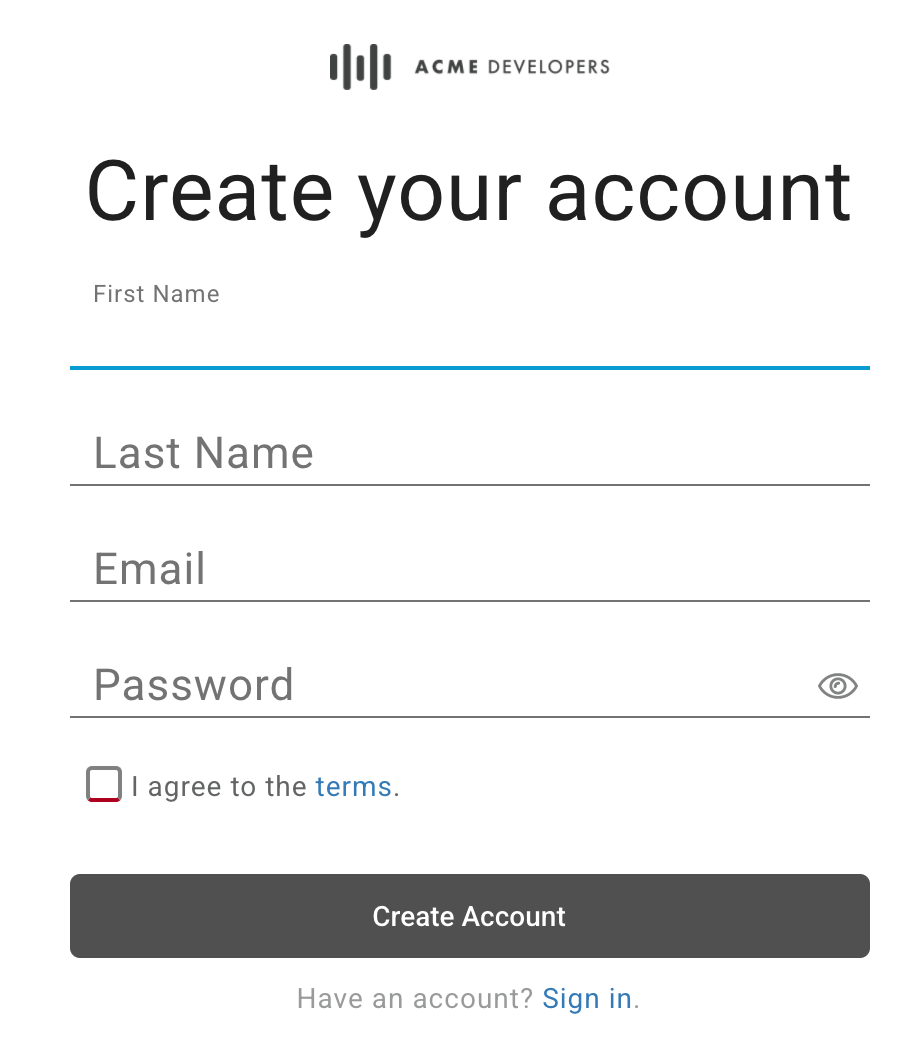
ממלאים את הטופס.
חובה להזין ערכים בכל השדות החובה. סיסמאות חייבות להיות באורך 8 תווים לפחות, ולכלול לפחות אחד מכל אחד מהרכיבים הבאים: מספר, אות קטנה, אות גדולה ותו מיוחד.
קוראים את התנאים ומאשרים אותם.
לוחצים על Create Account (יצירת חשבון).
ממלאים את טופס ה-CAPTCHA ולוחצים על אימות (אם הוא מוצג).
חשבון המשתמש נוצר ונשלח אימייל לאישור.
תוך 10 דקות, לוחצים על הקישור באימייל האישור כדי להשלים את תהליך ההרשמה.
אם לא תלחצו על הקישור תוך 10 דקות, תצטרכו לחזור על השלבים האלה כדי ליצור חשבון ולקבל שוב את ההודעה.
נכנסים לפורטל המשולב (כפי שמתואר בהמשך).
כניסה לפורטל המשולב
כשמשתמשים בספק הזהויות המובנה, אחרי שמשתמשי הפורטל נרשמים בפורטל המשולב ומאושרים, הם נכנסים באמצעות פרטי הכניסה שלהם (שם משתמש וסיסמה).
משתמשי הפורטל נכנסים לחשבון באופן הבא:
- עוברים לפורטל.
- לוחצים על כניסה.
בדף הכניסה מוצגים הפרטים הבאים:
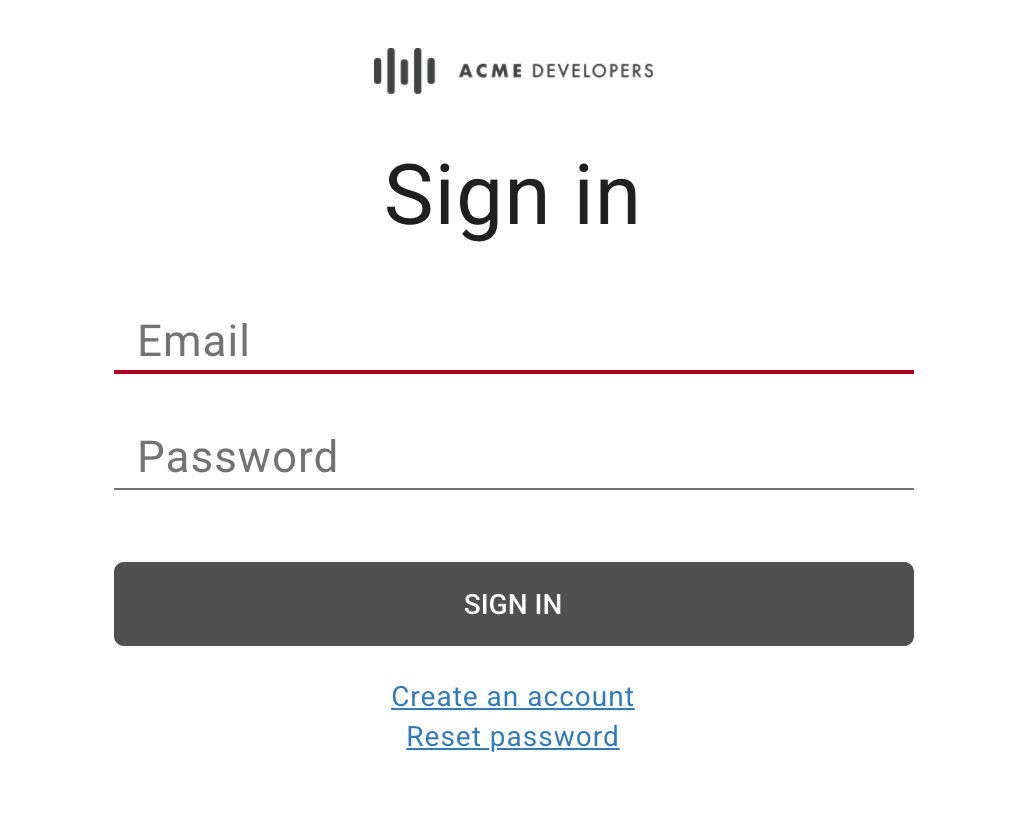
- מזינים את כתובת האימייל והסיסמה.
- לוחצים על כניסה.
שינוי הסיסמה
כשמשתמשים בספק הזהויות המובנה, משתמשי הפורטל משנים את הסיסמה באופן הבא:
- עוברים לפורטל.
- לוחצים על כניסה.
- לוחצים על Reset Password.
- מזינים את כתובת האימייל של החשבון שרוצים לאפס.
לוחצים על Send Reset Password Link (שליחת קישור לאיפוס הסיסמה).
קישור לאיפוס הסיסמה יישלח לאימייל.
לוחצים על הקישור באימייל האישור.
מזינים את הסיסמה החדשה ומאשרים אותה.
סיסמאות חייבות להיות באורך 8 תווים לפחות, ולכלול לפחות אחד מכל אחד מהפריטים הבאים: מספר, אות קטנה, אות גדולה ותו מיוחד.
לוחצים על Create New Password.
כניסה לפורטל באמצעות אימות SAML (בטא)
כשספק הזהויות ב-SAML מופעל, משתמשי הפורטל נכנסים לפורטל המשולב באמצעות אימות SAML, באופן הבא:
- עוברים לפורטל.
- לוחצים על כניסה.
לוחצים על login with SAML.
המערכת מפנה אתכם לספק SAML.
אם מופיעה בקשה, מזינים את פרטי הכניסה של ספק הזהויות ב-SAML.
הצגת מאמרי העזרה של ה-API
משתמשי הפורטל יכולים לראות את מאמרי העזרה של ה-API שפרסמתם בפורטל, באופן הבא:
- נכנסים לפורטל.
לוחצים על APIs (ממשקי API) בסרגל הניווט העליון. הדף APIs מוצג. לדוגמה:
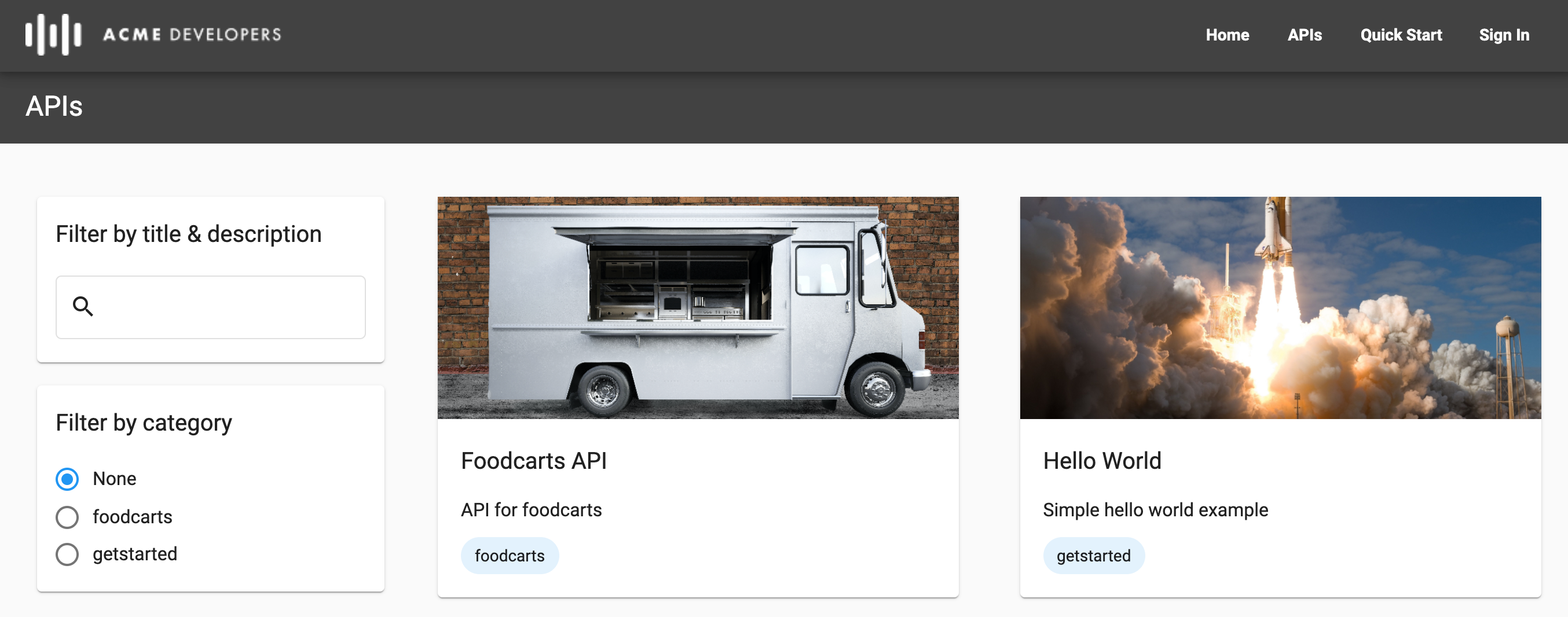
אם רוצים, אפשר לסנן את רשימת ממשקי ה-API לפי קטגוריה, שם או תיאור באמצעות הכלים שבחלונית הימנית.
לוחצים על כרטיס API כדי להציג את מאמרי העזרה של ה-API. מסמכי העזרה של ה-API מוצגים.
משתמשי הפורטל יכולים לקרוא מידע על ממשקי ה-API ולנסות אותם, או להוריד את המסמך שמשמש להצגת מאמרי העזרה של ממשקי ה-API. מידע נוסף על האופן שבו מתבצע העיבוד של מאמרי העזרה של ממשקי ה-API זמין במאמר פרסום ממשקי ה-API.
שיתוף האחריות על אפליקציה באמצעות צוותי מפתחים (בטא)
צוותי פיתוח מאפשרים למשתמשי הפורטל לשתף את האחריות על אפליקציה עם משתמשי פורטל אחרים. בקטעים הבאים מוסבר איך יוצרים צוותי פיתוח ומנהלים אותם.
מידע על התפקידים בצוות הפיתוח
בטבלה הבאה מפורטים התפקידים שאפשר להקצות לחברי צוות הפיתוח:
| תפקיד | תיאור |
|---|---|
| אדמין באפליקציה |
|
| בעלים | הרשאות קריאה וכתיבה מלאות לחברי צוות הפיתוח, לפרטי צוות הפיתוח ולאפליקציות. |
| הרשאת צפייה | הרשאות קריאה בלבד לחברי צוות הפיתוח, לפרטי צוות הפיתוח ולאפליקציות. |
הצגת הדף 'צוותים'
בדף 'צוותים' מוצגים צוותי המפתחים שאתם חברים בהם.
כדי לגשת לדף Teams:
- נכנסים לפורטל.
- בתפריט הנפתח של חשבון המשתמש בפורטל, בוחרים באפשרות Teams.
בדף Teams תוכלו:
- הצגת צוותי הפיתוח שאתם חברים בהם, כולל השם, התפקיד, רשימת החברים והתאריך שבו הקבוצה נוצרה
- הוספת צוות מפתחים
- לוחצים על השורה של צוות המפתחים כדי לערוך את החברים והתפקידים בצוות המפתחים, להסיר את עצמכם מצוות מפתחים או למחוק צוות.
הוספת צוותי מפתחים
כדי להוסיף צוות פיתוח:
- נכנסים לפורטל.
- בתפריט הנפתח של חשבון המשתמש בפורטל, בוחרים באפשרות Teams.
- לוחצים על + צוות חדש.
- מזינים שם ותיאור.
כדי להוסיף חבר לצוות הפיתוח, לוחצים על + Add another member, מזינים את כתובת האימייל של משתמש הפורטל ובוחרים תפקיד בצוות הפיתוח.
חוזרים על הפעולה כדי להוסיף עוד חברים.
כדי למחוק חבר מצוות הפיתוח, לוחצים על
 לצד חבר צוות הפיתוח שרוצים למחוק.
לוחצים על יצירה.
עריכת החברים והתפקידים בצוות הפיתוח
כדי לערוך את החברים והתפקידים בצוות המפתחים:
- נכנסים לפורטל.
- בתפריט הנפתח של חשבון המשתמש בפורטל, בוחרים באפשרות Teams.
- לוחצים על השורה של צוות הפיתוח שרוצים לערוך ושאתם הבעלים שלו.
מבצעים אחד או יותר מהשלבים הבאים:
- עורכים את השם, התיאור ואיש הקשר הראשי.
- להוסיף או להסיר חברים לצוות הפיתוח.
- עדכון התפקידים של חברי צוות הפיתוח.
לוחצים על שמירה.
איך מסירים את עצמכם מצוות פיתוח
כדי להסיר את עצמכם מצוות מפתחים:
- נכנסים לפורטל.
- בתפריט הנפתח של חשבון המשתמש בפורטל, בוחרים באפשרות Teams.
- לוחצים על השורה של צוות הפיתוח שממנו רוצים להסיר את עצמכם.
- לוחצים על עזיבת הצוות.
מחיקת צוות מפתחים
כדי למחוק צוות מפתחים:
- נכנסים לפורטל.
- בתפריט הנפתח של חשבון המשתמש בפורטל, בוחרים באפשרות Teams.
- לוחצים על השורה של צוות הפיתוח שרוצים למחוק.
- לוחצים על
 .
. - לוחצים על אישור כדי לאשר את המחיקה.
רישום אפליקציות
רושמים אפליקציות למפתחים ואפליקציות לצוותים של מפתחים, כפי שמתואר בסעיפים הבאים.
רישום אפליקציות למפתחים
משתמשי הפורטל יכולים לרשום אפליקציות לשימוש בממשקי ה-API שפרסמתם, באופן הבא:
- בתפריט הנפתח של חשבון המשתמש, בוחרים באפשרות אפליקציות.
- לוחצים על + אפליקציה חדשה כדי ליצור אפליקציה חדשה.
- מזינים שם ותיאור לאפליקציה בתיבת הדו-שיח 'אפליקציה חדשה'.
בוחרים את הבעלים של האפליקציה בתפריט הנפתח Owner.
כברירת מחדל, אתם הבעלים של האפליקציה. אם רוצים, אפשר לבחור צוות מפתחים מהתפריט הנפתח כדי לשתף את האחריות על האפליקציה עם חברים אחרים בצוות המפתחים. שיתוף האחריות על אפליקציה באמצעות צוותי פיתוח (בטא)
בקטע API Catalog, בוחרים ממשק API אחד או יותר.
ממשקי ה-API בקטלוג מסווגים כממשקי API מאומתים, כאלה שדורשים כתובת URL להודעת חזרה או כממשקי API ציבוריים. כדי ליצור אפליקציה, צריך לבחור לפחות ממשק API אחד.
אם בוחרים ממשק API בקטע Authenticated APIs (ממשקי API מאומתים), מזינים כתובת URL לקריאה חוזרת (callback).
מידע נוסף זמין במאמר מידע על כתובות URL לשיחות חזרה.
לוחצים על יצירה.
רישום אפליקציות של צוות המפתחים
חברי צוות הפיתוח יכולים לרשום אפליקציות בשביל צוות הפיתוח כדי להשתמש בממשקי ה-API שפרסמתם, כפי שמתואר בהמשך.
מידע נוסף על:
- משתמשי הפורטל מוסיפים צוותים ומנהלים אותם, כפי שמתואר במאמר חלוקת האחריות על אפליקציה באמצעות צוותי מפתחים (בטא).
- ספקי ממשקי API יכולים להציג ולנהל צוותי מפתחים, כפי שמתואר בקטע ניהול צוותי מפתחים.
כדי לרשום אפליקציות של צוות הפיתוח:
- בתפריט הנפתח של חשבון המשתמש, בוחרים באפשרות Teams.
- לוחצים על השורה של צוות הפיתוח שעבורו רוצים לרשום אפליקציה.
- לוחצים על + אפליקציה חדשה כדי ליצור אפליקציה חדשה.
- מזינים שם ותיאור לאפליקציה בתיבת הדו-שיח 'אפליקציה חדשה'.
בוחרים את הבעלים של האפליקציה בתפריט הנפתח Owner.
כברירת מחדל, צוות הפיתוח הוא הבעלים של האפליקציה. אם רוצים, אפשר לבחור צוות פיתוח אחר או את עצמכם בתור הבעלים בתפריט הנפתח.
בקטע API Catalog, בוחרים ממשק API אחד או יותר.
ממשקי ה-API בקטלוג מסווגים כממשקי API מאומתים, כאלה שדורשים כתובת URL להודעת חזרה או כממשקי API ציבוריים. כדי ליצור אפליקציה, צריך לבחור לפחות ממשק API אחד.
אם בוחרים ממשק API בקטע Authenticated APIs (ממשקי API מאומתים), מזינים כתובת URL לקריאה חוזרת (callback).
מידע נוסף זמין במאמר מידע על כתובות URL לשיחות חזרה.
לוחצים על יצירה.
ניהול ממשקי ה-API באפליקציה
כבעלים של ממשק API, אתם מפרסמים ממשקי API כדי לאפשר למשתמשים בפורטל לצרוך את מוצרי ה-API שלכם.
משתמשי הפורטל מנהלים את ממשקי ה-API שבהם האפליקציות שלהם משתמשות. ממשקי ה-API מתווספים לדף הפרטים של האפליקציה. לגבי ממשקי API מסוימים, האישור לא אוטומטי. הסטטוס בהמתנה לאישור מציין ממשק API שעבורו נשלחה בקשה לגישה, אבל היא עדיין לא אושרה.
משתמשי הפורטל יכולים לנהל את ממשקי ה-API באפליקציה מהפורטל, באופן הבא:
- בתפריט הנפתח של חשבון המשתמש, בוחרים באפשרות אפליקציות.
- לוחצים על האפליקציה ברשימה.
- בקטע APIs, לוחצים על
 או על
או על  כדי להפעיל או להשבית את הגישה ל-API מהאפליקציה, בהתאמה.
 - בממשק API מאומת, מוסיפים או עורכים את כתובת ה-URL להודעת החזרה, לפי הצורך.
הצגת מפתח ה-API והסוד של אפליקציה
משתמשי הפורטל יכולים לנהל את מפתח ה-API של אפליקציה מהפורטל, באופן הבא:
- בתפריט הנפתח של חשבון המשתמש, בוחרים באפשרות אפליקציות.
- לוחצים על האפליקציה ברשימה.
- מפתחות ה-API מוצגים בקטע API Keys.
- מוודאים שהסטטוס של מפתח ה-API הוא 'פעיל'. אם מפתח ה-API דורש אישור ועדיין לא אושר, הסטטוס יופיע כבהמתנה לאישור.
- לוחצים על Show secret (הצגת הסוד) כדי להציג את הסוד.
- מעבירים את הסמן מעל מפתח ה-API או הסוד ולוחצים על
 כדי להעתיק אותו ללוח.
החלפת מפתח ה-API של אפליקציה
משתמש בפורטל יכול לבצע רוטציה של מפתח ה-API של אפליקציה מדי פעם או בתגובה לדליפה או לפריצה פוטנציאלית. כשמשתמש בפורטל מבצע רוטציה למפתח API, נוצר מפתח API חדש עם אותן הרשאות API כמו המפתח המקורי. מפתח ה-API המקורי יישאר פעיל בזמן ההוצאה משימוש. כדי למנוע את אישור פרטי הכניסה של מפתח ה-API הישן, צריך לבטל אותו, כפי שמתואר במאמר ביטול מפתח API לאפליקציה.
משתמשי הפורטל יכולים לבצע רוטציה של מפתח API לאפליקציה מהפורטל, באופן הבא:
- בתפריט הנפתח של חשבון המשתמש, בוחרים באפשרות אפליקציות.
- לוחצים על האפליקציה ברשימה.
- בקטע API Keys, לוחצים על Add Key.
- לוחצים על אישור בתיבת הדו-שיח כדי לאשר את הפעולה.
- לחלופין, אפשר לבטל את מפתח ה-API הישן, כפי שמתואר בהמשך.
ביטול מפתח API לאפליקציה
כשמשתמש בפורטל מבצע רוטציה של מפתח API, כפי שמתואר בקטע הקודם, מפתח ה-API נשאר פעיל בזמן ההוצאה משימוש. כדי למנוע את אישור פרטי הכניסה של מפתח API, צריך לבטל אותו.
משתמשי הפורטל יכולים לבטל מפתח API לאפליקציה מהפורטל שלכם באופן הבא:
- בתפריט הנפתח של חשבון המשתמש, בוחרים באפשרות אפליקציות.
- לוחצים על שם האפליקציה.
- בקטע API Keys, לוחצים על בעמודה Actions שמשויכת למפתח ה-API שרוצים לבטל.
לוחצים על אישור כדי לאשר את הפעולה.
הסטטוס של המפתח מתעדכן ל'בוטל'.
עריכת פרטי האפליקציה
משתמשי הפורטל יכולים לערוך את פרטי האפליקציה באופן הבא:
- בתפריט הנפתח של חשבון המשתמש, בוחרים באפשרות אפליקציות.
- לוחצים על האפליקציה ברשימה.
- עורכים את השדות 'שם' או 'תיאור' בכרטיסייה 'פרטי האפליקציה'.
- מנהלים את ממשקי ה-API באפליקציה, לפי הצורך.
- לוחצים על שמירה.
איך מוחקים אפליקציה?
משתמשי הפורטל יכולים למחוק אפליקציה מהפורטל באופן הבא:
- בתפריט הנפתח של חשבון המשתמש, בוחרים באפשרות אפליקציות.
- לוחצים על האפליקציה ברשימה.
- לוחצים על מחיקה.
- לוחצים על אישור כדי לאשר את הפעולה.
האפליקציה נמחקת ומוסרת מרשימת האפליקציות.