

Stai visualizzando la documentazione di Apigee Edge.
Consulta la
documentazione di Apigee X. info
Il portale per sviluppatori consente agli utenti del portale di creare un account utente, accedere e gestire le app che utilizzeranno le tue API.
Le sezioni seguenti descrivono in che modo gli utenti del portale interagiscono con il portale.
Accedere al portale
Le seguenti sezioni descrivono come gli utenti del portale accedono al portale integrato utilizzando le proprie credenziali utente (provider di identità integrato) o utilizzando SAML (beta).
Se attivi sia il provider di identità SAML sia quello integrato, gli utenti del portale potranno scegliere il metodo di accesso che preferiscono.
Accedere al portale utilizzando le credenziali utente (provider di identità integrato)
Quando il provider di identità integrato è abilitato, gli utenti del portale possono accedere al portale integrato utilizzando le proprie credenziali utente (nome utente e password), come descritto nelle sezioni seguenti:
Crea un account utente sul portale integrato
Con il provider di identità integrato, prima che gli utenti del portale possano utilizzare le tue API, devono creare un account utente sul portale integrato.
Gli utenti del portale creano un account utente sul portale integrato nel seguente modo:
- Vai al portale.
Fai clic su Accedi.
Viene visualizzata la pagina di accesso.
Fai clic su Crea account.
Viene visualizzata la pagina Crea il tuo account.
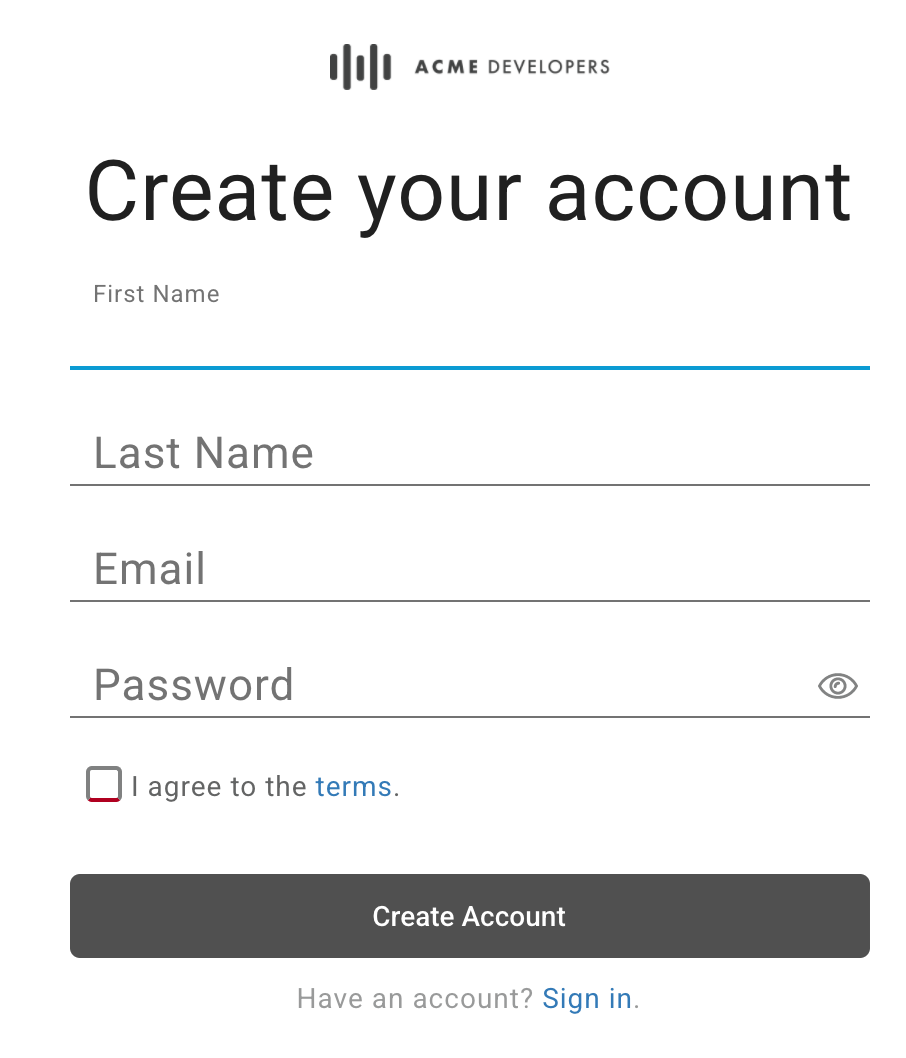
Compila il modulo.
Devi inserire i valori per tutti i campi obbligatori. Le password devono contenere almeno 8 caratteri e includere almeno uno dei seguenti elementi: numero, lettera minuscola, lettera maiuscola e carattere speciale.
Leggi e accetta i termini.
Fai clic su Crea account.
Compila il modulo CAPTCHA e fai clic su Verifica (se visualizzato).
L'account utente viene creato e viene inviata un'email di conferma.
Entro 10 minuti, fai clic sul link nell'email di conferma per completare la procedura di registrazione.
Se non fai clic sul link entro 10 minuti, devi ripetere i passaggi di questa procedura per creare un account e ricevere nuovamente la richiesta.
Accedi al portale integrato (descritto di seguito).
Accedere al portale integrato
Con il provider di identità integrato, dopo la registrazione e l'approvazione degli utenti del portale sul portale integrato, questi accedono utilizzando le proprie credenziali (nome utente e password).
Gli utenti del portale accedono nel seguente modo:
- Vai al portale.
- Fai clic su Accedi.
Viene visualizzata la pagina di accesso:
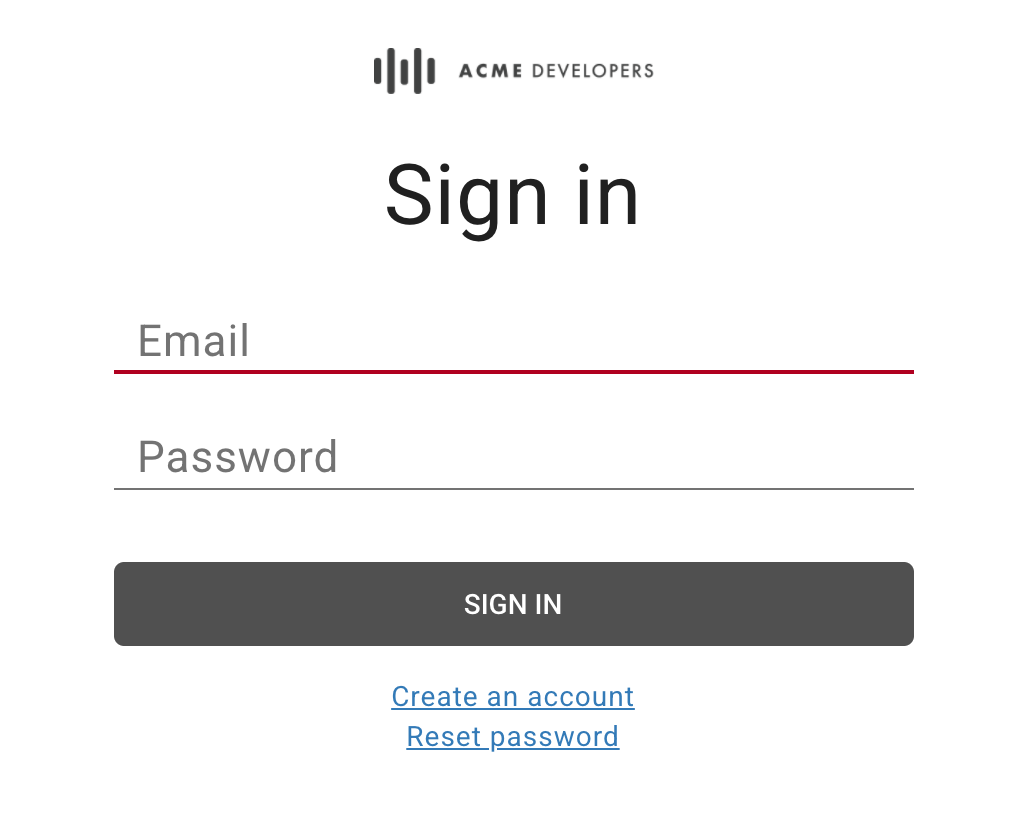
- Inserisci l'indirizzo email e la password.
- Fai clic su Accedi.
Cambiare la password
Con il provider di identità integrato, gli utenti del portale cambiano la password nel seguente modo:
- Vai al portale.
- Fai clic su Accedi.
- Fai clic su Reimposta password.
- Inserisci l'indirizzo email dell'account da reimpostare.
Fai clic su Invia link per la reimpostazione della password.
Un link di reimpostazione della password viene inviato all'indirizzo email.
Fai clic sul link nell'email di conferma.
Inserisci la nuova password e confermala.
Le password devono contenere almeno 8 caratteri e includere almeno uno dei seguenti elementi: numero, lettera minuscola, lettera maiuscola e carattere speciale.
Fai clic su Crea nuova password.
Accedere al portale utilizzando l'autenticazione SAML (beta)
Quando il provider di identità SAML è attivato, gli utenti del portale accedono al portale integrato utilizzando l'autenticazione SAML, come segue:
- Vai al portale.
- Fai clic su Accedi.
Fai clic su Accedi con SAML.
Viene visualizzato il provider SAML.
Se richiesto, inserisci le credenziali del tuo provider di identità SAML.
Visualizza la documentazione di riferimento dell'API
Gli utenti del portale possono visualizzare la documentazione di riferimento dell'API che hai pubblicato sul tuo portale nel seguente modo:
- Vai al portale.
Fai clic su API nella barra di navigazione in alto. Viene visualizzata la pagina API. Ad esempio:
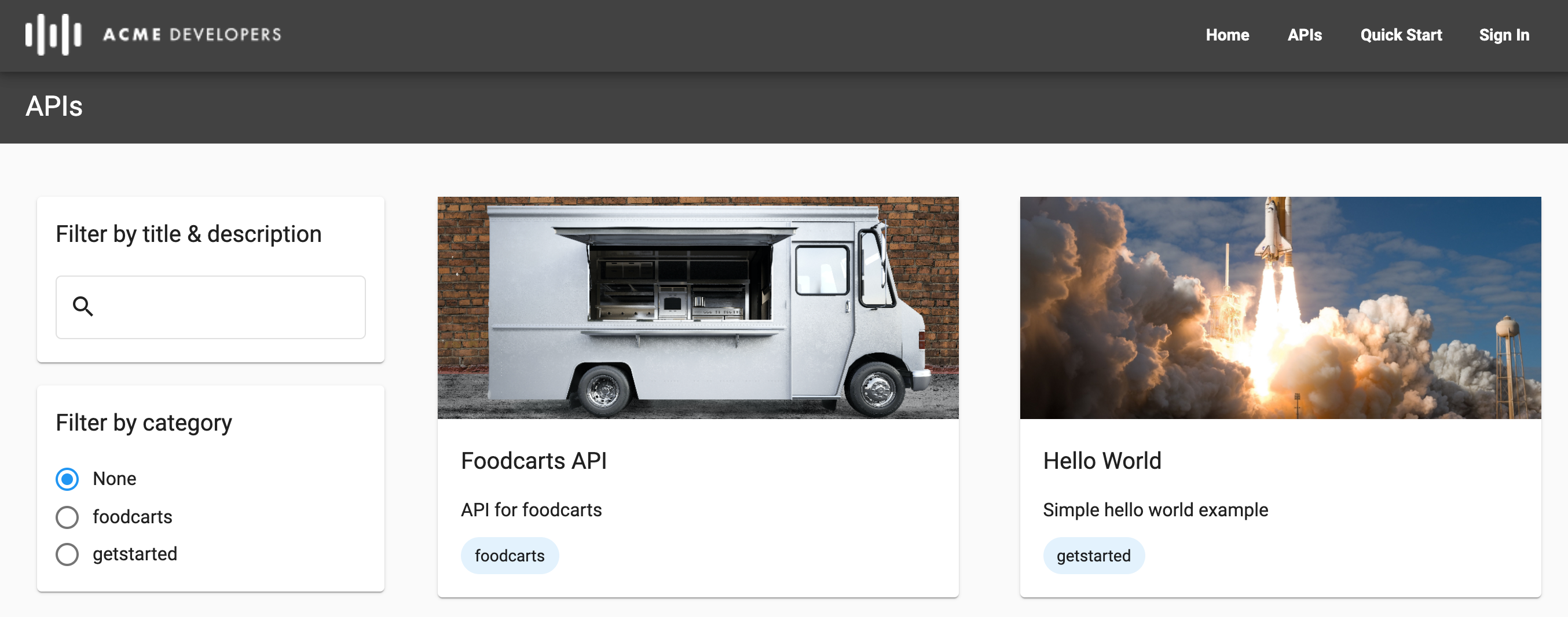
Se vuoi, filtra l'elenco delle API per categoria, titolo o descrizione utilizzando gli strumenti nel riquadro a sinistra.
Fai clic su una scheda API per visualizzare la documentazione di riferimento dell'API. Viene visualizzata la documentazione di riferimento dell'API.
Gli utenti del portale possono scoprire e provare le API o scaricare il documento utilizzato per il rendering della documentazione di riferimento dell'API. Per saperne di più su come viene eseguito il rendering della documentazione di riferimento dell'API, consulta Pubblicare le API.
Condividere la responsabilità di un'app utilizzando i team di sviluppatori (beta)
I team di sviluppatori consentono agli utenti del portale di condividere la responsabilità di un'app con altri utenti del portale. Le sezioni seguenti descrivono come creare e gestire i team di sviluppatori.
Informazioni sui ruoli del team di sviluppatori
La seguente tabella riassume i ruoli che possono essere assegnati ai membri del team di sviluppo:
| Ruolo | Descrizione |
|---|---|
| Amministratore app |
|
| Proprietario | Privilegi di lettura e scrittura completi per i membri del team di sviluppo, i dettagli del team di sviluppo e le app. |
| Visualizzatore | Privilegi di sola lettura per i membri del team di sviluppo, i dettagli del team di sviluppo e le app. |
Visualizzare la pagina Teams
La pagina Team mostra i team di sviluppatori di cui fai parte.
Per accedere alla pagina Squadre:
- Accedi al portale.
- Seleziona Team dal menu a discesa dell'account utente nel portale.
Viene visualizzata la pagina Team, che ti consente di:
- Visualizza i team di sviluppatori di cui fai parte, inclusi il nome, il ruolo, l'elenco dei membri e la data di creazione del team.
- Aggiungere un team di sviluppatori
- Modificare l'appartenenza e i ruoli del team di sviluppatori, rimuovere il tuo account da un team di sviluppatori o eliminare un team facendo clic sulla riga del team di sviluppatori.
Aggiungere team di sviluppatori
Per aggiungere un team di sviluppatori:
- Accedi al portale.
- Seleziona Team dal menu a discesa dell'account utente nel portale.
- Fai clic su + Nuovo team.
- Inserisci un nome e una descrizione.
Per aggiungere un membro al team di sviluppo, fai clic su + Aggiungi un altro membro, inserisci l'indirizzo email dell'utente del portale e seleziona un ruolo del team di sviluppo.
Ripeti l'operazione per aggiungere altri membri.
Per eliminare un membro dal team di sviluppatori, fai clic su
 accanto al membro del team di sviluppatori che vuoi eliminare.
Fai clic su Crea.
Modificare l'appartenenza al team di sviluppatori e i relativi ruoli
Per modificare l'appartenenza al team di sviluppatori e i relativi ruoli:
- Accedi al portale.
- Seleziona Team dal menu a discesa dell'account utente nel portale.
- Fai clic sulla riga del team di sviluppatori che vuoi modificare e di cui sei proprietario.
Esegui uno o più dei seguenti passaggi:
- Modifica il nome, la descrizione e il contatto principale.
- Aggiungere o rimuovere membri del team di sviluppatori.
- Aggiorna i ruoli dei membri del team di sviluppo.
Fai clic su Salva.
Rimuoverti da un team di sviluppatori
Per rimuovere il tuo account da un team di sviluppatori:
- Accedi al portale.
- Seleziona Team dal menu a discesa dell'account utente nel portale.
- Fai clic sulla riga del team di sviluppatori da cui vuoi rimuoverti.
- Fai clic su Abbandona il team.
Eliminare un team di sviluppatori
Per eliminare un team di sviluppatori:
- Accedi al portale.
- Seleziona Team dal menu a discesa dell'account utente nel portale.
- Fai clic sulla riga del team di sviluppatori che vuoi eliminare.
- Fai clic su
 .
. - Fai clic su Conferma per confermare l'eliminazione.
Registrare le app
Registra le app per sviluppatori e le app del team di sviluppo, come descritto nelle sezioni seguenti.
Registra le app per sviluppatori
Gli utenti del portale possono registrare le app per utilizzare le API che hai pubblicato nel seguente modo:
- Seleziona App dal menu a discesa dell'account utente.
- Fai clic su + Nuova app per creare una nuova app.
- Inserisci un nome e una descrizione per l'app nella finestra di dialogo Nuova app.
Seleziona il proprietario dell'app dall'elenco a discesa Proprietario.
Per impostazione predefinita, sei il proprietario dell'app. Se vuoi, seleziona un team di sviluppatori dal menu a discesa per condividere la responsabilità dell'app con altri membri del team. Consulta Condividere la responsabilità di un'app utilizzando i team di sviluppatori (beta).
Nella sezione Catalogo API, seleziona una o più API.
Le API nel catalogo sono classificate come API autenticate, che richiedono un URL di callback, o API pubbliche. Devi selezionare almeno un'API per creare un'app.
Se selezioni un'API nella sezione API autenticate, inserisci un URL di callback.
Per ulteriori informazioni, consulta Informazioni sugli URL di callback.
Fai clic su Crea.
Registra le app del team di sviluppatori
I membri del team di sviluppo possono registrare le app per un team di sviluppo per utilizzare le API che hai pubblicato, come descritto di seguito.
Per scoprire di più su come:
- Gli utenti del portale aggiungono e gestiscono i team, come descritto in Condividere la responsabilità di un'app utilizzando i team di sviluppatori (beta).
- I provider di API visualizzano e gestiscono i team di sviluppatori, come descritto in Gestire i team di sviluppatori.
Per registrare le app del team di sviluppatori:
- Seleziona Team dal menu a discesa dell'account utente.
- Fai clic sulla riga del team di sviluppatori per cui vuoi registrare un'app.
- Fai clic su + Nuova app per creare una nuova app.
- Inserisci un nome e una descrizione per l'app nella finestra di dialogo Nuova app.
Seleziona il proprietario dell'app dall'elenco a discesa Proprietario.
Per impostazione predefinita, il team di sviluppo è il proprietario dell'app. Se vuoi, seleziona un altro team di sviluppo o te stesso come proprietario dal menu a discesa.
Nella sezione Catalogo API, seleziona una o più API.
Le API nel catalogo sono classificate come API autenticate, che richiedono un URL di callback, o API pubbliche. Devi selezionare almeno un'API per creare un'app.
Se selezioni un'API nella sezione API autenticate, inserisci un URL di callback.
Per ulteriori informazioni, consulta Informazioni sugli URL di callback.
Fai clic su Crea.
Gestire le API in un'app
In qualità di produttore di API, pubblichi le API per consentire agli utenti del portale di utilizzare i tuoi prodotti API.
Gli utenti del portale gestiscono le API utilizzate dalle loro app. Le API vengono aggiunte alla pagina dei dettagli dell'app. Per alcune API, l'approvazione non è automatica. Lo stato In attesa di approvazione indica un'API per la quale è stato richiesto l'accesso, ma non è ancora stato concesso.
Gli utenti del portale possono gestire le API in un'app dal tuo portale nel seguente modo:
- Seleziona App dal menu a discesa dell'account utente.
- Fai clic sull'app nell'elenco.
- Nella sezione API, fai clic su
 o
o  per abilitare o disabilitare, rispettivamente, l'accesso a un'API dall'app.
 - Per un'API autenticata, aggiungi o modifica l'URL di callback, se necessario.
Visualizzare la chiave API e il secret di un'app
Gli utenti del portale possono gestire la chiave API per un'app dal tuo portale nel seguente modo:
- Seleziona App dal menu a discesa dell'account utente.
- Fai clic sull'app nell'elenco.
- Visualizza le chiavi API nella sezione Chiavi API.
- Verifica che lo stato della chiave API sia Attiva. Se la tua chiave API richiede l'approvazione e non è ancora stata approvata, lo stato sarà In attesa di approvazione.
- Fai clic su Mostra secret per visualizzare il secret.
- Posiziona il cursore sulla chiave API o sul secret e fai clic su
 per copiarlo negli appunti.
Ruotare la chiave API per un'app
Un utente del portale può ruotare periodicamente la chiave API di un'app o in risposta a una potenziale perdita o compromissione. Quando un utente del portale ruota una chiave API, ne viene creata una nuova con gli stessi diritti API della chiave originale. La chiave API originale rimane attiva durante la transizione. Devi revocare la vecchia chiave API per impedire l'accettazione delle relative credenziali, come descritto in Revocare una chiave API per un'app.
Gli utenti del portale possono ruotare una chiave API per un'app dal portale nel seguente modo:
- Seleziona App dal menu a discesa dell'account utente.
- Fai clic sull'app nell'elenco.
- Nella sezione Chiavi API, fai clic su Aggiungi chiave.
- Fai clic su Conferma nella finestra di dialogo per confermare l'operazione.
- (Facoltativo) Revoca la vecchia chiave API, come descritto di seguito.
Revocare una chiave API per un'app
Quando un utente del portale ruota una chiave API, come descritto nella sezione precedente, la chiave API rimane attiva durante la transizione fuori uso. Devi revocare una chiave API per impedire l'accettazione delle relative credenziali.
Gli utenti del portale possono revocare una chiave API per un'app dal portale nel seguente modo:
- Seleziona App dal menu a discesa dell'account utente.
- Fai clic sul nome dell'app.
- Nella sezione Chiavi API, fai clic su nella colonna Azioni associata alla chiave API che vuoi revocare.
Fai clic su Conferma per confermare l'operazione.
Lo stato della chiave viene aggiornato a Revocata.
Modificare i dettagli dell'app
Gli utenti del portale possono modificare i dettagli dell'app nel seguente modo:
- Seleziona App dal menu a discesa dell'account utente.
- Fai clic sull'app nell'elenco.
- Modifica i campi Nome o Descrizione nella scheda Dettagli app.
- Gestisci le API in un'app, come richiesto.
- Fai clic su Salva.
Elimina un'app
Gli utenti del portale possono eliminare un'app dal portale nel seguente modo:
- Seleziona App dal menu a discesa dell'account utente.
- Fai clic sull'app nell'elenco.
- Fai clic su ELIMINA.
- Fai clic su Conferma per confermare l'operazione.
L'app viene eliminata e rimossa dall'elenco delle app.