

Stai visualizzando la documentazione di Apigee Edge.
Consulta la
documentazione di Apigee X. info
Configura la navigazione per collegare le pagine che hai sviluppato al tuo portale, come descritto nelle sezioni seguenti.
Esplorare la pagina Menu
Configura e pubblica i menu di navigazione nel tuo portale utilizzando l'editor del menu di navigazione nella pagina Menu.
Per accedere alla pagina Menu:
- Seleziona Pubblica > Portali nella barra di navigazione laterale, seleziona il tuo portale e fai clic su Menu nella pagina di destinazione.
- Quando modifichi il portale, seleziona Menu nel menu a discesa nella barra di navigazione in alto.
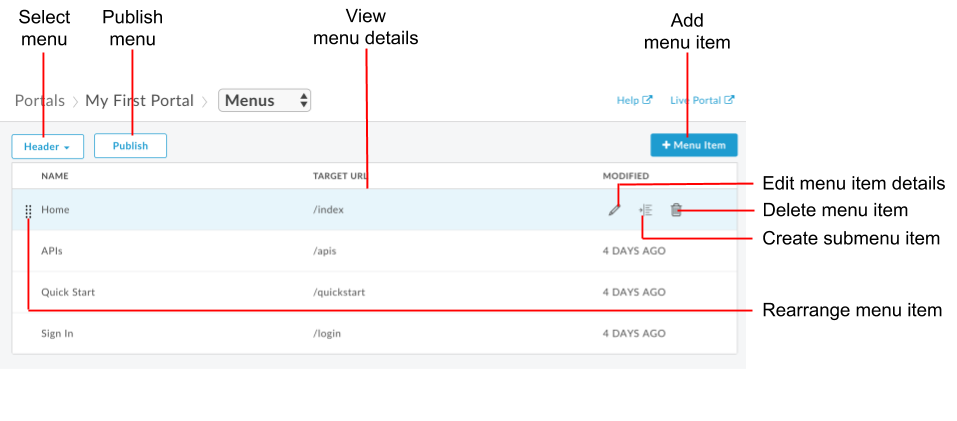
Come evidenziato nella figura precedente, l'editor del menu di navigazione ti consente di:
- Selezionare il menu da modificare (intestazione o piè di pagina) e visualizzare i dettagli elemento della voce di menu
- Aggiungere elementi a un menu di navigazione
- Creare sottomenu
- Modificare o eliminare una voce di menu
- Riordinare le voci di menu
- Pubblicare un menu
Informazioni sui menu di navigazione predefiniti
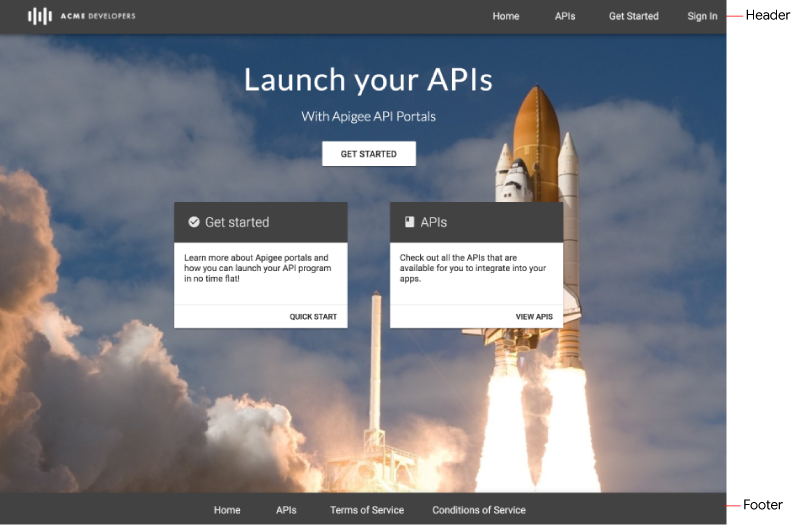
Per impostazione predefinita, vengono forniti due menu di navigazione: Intestazione e Piè di pagina. I menu di navigazione predefiniti vengono visualizzati e rimandano all'insieme di pagine iniziali fornite, come mostrato nella figura seguente.
Aggiungere elementi a un menu di navigazione
Per aggiungere una voce a un menu di navigazione:
- Accedi alla pagina Menu.
- Seleziona il menu da modificare nell'elenco a discesa (Intestazione o Piè di pagina).
- Fai clic su + Voce di menu.
Nella finestra di dialogo del menu di navigazione, inserisci i seguenti dettagli:
Campo Descrizione Obbligatorio? Nome Nome della voce di menu così come verrà visualizzata nel portale. Questo valore può essere diverso dal nome effettivo della pagina. Sì Percorso o URL della pagina Inserisci un URL assoluto a una pagina esterna, un URL assoluto o relativo a una pagina del tuo portale oppure fai clic su ... e seleziona una pagina del tuo portale dall'elenco a discesa. Sì Fai clic su Crea.
Fai clic su Pubblica per pubblicare le modifiche nel portale online.
Riordinare le voci di menu
Per riordinare una voce in un menu di navigazione:
- Accedi alla pagina Menu.
- Seleziona il menu da modificare nell'elenco a discesa.
- Posiziona il cursore sulla voce di menu da spostare per visualizzare le azioni.
- Fai clic e tieni premuto il pulsante del mouse su
 , a sinistra del nome della voce di menu.
 - Trascina la voce di menu nella nuova posizione nell'elenco delle voci di menu e rilascia il pulsante del mouse.
- Fai clic su Pubblica per pubblicare le modifiche nel portale online.
Creare un sottomenu
Un sottomenu viene visualizzato come menu a discesa quando sovrapponi l'elemento principale.
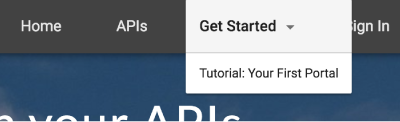
Per creare un sottomenu:
- Accedi alla pagina Menu.
- Seleziona il menu da modificare nell'elenco a discesa.
- Aggiungi una voce di menu che fungerà da menu principale.
- Aggiungi altre voci di menu che fungeranno da sottomenu.
- Riordina le voci del sottomenu in modo che siano sotto il menu principale nell'ordine in cui vuoi che vengano visualizzate nel menu.
- Posiziona il cursore sulla voce di menu che vuoi aggiungere come sottomenu e fai clic su
 per rientrare le voci del sottomenu di un livello sotto il menu principale.
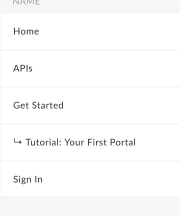
La figura seguente mostra come viene visualizzata una voce di sottomenu nell'elenco dei menu:
per rientrare le voci del sottomenu di un livello sotto il menu principale.
La figura seguente mostra come viene visualizzata una voce di sottomenu nell'elenco dei menu:
- Fai clic su Pubblica per pubblicare le modifiche nel portale online.
Per spostare una voce di sottomenu di nuovo nella gerarchia del menu di primo livello, fai clic su  .
.
Modificare una voce di menu di navigazione
Per modificare una voce nel menu di navigazione:
- Accedi alla pagina Menu.
- Seleziona il menu da modificare nell'elenco a discesa.
- Posiziona il cursore sulla voce di menu da modificare e fai clic su
 .
. - Modifica i dettagli elemento della voce di menu.
- Fai clic su Salva.
- Fai clic su Pubblica per pubblicare le modifiche nel portale online.
Pubblicare un menu di navigazione
Per pubblicare un menu di navigazione:
- Accedi alla pagina Menu.
- Seleziona il menu da pubblicare dall'elenco a discesa.
- Fai clic su Pubblica per pubblicare il menu di navigazione.
Eliminare una voce da un menu di navigazione
Per eliminare una voce da un menu di navigazione:
- Accedi alla pagina Menu.
- Seleziona il menu da modificare dall'elenco a discesa.
- Posiziona il cursore sulla voce di menu nell'elenco per visualizzare il menu delle azioni.
- Fai clic su
 .
. - Fai clic su Elimina per confermare l'operazione di eliminazione.
- Fai clic su Pubblica per pubblicare le modifiche nel portale online.
Personalizzare le voci di menu e la barra di navigazione
Personalizza le dimensioni e lo stile del carattere delle voci di menu e altri aspetti dell'aspetto della barra di navigazione, come descritto in Personalizzare la barra di navigazione.