

Stai visualizzando la documentazione di Apigee Edge.
Consulta la
documentazione di Apigee X. info
Gestisci le pagine del portale, come descritto nelle sezioni seguenti.
Informazioni sui percorsi URL riservati
I seguenti percorsi dell'URL sono riservati per l'utilizzo da parte del portale per sviluppatori e non possono essere specificati come percorso pagina durante la creazione delle pagine:
aaccounts/createapiscreatedocsloginlogoutmy-appssitesteams
Il percorso riservato /create può essere utilizzato come URL di destinazione di un MenuItem o essere collegato da una pagina.
Il percorso riservato /create reindirizzerà alla pagina di creazione degli account.
Esplorare la pagina Pagine
Per accedere alla pagina Pagine:
- Seleziona Pubblica > Portali nella barra di navigazione laterale, seleziona il portale e fai clic su Pagine nella pagina di destinazione.
- Quando modifichi un portale, seleziona Pagine nel menu a discesa nella barra di navigazione in alto.
Viene visualizzato l'elenco delle pagine del portale.
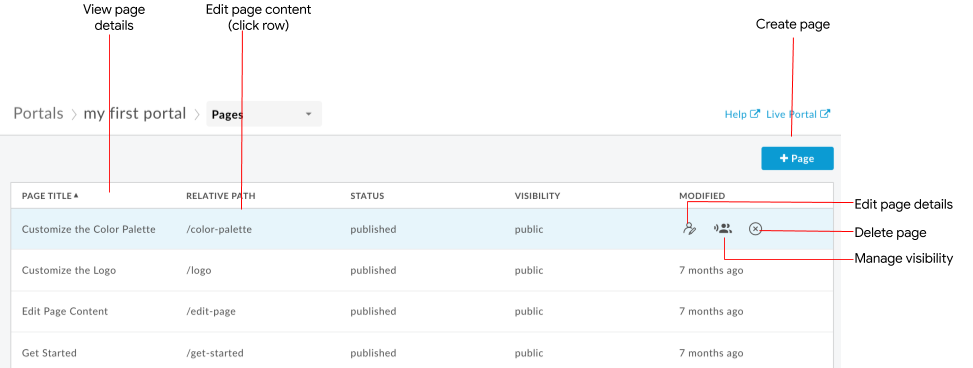
Come evidenziato nella figura precedente, la pagina Pagine ti consente di:
- Creare una pagina
- Visualizzare i dettagli della pagina, inclusi nome, percorso relativo, stato, visibilità e tempo trascorso dall'ultima modifica della pagina
- Modificare i contenuti e i dettagli della pagina
- Gestire la visibilità di una pagina nel portale
- Eliminare le pagine del portale
- Ordinare l'elenco delle pagine per colonna (la freccia indica la colonna attiva e la direzione dei contenuti ordinati)
Creare una pagina
Per creare una nuova pagina:
- Accedi alla pagina Pagine.
- Fai clic su +Pagina.
Nella finestra di dialogo Crea una pagina, inserisci i seguenti dettagli:
Campo Descrizione Obbligatorio? Nome Nome della pagina. Il nome della pagina deve essere univoco all'interno del portale. Il nome viene utilizzato nell'intestazione della pagina del portale e nella scheda del browser. Sì Percorso URL relativo di facile utilizzo da utilizzare per la pagina. Per le best practice, consulta Implementare l'ottimizzazione per i motori di ricerca (SEO). Utilizza solo caratteri alfanumerici e trattini. Non sono consentiti spazi e caratteri speciali. Per impostazione predefinita, viene utilizzato il nome della pagina con gli spazi convertiti in trattini.
Nota: evita di specificare un percorso dell'URL riservato durante la creazione di un portale. Per un elenco dei percorsi URL riservati, consulta Informazioni sui percorsi URL riservati.Sì Fai clic su Crea per creare la nuova pagina.
Modificare i contenuti di una pagina
Per modificare i contenuti di una pagina:
- Accedi alla pagina Pagine.
- Fai clic sul nome della pagina che vuoi modificare.
- Modifica i contenuti della pagina. Consulta Sviluppare contenuti del portale utilizzando l'editor di pagine.
Le modifiche apportate alla pagina vengono salvate automaticamente.
Modificare i dettagli della pagina
Per modificare i dettagli di una pagina, inclusi nome, descrizione e percorso relativo:
- Accedi alla pagina Pagine.
- Posiziona il cursore sulla pagina che vuoi modificare e fai clic su
 nel menu delle azioni.
 - Modifica i dettagli della pagina.
- Fai clic su Aggiorna.
Gestire la visibilità di una pagina nel portale (beta)
Per gestire la visibilità di una pagina nel portale:
- Accedi alla pagina Pagine.
- Posiziona il cursore sulla pagina di cui vuoi gestire la visibilità e fai clic su
 nel menu delle azioni.
Si apre la finestra di dialogo Visibilità.
nel menu delle azioni.
Si apre la finestra di dialogo Visibilità. Seleziona una delle seguenti opzioni:
- Pubblico (visibile a chiunque) per consentire a tutti gli utenti di visualizzare la pagina.
- Utenti autenticati per consentire solo agli utenti registrati di visualizzare la pagina.
- Segmenti di pubblico selezionati per selezionare i segmenti di pubblico specifici che vuoi che possano visualizzare la pagina. Per informazioni sulla gestione dei segmenti di pubblico definiti per il portale, consulta Gestire i segmenti di pubblico per il portale.
Fai clic su Salva.
Eliminare le pagine dal portale
Per eliminare una pagina dal portale:
- Accedi alla pagina Pagine.
- Posiziona il cursore sulla pagina che vuoi modificare e fai clic su
 nel menu delle azioni.
 - Fai clic su Elimina per confermare l'operazione.