

আপনি Apigee Edge-এর ডকুমেন্টেশন দেখছেন।
Apigee X ডকুমেন্টেশন .info- তে যান।
অ্যাপ ডেভেলপারদের ব্যবহারের জন্য, নিম্নলিখিত বিভাগগুলিতে বর্ণিত পদ্ধতি অনুযায়ী আপনার পোর্টালে এপিআই (API) প্রকাশ করুন।
এপিআই প্রকাশনার সংক্ষিপ্ত বিবরণ
আপনার পোর্টালে এপিআই (API) প্রকাশ করার প্রক্রিয়াটি দুটি ধাপে সম্পন্ন হয়:
- যে এপিআই পণ্যটি আপনি আপনার পোর্টালে প্রকাশ করতে চান, সেটি নির্বাচন করুন।
- অ্যাপ ডেভেলপারদের আপনার এপিআই (API) সম্পর্কে জানতে সক্ষম করার জন্য আপনার ওপেনএপিআই (OpenAPI) ডকুমেন্ট বা গ্রাফকিউএল (GraphQL) স্কিমা থেকে এপিআই রেফারেন্স ডকুমেন্টেশন রেন্ডার করুন। (স্ন্যাপশট সম্পর্কে আরও তথ্যের জন্য, "স্ন্যাপশট কী? " দেখুন।)
পোর্টালে কী প্রকাশ করা হয়?
আপনি যখন একটি API প্রকাশ করেন, তখন আপনার পোর্টালে নিম্নলিখিত আপডেটগুলি স্বয়ংক্রিয়ভাবে করা হয়:
- এপিআই রেফারেন্স ডকুমেন্টেশন। আপনি আপনার এপিআই একটি ওপেনএপিআই ডকুমেন্ট নাকি গ্রাফকিউএল স্কিমা ব্যবহার করে প্রকাশ করছেন, তার উপর প্রদত্ত ইন্টারফেসটি নির্ভর করে। দেখুন:
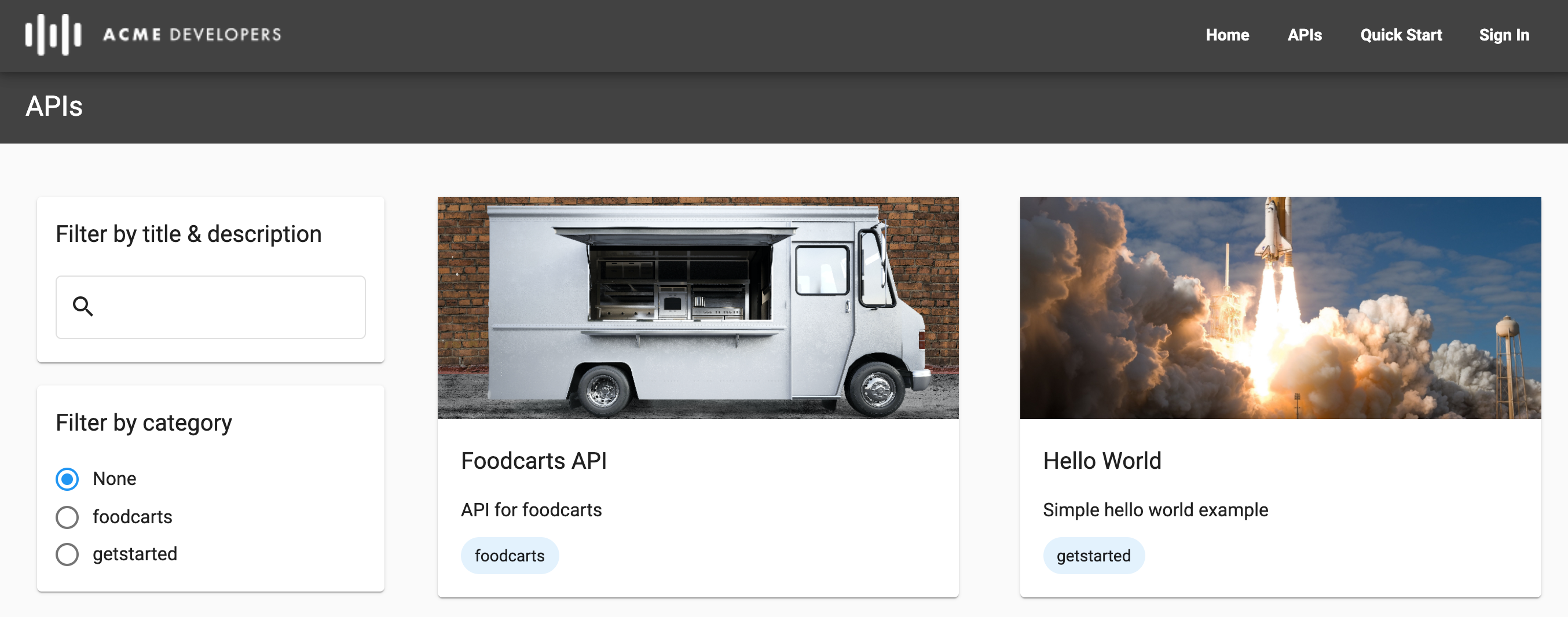
- এপিআই পৃষ্ঠায় এপিআই রেফারেন্স পৃষ্ঠার একটি লিঙ্ক যোগ করা হয়েছে।
এপিআই পৃষ্ঠাটি ( নমুনা পোর্টালের সাথে অন্তর্ভুক্ত) আপনার পোর্টালে প্রকাশিত সমস্ত এপিআই-এর একটি তালিকা বর্ণানুক্রমিকভাবে প্রদান করে, যেখানে আরও তথ্যের জন্য সংশ্লিষ্ট এপিআই রেফারেন্স ডকুমেন্টেশনের লিঙ্ক দেওয়া থাকে। ঐচ্ছিকভাবে, আপনি নিম্নলিখিত বিষয়গুলো কাস্টমাইজ করতে পারেন:
- প্রতিটি এপিআই কার্ডের জন্য ছবি প্রদর্শিত হয়েছে
- ডেভেলপারদের এপিআই পেজে সম্পর্কিত এপিআই খুঁজে পেতে সাহায্য করার জন্য এপিআই ট্যাগ করতে ব্যবহৃত বিভাগসমূহ।
স্মার্টডকস (ওপেনএপিআই)
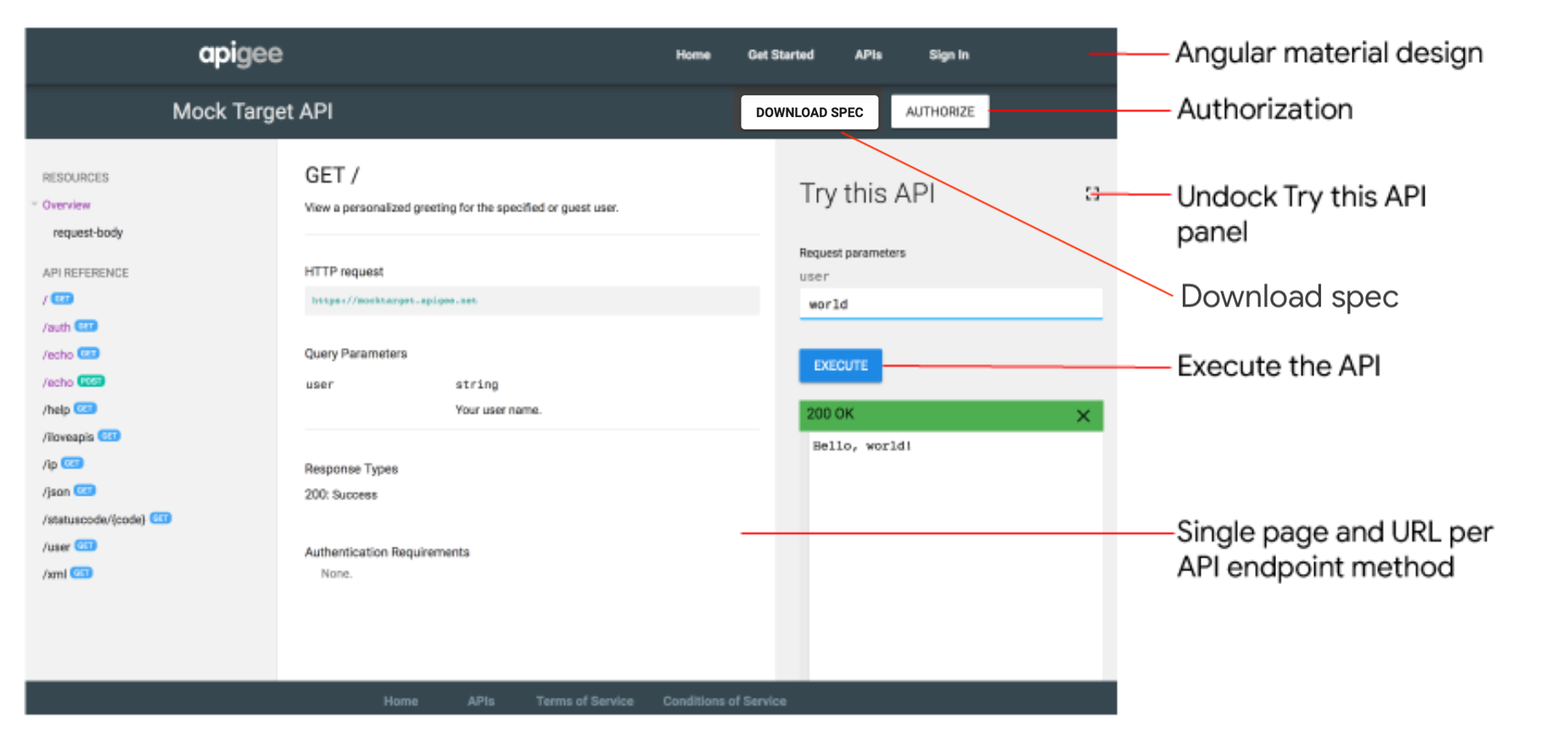
আপনি যখন একটি OpenAPI ডকুমেন্ট ব্যবহার করে কোনো API প্রকাশ করেন, তখন SmartDocs API রেফারেন্স ডকুমেন্টেশনটি আপনার পোর্টালে যুক্ত হয়ে যায়।
ডেভেলপাররা আপনার SmartDocs API রেফারেন্স ডকুমেন্টেশন পর্যালোচনা করতে পারেন এবং একটি API অনুরোধ করতে ও তার আউটপুট দেখতে 'Try this API' প্যানেলটি ব্যবহার করতে পারেন। আপনার OpenAPI ডকুমেন্টে সংজ্ঞায়িত নিরাপত্তা পদ্ধতির উপর ভিত্তি করে, 'Try this API' অসুরক্ষিত এন্ডপয়েন্ট অথবা বেসিক, এপিআই কী, বা OAuth অথেনটিকেশন ব্যবহার করে সুরক্ষিত এন্ডপয়েন্টের সাথে কাজ করে। OAuth-এর জন্য, নিম্নলিখিত ফ্লোগুলো সমর্থিত: অথরাইজেশন কোড, পাসওয়ার্ড, এবং ক্লায়েন্ট ক্রেডেনশিয়াল।
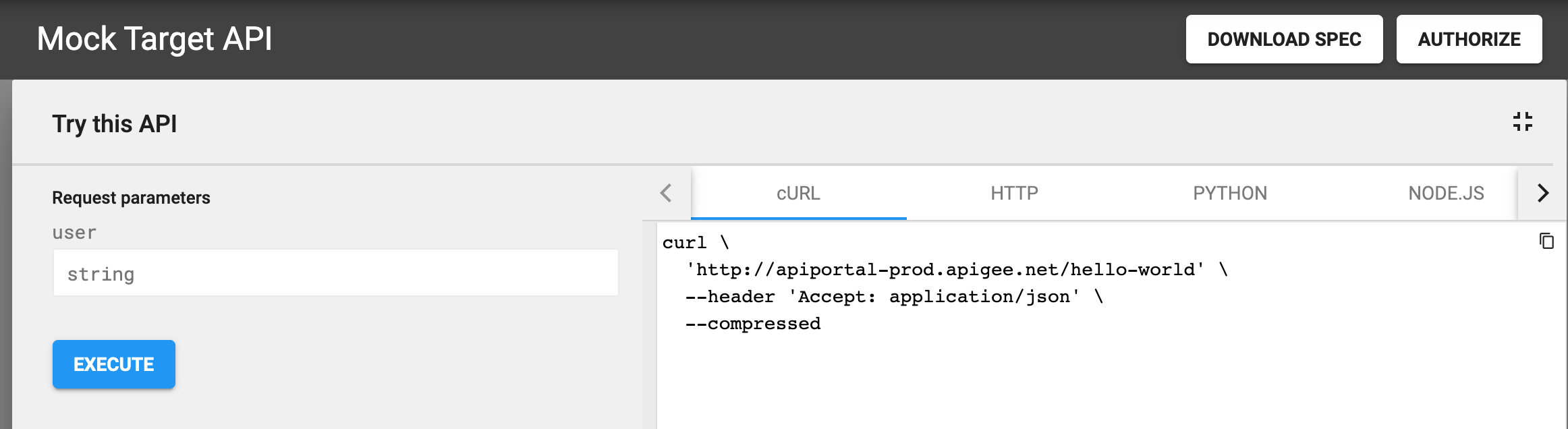
ক্লিক করুন 'এই এপিআইটি চেষ্টা করুন ' প্যানেলটি প্রসারিত করতে ফুলস্ক্রিন করুন । প্রসারিত প্যানেলটি আপনাকে বিভিন্ন ফরম্যাটে, যেমন HTTP, Python, Node.js, এবং আরও অনেক কিছুতে
 curl কল এবং কোডের নমুনা দেখতে দেয়, যা নিচের চিত্রে দেখানো হয়েছে।
গ্রাফকিউএল এক্সপ্লোরার
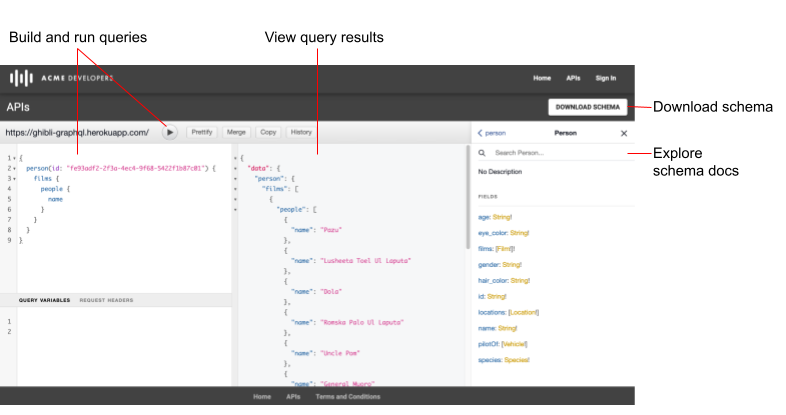
যখন আপনি একটি GraphQL স্কিমা ব্যবহার করে কোনো API প্রকাশ করেন, তখন আপনার পোর্টালে GraphQL Explorer যুক্ত হয়। GraphQL Explorer হলো আপনার API-এর বিরুদ্ধে কোয়েরি চালানোর জন্য একটি ইন্টারেক্টিভ ক্ষেত্র। এই এক্সপ্লোরারটি GraphiQL-এর উপর ভিত্তি করে তৈরি, যা GraphQL ফাউন্ডেশন দ্বারা বিকশিত GraphQL IDE-এর একটি রেফারেন্স ইমপ্লিমেন্টেশন।
ডেভেলপাররা GraphQL Explorer ব্যবহার করে স্কিমা-ভিত্তিক ইন্টারেক্টিভ ডকুমেন্টেশন অন্বেষণ করতে, কোয়েরি তৈরি ও রান করতে, কোয়েরির ফলাফল দেখতে এবং স্কিমা ডাউনলোড করতে পারেন। আপনার API-তে অ্যাক্সেস সুরক্ষিত করতে, ডেভেলপাররা Request Headers প্যানে অথরাইজেশন হেডার পাস করতে পারেন।
GraphQL সম্পর্কে আরও তথ্যের জন্য graphql.org দেখুন।
স্ন্যাপশট কী?
একটি এপিআই-এর জীবনচক্র জুড়ে প্রতিটি ওপেনএপিআই বা গ্রাফকিউএল ডকুমেন্ট তথ্যের নির্ভরযোগ্য উৎস হিসেবে কাজ করে। এপিআই জীবনচক্রের প্রতিটি পর্যায়ে, অর্থাৎ উন্নয়ন থেকে শুরু করে প্রকাশনা ও পর্যবেক্ষণ পর্যন্ত, একই ডকুমেন্ট ব্যবহৃত হয়। যখন আপনি কোনো ডকুমেন্ট পরিবর্তন করেন, তখন " আমি একটি ডকুমেন্ট পরিবর্তন করলে কী হবে?" অংশে বর্ণিত পদ্ধতি অনুযায়ী, আপনার এপিআই-এর উপর এই পরিবর্তনগুলোর অন্যান্য জীবনচক্র পর্যায়ে কী প্রভাব পড়বে সে সম্পর্কে আপনাকে সচেতন থাকতে হবে।
যখন আপনি আপনার এপিআই প্রকাশ করেন, তখন এপিআই রেফারেন্স ডকুমেন্টেশন রেন্ডার করার জন্য আপনি ওপেনএপিআই বা গ্রাফকিউএল ডকুমেন্টের একটি স্ন্যাপশট নেন। সেই স্ন্যাপশটটি ডকুমেন্টের একটি নির্দিষ্ট সংস্করণকে প্রতিনিধিত্ব করে। যদি আপনি ডকুমেন্টটি পরিবর্তন করেন, তাহলে এপিআই রেফারেন্স ডকুমেন্টেশনের সর্বশেষ পরিবর্তনগুলো প্রতিফলিত করার জন্য আপনি ডকুমেন্টটির আরেকটি স্ন্যাপশট নেওয়ার সিদ্ধান্ত নিতে পারেন।
কলব্যাক ইউআরএল সম্পর্কে
যদি আপনার অ্যাপগুলির জন্য একটি কলব্যাক ইউআরএল-এর প্রয়োজন হয়, যেমন OAuth 2.0 অথরাইজেশন কোড গ্রান্ট টাইপ (যা প্রায়শই থ্রি-লেগড OAuth নামে পরিচিত) ব্যবহার করার সময়, আপনি ডেভেলপারদের তাদের অ্যাপ নিবন্ধন করার সময় একটি কলব্যাক ইউআরএল নির্দিষ্ট করতে বলতে পারেন। কলব্যাক ইউআরএল সাধারণত এমন একটি অ্যাপের ইউআরএল নির্দিষ্ট করে, যেটিকে ক্লায়েন্ট অ্যাপের পক্ষ থেকে একটি অথরাইজেশন কোড গ্রহণ করার জন্য মনোনীত করা হয়। আরও তথ্যের জন্য, “ইমপ্লিমেন্টিং দ্য অথরাইজেশন কোড গ্রান্ট টাইপ” দেখুন।
আপনার পোর্টালে একটি API যোগ করার সময় অ্যাপ রেজিস্ট্রেশনে একটি কলব্যাক URL প্রয়োজন হবে কি না, তা আপনি কনফিগার করতে পারেন। "একটি API-এর জন্য কলব্যাক URL পরিচালনা করুন" অংশে বর্ণিত পদ্ধতি অনুযায়ী আপনি যেকোনো সময় এই সেটিংটি পরিবর্তন করতে পারেন।
অ্যাপ নিবন্ধন করার সময়, ডেভেলপারদের অবশ্যই সেই সমস্ত API-এর জন্য একটি কলব্যাক URL প্রবেশ করাতে হবে যেগুলির এটি প্রয়োজন, যেমনটি "অ্যাপ নিবন্ধন করুন" অংশে বর্ণনা করা হয়েছে।
"এই এপিআইটি ব্যবহার করে দেখুন" সমর্থন করার জন্য আপনার এপিআই প্রক্সি কনফিগার করুন।
একটি OpenAPI ডকুমেন্ট ব্যবহার করে আপনার API প্রকাশ করার আগে, SmartDocs API রেফারেন্স ডকুমেন্টেশনের 'Try this API' প্যানেলে অনুরোধ করার সুবিধা চালু করার জন্য আপনাকে আপনার API প্রক্সিটি নিম্নরূপভাবে কনফিগার করতে হবে:
ক্লায়েন্ট-সাইড ক্রস-অরিজিন অনুরোধ কার্যকর করতে আপনার এপিআই প্রক্সিগুলিতে CORS সমর্থন যোগ করুন।
CORS হলো একটি স্ট্যান্ডার্ড ব্যবস্থা যা একটি ওয়েব পেজে সম্পাদিত জাভাস্ক্রিপ্ট XMLHttpRequest (XHR) কলগুলোকে নন-অরিজিন ডোমেইনের রিসোর্সের সাথে যোগাযোগ করতে দেয়। CORS হলো সকল ব্রাউজার দ্বারা বলবৎকৃত সেম-অরিজিন পলিসির একটি বহুল ব্যবহৃত সমাধান।
আপনি যদি বেসিক অথেন্টিকেশন বা OAuth2 ব্যবহার করেন, তাহলে আপনার API প্রক্সি কনফিগারেশন আপডেট করুন।
নিম্নলিখিত সারণিতে প্রমাণীকরণ অ্যাক্সেসের উপর ভিত্তি করে SmartDocs API রেফারেন্স ডকুমেন্টেশনে 'Try this API' প্যানেলটি সমর্থন করার জন্য প্রয়োজনীয় API প্রক্সি কনফিগারেশনের সারসংক্ষেপ দেওয়া হয়েছে।
| প্রমাণীকরণ অ্যাক্সেস | নীতি কনফিগারেশন প্রয়োজনীয়তা |
|---|---|
| কোনোটিই নয় অথবা এপিআই কী | আপনার এপিআই প্রক্সিতে CORS সাপোর্ট যোগ করুন। সুবিধার জন্য, গিটহাবে দেওয়া নমুনা CORS সলিউশনটি ব্যবহার করুন অথবা "এপিআই প্রক্সিতে CORS সাপোর্ট যোগ করা" অংশে বর্ণিত ধাপগুলো অনুসরণ করুন। |
| মৌলিক প্রমাণীকরণ | নিম্নলিখিত ধাপগুলি অনুসরণ করুন:
|
| OAuth2 |
|
এপিআই পরিচালনা করুন
নিম্নলিখিত বিভাগগুলিতে বর্ণিত পদ্ধতি অনুসারে আপনার এপিআইগুলি পরিচালনা করুন।
এপিআইগুলি অন্বেষণ করুন
আপনার পোর্টালে থাকা API-গুলো দেখতে UI অথবা curl কমান্ড ব্যবহার করুন।
UI
এপিআই ক্যাটালগ দেখতে:
- প্রকাশ করুন > পোর্টাল নির্বাচন করুন এবং আপনার পোর্টালটি বেছে নিন।
- পোর্টালের হোম পেজে এপিআই ক্যাটালগ-এ ক্লিক করুন। বিকল্পভাবে, আপনি উপরের নেভিগেশন বারে থাকা পোর্টাল ড্রপ-ডাউন মেনু থেকে এপিআই ক্যাটালগ নির্বাচন করতে পারেন।
এপিআই ক্যাটালগের এপিআই ট্যাবে আপনার পোর্টালে যুক্ত করা এপিআইগুলোর একটি তালিকা প্রদর্শিত হয়।
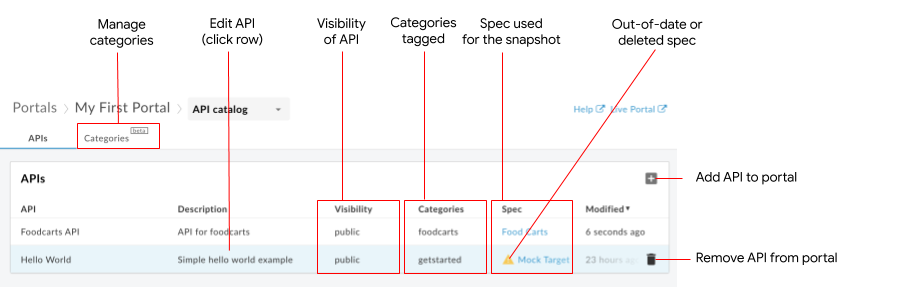
পূর্ববর্তী চিত্রে যেমনটি তুলে ধরা হয়েছে, এপিআই (APIs) ট্যাবটি আপনাকে নিম্নলিখিত কাজগুলো করতে দেয়:
- আপনার পোর্টালে উপলব্ধ এপিআইগুলির বিবরণ দেখুন
- আপনার পোর্টালে একটি API যোগ করুন
- নিম্নলিখিত এক বা একাধিক কাজ সম্পাদন করে আপনার পোর্টালে একটি API সম্পাদনা করুন:
- এপিআই রেফারেন্স ডকুমেন্টেশন আপডেট করার জন্য একটি এপিআই প্রোডাক্টের সাথে যুক্ত ডকুমেন্টের স্ন্যাপশট পরিচালনা করুন।
- আপনার পোর্টালে একটি API প্রকাশ বা অপ্রকাশ করুন
- আপনার পোর্টালে একটি এপিআই-এর দৃশ্যমানতা পরিচালনা করুন :
- একটি API-এর জন্য কলব্যাক URL পরিচালনা করুন
- একটি এপিআই কার্ডের জন্য ছবিটি পরিচালনা করুন
- ক্যাটাগরি ব্যবহার করে একটি এপিআই ট্যাগ করুন
- এপিআই শিরোনাম এবং বিবরণ সম্পাদনা করুন
- আপনার পোর্টাল থেকে একটি API সরান
- সম্পর্কিত এপিআই খুঁজে বের করতে ব্যবহৃত ক্যাটাগরিগুলো পরিচালনা করুন
- স্পেক স্টোর থেকে পুরোনো বা মুছে ফেলা স্পেকগুলো দ্রুত শনাক্ত করুন।
- Apigee Edge থেকে যেসব অনাথ API-এর সংশ্লিষ্ট API প্রোডাক্ট সরিয়ে ফেলা হয়েছে, সেগুলোকে দ্রুত শনাক্ত করুন এবং API প্রোডাক্টটি পুনরায় তৈরি করুন বা আপনার পোর্টাল থেকে API-টি মুছে ফেলুন।
কার্ল
এপিআইগুলির তালিকা করতে:
curl -X GET "https://api.enterprise.apigee.com/v1/organizations/ORG_NAME/sites/SITE_ID/apidocs" \
    -H "Authorization: Bearer ACCESS_TOKEN"
নিম্নলিখিতগুলি প্রতিস্থাপন করুন:
- ORG_NAME হলো প্রতিষ্ঠানের নাম। উদাহরণস্বরূপ,
my-org। - SITE_ID সাথে পোর্টালের নাম, যা ORG_NAME-PORTAL_NAME আকারে থাকে, যেখানে ORG_NAME হলো প্রতিষ্ঠানের নাম এবং PORTAL_NAME হলো পোর্টালের নাম যা সম্পূর্ণ ছোট হাতের অক্ষরে লেখা হয় এবং এর থেকে স্পেস ও ড্যাশ বাদ দেওয়া হয়। উদাহরণস্বরূপ,
my-org-myportal। - Apigee Edge API অ্যাক্সেস করার জন্য ব্যবহৃত অথেনটিকেশন টোকেনটি হলো ACCESS_TOKEN । অথেনটিকেশন এবং টোকেন সম্পর্কে আরও তথ্যের জন্য, Edge API-তে অ্যাক্সেস অথেনটিকেট করুন দেখুন।
রেসপন্স পেলোডে পেজিনেশন ব্যবহারের নির্দেশাবলীর জন্য পেজিনেশন নোট দেখুন।
প্রতিক্রিয়া পেলোড:
{
  "status": "success",
  "message": "one page of apidocs returned",
  "data": [
    {
      "id": 622759,
      "siteId": "my-org-myportal",
      "title": "Test",
      "description": "",
      "published": false,
      "visibility": false,
      "apiId": "apiproducttest18",
      "apiProductName": "apiproduct_test18",
      "edgeAPIProductName": "apiproduct_test18",
      "specId": null,
      "specContent": null,
      "specTitle": null,
      "snapshotExists": false,
      "snapshotModified": null,
      "modified": 1724144471000,
      "anonAllowed": false,
      "imageUrl": null,
      "snapshotState": null,
      "requireCallbackUrl": false,
      "categoryIds": [],
      "specFormat": null,
      "specModified": null,
      "snapshotOutdated": false,
      "snapshotSourceMissing": false,
      "graphqlSchema": null,
      "graphqlEndpointUrl": null,
      "graphqlSchemaDisplayName": null,
      "grpcFileName": null,
      "grpcZipContent": null
    }
  ],
  "code": null,
  "request_id": "1452867334",
  "error_code": null,
  "next_page_token": ""
}
কোথায়:
-
modified: ইপক থেকে ক্যাটালগ আইটেমটি সর্বশেষ পরিবর্তিত হওয়ার সময় (মিলিসেকেন্ডে)। উদাহরণস্বরূপ,1698165480000। -
id: ক্যাটালগ আইটেমটির আইডি। উদাহরণস্বরূপ,399668।
পৃষ্ঠা সংখ্যা সংক্রান্ত টীকা:
পৃষ্ঠার আকার : একটি পৃষ্ঠায় কতগুলো তালিকা আইটেম দেখানো হবে তা নির্দিষ্ট করতে
pageSizeব্যবহার করুন। ডিফল্ট মান হলো ২৫ এবং সর্বোচ্চ মান হলো ১০০। যদি অতিরিক্ত পৃষ্ঠা থাকে, তাহলেnextPageTokenএ একটি টোকেন যুক্ত করা হয়:curl -X GET "https://api.enterprise.apigee.com/v1/organizations/ORG_NAME/sites/SITE_ID/apidocs?pageSize=PAGE_SIZE" \ -H "Authorization: Bearer ACCESS_TOKEN"
প্রতিস্থাপন করুন:
- PAGE_SIZE হলো একটি পৃষ্ঠায় প্রদর্শিত তালিকার আইটেমের সংখ্যা। উদাহরণস্বরূপ, ১০।
প্রতিক্রিয়া পেলোড:
{ "status": "success", "message": "one page of apidocs returned", "data": [ { "id": 638007, "siteId": "tsnow-mint-liztest", "title": "Testing", "description": "", "published": false, "visibility": false, "apiId": "testcatalog", "apiProductName": "testcatalog", "edgeAPIProductName": "testcatalog", "specId": "Petstore", "specContent": null, "specTitle": null, "snapshotExists": true, "snapshotModified": 1726508367000, "modified": 1728582504000, "anonAllowed": false, "imageUrl": null, "snapshotState": "OK_SUBMITTED", "requireCallbackUrl": false, "categoryIds": [], "specFormat": "YAML", "specModified": null, "snapshotOutdated": false, "snapshotSourceMissing": false, "graphqlSchema": null, "graphqlEndpointUrl": null, "graphqlSchemaDisplayName": null, "grpcFileName": null, "grpcZipContent": null } ], "code": null, "request_id": "1068810934", "error_code": null, "next_page_token": "" }পেজ টোকেন : একাধিক পেজ থাকলে, পরবর্তী পেজগুলো খুঁজে বের করার জন্য
pageTokenব্যবহার করুন:curl -X GET "https://api.enterprise.apigee.com/v1/organizations/ORG_NAME/sites/SITE_ID/apidocs?pageSize=PAGE_SIZE&pageToken=PAGE_TOKEN" \ -H "Authorization: Bearer ACCESS_TOKEN"প্রতিস্থাপন করুন:
- PAGE_SIZE হলো একটি পৃষ্ঠায় প্রদর্শিত তালিকার আইটেমের সংখ্যা। উদাহরণস্বরূপ, ১০।
- PAGE_TOKEN এর সাথে
nextPageTokenভ্যালুটি থাকবে। উদাহরণস্বরূপ,7zcqrin9l6xhi4nbrb9।
একটি এপিআই যোগ করুন
আপনার পোর্টালে API যোগ করতে UI অথবা curl কমান্ড ব্যবহার করুন:
UI
আপনার পোর্টালে একটি API যোগ করতে:
- এপিআই ক্যাটালগ অ্যাক্সেস করুন ।
- যদি আগে থেকে নির্বাচিত না থাকে, তাহলে API ট্যাবটিতে ক্লিক করুন।
যোগ করুন - এ ক্লিক করুন ।
ক্যাটালগে একটি এপিআই পণ্য যোগ করার ডায়ালগ বক্সটি প্রদর্শিত হয়।
আপনার পোর্টালে যে এপিআই পণ্যটি যোগ করতে চান, সেটি নির্বাচন করুন।
পরবর্তী ধাপে যান। এপিআই বিবরণী পৃষ্ঠাটি প্রদর্শিত হবে।
পোর্টালে এপিআই রেফারেন্স ডকুমেন্টেশনের বিষয়বস্তু এবং এর দৃশ্যমানতা কনফিগার করুন:
মাঠ বর্ণনা প্রকাশিত আপনার পোর্টালে API-টি প্রকাশ করতে ‘Published’ নির্বাচন করুন। আপনি যদি API-টি প্রকাশ করার জন্য প্রস্তুত না থাকেন, তবে চেকবক্সটি থেকে টিক চিহ্ন তুলে দিন। ‘Publish or unpublish an API on your portal’ অংশে বর্ণিত পদ্ধতি অনুসরণ করে আপনি পরবর্তীতে এই সেটিংটি পরিবর্তন করতে পারবেন। শিরোনাম প্রদর্শন করুন ক্যাটালগে প্রদর্শিত আপনার API-এর শিরোনাম আপডেট করুন। ডিফল্টরূপে, API পণ্যের নামটি ব্যবহৃত হয়। 'প্রদর্শনের শিরোনাম এবং বিবরণ সম্পাদনা করুন' অংশে বর্ণিত পদ্ধতি অনুসরণ করে আপনি পরবর্তীতে প্রদর্শিত শিরোনামটি পরিবর্তন করতে পারেন। বিবরণ প্রদর্শন করুন ক্যাটালগে প্রদর্শিত আপনার API-এর বিবরণ আপডেট করুন। ডিফল্টরূপে, API পণ্যের বিবরণ ব্যবহৃত হয়। আপনি পরবর্তীতে প্রদর্শিত বিবরণ পরিবর্তন করতে পারেন, যেমনটি 'প্রদর্শনের শিরোনাম এবং বিবরণ সম্পাদনা করুন' অংশে বর্ণনা করা হয়েছে। ডেভেলপারদের একটি কলব্যাক ইউআরএল নির্দিষ্ট করতে হবে। অ্যাপ ডেভেলপারদের জন্য একটি কলব্যাক ইউআরএল নির্দিষ্ট করা বাধ্যতামূলক করতে চাইলে এটি সক্রিয় করুন। ‘একটি এপিআই-এর জন্য কলব্যাক ইউআরএল পরিচালনা করুন ’ অংশে বর্ণিত পদ্ধতি অনুযায়ী আপনি পরবর্তীতে কলব্যাক ইউআরএলটি যোগ বা আপডেট করতে পারবেন। এপিআই ডকুমেন্টেশন একটি OpenAPI ডকুমেন্ট ব্যবহার করতে:
- OpenAPI ডকুমেন্ট নির্বাচন করুন।
- ডকুমেন্ট নির্বাচন করুন -এ ক্লিক করুন।
- নিম্নলিখিত ধাপগুলোর মধ্যে যেকোনো একটি অনুসরণ করুন:
- 'My Specs' ট্যাবে ক্লিক করুন এবং স্পেক স্টোর থেকে একটি স্পেক বেছে নিন।
- আপলোড ফাইল ট্যাবে ক্লিক করুন এবং একটি ফাইল আপলোড করুন।
- 'Import from a URL' ট্যাবে ক্লিক করুন এবং একটি URL থেকে স্পেক ইম্পোর্ট করুন।
- নির্বাচন করুন- এ ক্লিক করুন।
একটি GraphQL স্কিমা ব্যবহার করতে:
- GraphQL স্কিমা নির্বাচন করুন।
- ডকুমেন্ট নির্বাচন করুন -এ ক্লিক করুন।
- GraphQL স্কিমাটিতে যান এবং সেটি নির্বাচন করুন।
- নির্বাচন করুন- এ ক্লিক করুন।
বিকল্পভাবে, আপনি ‘কোনো ডকুমেন্টেশন নেই’ নির্বাচন করতে পারেন এবং ‘ডকুমেন্টের স্ন্যাপশট পরিচালনা’ অংশে বর্ণিত পদ্ধতি অনুযায়ী এপিআই যোগ করার পরে একটি ডকুমেন্টেশন যোগ করতে পারেন।
এপিআই দৃশ্যমানতা আপনি যদি অডিয়েন্স ম্যানেজমেন্ট ফিচারের বিটা রিলিজে নথিভুক্ত না হয়ে থাকেন, তাহলে নিচের অপশনগুলো থেকে একটি বেছে নিন:
- সকল ব্যবহারকারীকে এপিআই দেখার অনুমতি দেওয়ার জন্য পরিচয় গোপনকারী ব্যবহারকারী ।
- শুধুমাত্র নিবন্ধিত ব্যবহারকারীরাই এপিআই (API) দেখতে পারবেন।
আপনি যদি অডিয়েন্স ম্যানেজমেন্ট ফিচারের বিটা সংস্করণে নথিভুক্ত হয়ে থাকেন, তাহলে নিম্নলিখিত বিকল্পগুলির মধ্যে একটি নির্বাচন করুন:
- পাবলিক (যে কেউ দেখতে পারে) যাতে সকল ব্যবহারকারী এপিআইটি দেখতে পারে।
- শুধুমাত্র নিবন্ধিত ব্যবহারকারীদের এপিআই দেখার অনুমতি দেওয়ার জন্য প্রমাণীকৃত ব্যবহারকারী ।
- নির্বাচিত দর্শকশ্রেণী থেকে সেই নির্দিষ্ট দর্শকশ্রেণীকে নির্বাচন করুন, যারা এপিআই (API) দেখতে পারবে।
আপনি পরবর্তীতে অডিয়েন্সের দৃশ্যমানতা পরিচালনা করতে পারবেন, যেমনটি "আপনার পোর্টালে একটি API-এর দৃশ্যমানতা পরিচালনা করুন" অংশে বর্ণনা করা হয়েছে।
ছবি প্রদর্শন করুন এপিআই পেজে এপিআই কার্ডে একটি ছবি প্রদর্শন করতে, 'Select image'-এ ক্লিক করুন। 'Select image' ডায়ালগে, একটি বিদ্যমান ছবি নির্বাচন করুন, একটি নতুন ছবি আপলোড করুন, অথবা একটি বাহ্যিক ছবির ইউআরএল (URL) প্রদান করুন এবং 'Select'-এ ক্লিক করুন। এপিআই থাম্বনেইলটির প্রিভিউ দেখুন এবং 'Select'-এ ক্লিক করুন। 'Manage the image for an API card'- এ বর্ণিত পদ্ধতি অনুসরণ করে আপনি পরে একটি ছবি যোগ করতে পারেন। যখন একটি বাহ্যিক ইউআরএল (URL) দিয়ে ছবি নির্দিষ্ট করা হয়, তখন ছবিটি আপনার অ্যাসেটসে আপলোড হবে না; উপরন্তু, ইন্টিগ্রেটেড পোর্টালে ছবিটি লোড হওয়া তার প্রাপ্যতার উপর নির্ভরশীল হবে, যা কন্টেন্ট নিরাপত্তা নীতি দ্বারা ব্লক বা সীমাবদ্ধ করা হতে পারে। বিভাগগুলি অ্যাপ ডেভেলপারদের এপিআই পেজে সম্পর্কিত এপিআই খুঁজে পেতে সক্ষম করার জন্য, এপিআই-কে যে বিভাগগুলিতে ট্যাগ করা হবে সেগুলি যোগ করুন। একটি বিভাগ শনাক্ত করতে:
- ড্রপ-ডাউন তালিকা থেকে একটি বিভাগ নির্বাচন করুন।
- নতুন ক্যাটাগরি যোগ করতে এর নাম টাইপ করে এন্টার চাপুন। নতুন ক্যাটাগরিটি ক্যাটাগরি পেজে যুক্ত হবে এবং অন্যান্য এপিআই যোগ বা সম্পাদনা করার সময় উপলব্ধ হবে।
সংরক্ষণ করুন- এ ক্লিক করুন।
কার্ল
আপনার পোর্টালে একটি API যোগ করতে :
curl -X POST "https://api.enterprise.apigee.com/v1/organizations/ORG_NAME/sites/SITE_ID/apidocs" \
    -H "Authorization: Bearer ACCESS_TOKEN" \
    -H "Content-Type: application/json" \
    -d '{
       "title": "TITLE",
       "description": "DESCRIPTION",
       "anonAllowed": ANON_TRUE_OR_FALSE,
       "imageUrl": "IMAGE_URL",
       "requireCallbackUrl": CALLBACK_TRUE_OR_FALSE,
       "categoryIds": [
         "CATEGORY_ID1",
         "CATEGORY_ID2"
       ],
       "published": PUBLISHED_TRUE_OR_FALSE,
        "apiProductName": "API_PRODUCT"
    }'
নিম্নলিখিতগুলি প্রতিস্থাপন করুন:
- ORG_NAME হলো প্রতিষ্ঠানের নাম। উদাহরণস্বরূপ,
my-org। - SITE_ID সাথে পোর্টালের নাম, যা ORG_NAME-PORTAL_NAME আকারে থাকে, যেখানে ORG_NAME হলো প্রতিষ্ঠানের নাম এবং PORTAL_NAME হলো পোর্টালের নাম যা সম্পূর্ণ ছোট হাতের অক্ষরে লেখা হয় এবং এর থেকে স্পেস ও ড্যাশ বাদ দেওয়া হয়। উদাহরণস্বরূপ,
my-org-myportal। - Apigee Edge API অ্যাক্সেস করার জন্য ব্যবহৃত অথেনটিকেশন টোকেনটি হলো ACCESS_TOKEN । অথেনটিকেশন এবং টোকেন সম্পর্কে আরও তথ্যের জন্য, Edge API-তে অ্যাক্সেস অথেনটিকেট করুন দেখুন।
- প্রদর্শনের শিরোনাম সহ TITLE । উদাহরণস্বরূপ,
Hello World 2। - প্রদর্শনের বিবরণ সহ DESCRIPTION । উদাহরণস্বরূপ,
Simple hello world example। - ANON_TRUE_OR_FALSE , যেখানে
trueবাfalse(ডিফল্ট)trueহলো এই API-টি সর্বসাধারণের জন্য উন্মুক্ত এবং পরিচয় গোপন রেখে দেখা যাবে; অন্যথায়, শুধুমাত্র নিবন্ধিত ব্যবহারকারীরাই এটি দেখতে পারবেন। - ক্যাটালগ আইটেমের জন্য ব্যবহৃত বাহ্যিক ছবির URL, অথবা পোর্টালে সংরক্ষিত ইমেজ ফাইলের ফাইল পাথ (যেমন,
/files/book-tree.jpg) IMAGE_URL হিসেবে ব্যবহার করুন। বাহ্যিক ছবির URL উল্লেখ করলে, ছবিটি আপনার অ্যাসেটসে আপলোড হবে না; এছাড়াও, ইন্টিগ্রেটেড পোর্টালে ছবিটি লোড হওয়া তার প্রাপ্যতার উপর নির্ভরশীল, যা কন্টেন্ট নিরাপত্তা নীতি দ্বারা ব্লক বা সীমাবদ্ধ করা হতে পারে। - CALLBACK_TRUE_OR_FALSE , যেখানে
trueবাfalse(ডিফল্ট) থাকে এবংtrueহলে অ্যাপটি পরিচালনা করার সময় পোর্টাল ব্যবহারকারীকে একটি URL ইনপুট করতে হয়। - CATEGORY_ID হলো ক্যাটাগরির আইডি। উদাহরণস্বরূপ,
bf6505eb-2a0f-47af-a00a-ded40ac72960। একাধিক ক্যাটাগরি আইডি কমা দিয়ে আলাদা করুন। list API categories কমান্ড ব্যবহার করে ক্যাটাগরি আইডিটি পান। - PUBLISHED_TRUE_OR_FALSE সাথে
trueবাfalse(ডিফল্ট) থাকে, যেখানেtrueনির্দেশ করে যে API-টি সর্বজনীনভাবে উপলব্ধ। প্রকাশিত হলে, আপনি সকল ব্যবহারকারী, প্রমাণীকৃত ব্যবহারকারী বা নির্দিষ্ট ব্যবহারকারীদের অ্যাক্সেসের অনুমতি দিতে পারেন। - API_PRODUCT হলো এপিআই প্রোডাক্টের নাম। উদাহরণস্বরূপ,
Hello World 2।
প্রতিক্রিয়া পেলোড:
{
  "status": "success",
  "message": "API created",
  "data": {
    "id": 662423,
    "siteId": "my-org-myportal",
    "title": "My Test Catalog 4",
    "description": "",
    "published": false,
    "visibility": false,
    "apiId": "uxb9wjua",
    "apiProductName": "uXB9wJUa",
    "edgeAPIProductName": "uXB9wJUa",
    "specId": null,
    "specContent": null,
    "specTitle": null,
    "snapshotExists": false,
    "snapshotModified": null,
    "modified": 1729635493000,
    "anonAllowed": false,
    "imageUrl": null,
    "snapshotState": null,
    "requireCallbackUrl": false,
    "categoryIds": [],
    "specFormat": null,
    "specModified": null,
    "snapshotOutdated": null,
    "snapshotSourceMissing": false,
    "graphqlSchema": null,
    "graphqlEndpointUrl": null,
    "graphqlSchemaDisplayName": null,
    "grpcFileName": null,
    "grpcZipContent": null
  },
  "code": null,
  "request_id": "893346193",
  "error_code": null
}
কোথায়:
-
modified: ইপক থেকে ক্যাটালগ আইটেমটি সর্বশেষ পরিবর্তিত হওয়ার সময় (মিলিসেকেন্ডে)। উদাহরণস্বরূপ,1698165480000। -
id: ক্যাটালগ আইটেমটির আইডি। উদাহরণস্বরূপ,399668।
একটি এপিআই সম্পাদনা করুন
একবার এপিআই (API) যোগ করার পর, সম্পাদনা করার জন্য ইউজার ইন্টারফেস (ui) অথবা এপিআই কল (API call) ব্যবহার করুন।
এই বিভাগে আপনার পোর্টালে বিদ্যমান কোনো এপিআই পরিবর্তন করার জন্য প্রয়োজনীয় পদক্ষেপগুলোর একটি বিস্তারিত উদাহরণ দেওয়া হয়েছে।
নির্দিষ্ট পরিবর্তন সেটিংসের জন্য পরবর্তী বিভাগগুলি দেখুন।
UI
একটি API সম্পাদনা করতে:
- এপিআই ক্যাটালগ অ্যাক্সেস করুন ।
- যদি আগে থেকে নির্বাচিত না থাকে, তাহলে API ট্যাবটিতে ক্লিক করুন।
- আপনি API-এর যে সারিটি সম্পাদনা করতে চান, সেটিতে ক্লিক করুন।
- ক্লিক করুন
 সম্পাদনা করুন ।
 - API বিবরণের অধীনে, যেকোনো পরিবর্তন করুন। একটি API যোগ করুন -এ বিকল্পগুলির বিবরণ দেখুন।
- সংরক্ষণ করুন- এ ক্লিক করুন।
কার্ল
একবার এপিআই যোগ করার পর, সম্পাদনা করার জন্য আপডেট কলটি ব্যবহার করুন।
এই উদাহরণটি আপনার পোর্টালে থাকা API-এর প্রকাশিত স্ট্যাটাস true থেকে false এ পরিবর্তন করার জন্য প্রয়োজনীয় ধাপগুলো দেখিয়ে দেবে। প্রয়োজনে আপনি একটি API কলের মাধ্যমেই একাধিক সেটিং পরিবর্তন করতে পারেন।
- প্রতিটি এপিআই-কে অনন্যভাবে শনাক্তকারী জেনারেটেড
idখুঁজে বের করার জন্য, ‘এক্সপ্লোর এপিআই’ অংশে বর্ণিত পদ্ধতি অনুযায়ী আপনার পোর্টালে থাকা এপিআইগুলোর একটি তালিকা সংগ্রহ করুন। একটি নির্দিষ্ট API-এর জন্য বর্তমান মানগুলি ফেরত দিন :
curl -X GET "https://api.enterprise.apigee.com/v1/organizations/ORG_NAME/sites/SITE_ID/apidocs/API_DOC" \
-H "Authorization: Bearer ACCESS_TOKEN"
নিম্নলিখিতগুলি প্রতিস্থাপন করুন:
- ORG_NAME হলো প্রতিষ্ঠানের নাম। উদাহরণস্বরূপ,
my-org। - SITE_ID সাথে পোর্টালের নাম, যা ORG_NAME-PORTAL_NAME আকারে থাকে, যেখানে ORG_NAME হলো প্রতিষ্ঠানের নাম এবং PORTAL_NAME হলো পোর্টালের নাম যা সম্পূর্ণ ছোট হাতের অক্ষরে লেখা হয় এবং এর থেকে স্পেস ও ড্যাশ বাদ দেওয়া হয়। উদাহরণস্বরূপ,
my-org-myportal। - ডকুমেন্টের তৈরি হওয়া
idসহ API_DOC । উদাহরণস্বরূপ,399668এই মানটি খুঁজে পেতে list API docs কমান্ডটি ব্যবহার করুন। - Apigee Edge API অ্যাক্সেস করার জন্য ব্যবহৃত অথেনটিকেশন টোকেনটি হলো ACCESS_TOKEN । অথেনটিকেশন এবং টোকেন সম্পর্কে আরও তথ্যের জন্য, Edge API-তে অ্যাক্সেস অথেনটিকেট করুন দেখুন।
প্রতিক্রিয়া পেলোড:
{ "status": "success", "message": "apidoc returned", "data": { "id": 662423, "siteId": "my-org-myportal", "title": "My Test Catalog 4", "description": "", "published": false, "visibility": false, "apiId": "uxb9wjua", "apiProductName": "uXB9wJUa", "edgeAPIProductName": "uXB9wJUa", "specId": null, "specContent": null, "specTitle": null, "snapshotExists": false, "snapshotModified": null, "modified": 1729635493000, "anonAllowed": false, "imageUrl": null, "snapshotState": null, "requireCallbackUrl": false, "categoryIds": [], "specFormat": null, "specModified": null, "snapshotOutdated": false, "snapshotSourceMissing": false, "graphqlSchema": null, "graphqlEndpointUrl": null, "graphqlSchemaDisplayName": null, "grpcFileName": null, "grpcZipContent": null }, "code": null, "request_id": "601210268", "error_code": null }- ORG_NAME হলো প্রতিষ্ঠানের নাম। উদাহরণস্বরূপ,
যে পরিবর্তনযোগ্য মানগুলো আপনি রাখতে চান, সেগুলো আপডেট কলে অন্তর্ভুক্ত করুন এবং যে মানগুলো পরিবর্তন করতে চান, সেগুলো পরিবর্তন করুন। যদি আপনি কোনো লাইন বাদ দেন, তাহলে ডিফল্ট সেটিং ব্যবহার করা হবে। এই উদাহরণের জন্য, প্রকাশিত সেটিংটি
falseথেকেtrueতে পরিবর্তন করুন:curl -X PUT "https://api.enterprise.apigee.com/v1/organizations/ORG_NAME/sites/SITE_ID/apidocs/API_DOC" \ -H "Authorization: Bearer ACCESS_TOKEN" \ -H "Content-Type: application/json" \ -d '{ "title": "TITLE", "anonAllowed": true, "published": true }'নিম্নলিখিতগুলি প্রতিস্থাপন করুন:
- প্রদর্শনের শিরোনাম সহ TITLE । উদাহরণস্বরূপ,
Hello World 2।
প্রতিক্রিয়া পেলোড:
{ "status": "success", "message": "ApiDoc updated", "data": { "id": 662423, "siteId": "my-org-myportal", "title": "My Test Catalog 4", "description": "", "published": true, "visibility": true, "apiId": "uxb9wjua", "apiProductName": "uXB9wJUa", "edgeAPIProductName": "uXB9wJUa", "specId": null, "specContent": null, "specTitle": null, "snapshotExists": false, "snapshotModified": null, "modified": 1729989250000, "anonAllowed": true, "imageUrl": null, "snapshotState": null, "requireCallbackUrl": false, "categoryIds": [], "specFormat": null, "specModified": null, "snapshotOutdated": null, "snapshotSourceMissing": false, "graphqlSchema": null, "graphqlEndpointUrl": null, "graphqlSchemaDisplayName": null, "grpcFileName": null, "grpcZipContent": null }, "code": null, "request_id": "738172002", "error_code": null }- প্রদর্শনের শিরোনাম সহ TITLE । উদাহরণস্বরূপ,
ডকুমেন্টের স্ন্যাপশটটি পরিচালনা করুন
আপনার এপিআই প্রকাশ করার পরে, আপনি যেকোনো সময় আপনার পোর্টালে প্রকাশিত এপিআই রেফারেন্স ডকুমেন্টেশন আপডেট করার জন্য ওপেনএপিআই বা গ্রাফকিউএল ডকুমেন্টের একটি নতুন স্ন্যাপশট নিতে পারেন।
ডকুমেন্টের স্ন্যাপশটটি পরিচালনা করতে:
- এপিআই ক্যাটালগ অ্যাক্সেস করুন ।
- যদি আগে থেকে নির্বাচিত না থাকে, তাহলে API ট্যাবটিতে ক্লিক করুন।
- আপনি API-এর যে সারিটি সম্পাদনা করতে চান, সেটিতে ক্লিক করুন।
- স্ন্যাপশটের অবস্থা পরীক্ষা করুন। যদি এটি পুরোনো হয়ে যায়, তাহলে নিম্নলিখিত বার্তাটি প্রদর্শিত হয়:

- ক্লিক করুন .
- নিম্নলিখিত কাজগুলোর মধ্যে যেকোনো একটি সম্পাদন করুন:
- পুরোনো হয়ে যাওয়া কোনো OpenAPI ডকুমেন্টের স্ন্যাপশট রিফ্রেশ করতে, ‘রিফ্রেশ স্ন্যাপশট’-এ ক্লিক করুন।
- এপিআই-এর ডকুমেন্টেশন তৈরি করতে ব্যবহৃত ডকুমেন্টটি পরিবর্তন করতে, ‘এপিআই ডকুমেন্টেশন’-এর অধীনে ‘সিলেক্ট ডকুমেন্ট’-এ ক্লিক করুন এবং নতুন ডকুমেন্টটি নির্বাচন করুন।
- সংরক্ষণ করুন- এ ক্লিক করুন।
আপনার পোর্টালে একটি API প্রকাশ বা অপ্রকাশ করুন
পাবলিশিং হলো অ্যাপ ডেভেলপারদের ব্যবহারের জন্য আপনার এপিআই-গুলো উপলব্ধ করার প্রক্রিয়া।
আপনার পোর্টালে একটি API প্রকাশ বা অপ্রকাশ করতে UI অথবা curl কমান্ড ব্যবহার করুন।
UI
আপনার পোর্টালে একটি API প্রকাশ বা অপ্রকাশ করতে:
- এপিআই ক্যাটালগ অ্যাক্সেস করুন ।
- যদি আগে থেকে নির্বাচিত না থাকে, তাহলে API ট্যাবটিতে ক্লিক করুন।
- আপনি API-এর যে সারিটি সম্পাদনা করতে চান, সেটিতে ক্লিক করুন।
- ক্লিক করুন সম্পাদনা করুন ।
- আপনার পোর্টালে API-টি প্রকাশ বা অপ্রকাশ করতে, API বিবরণের অধীনে 'প্রকাশিত (ক্যাটালগে তালিকাভুক্ত)' বিকল্পটি নির্বাচন করুন বা অপ্রকাশ করুন।
- সংরক্ষণ করুন- এ ক্লিক করুন।
কার্ল
আপডেট কলে নিম্নলিখিতগুলির মধ্যে একটি অন্তর্ভুক্ত করুন:
"published": true,    # API is published to your portal
"published": false,   # API is not published in your portal
এপিআই সম্পাদনা করতে:
curl -X GET "https://api.enterprise.apigee.com/v1/organizations/ORG_NAME/sites/SITE_ID/apidocs" \
-H "Authorization: Bearer ACCESS_TOKEN"
এপিআই সম্পাদনা করতে আপডেট কলটি ব্যবহার করুন। যে পরিবর্তনযোগ্য মানগুলো আপনি রাখতে চান তা অন্তর্ভুক্ত করুন এবং যে মানগুলো পরিবর্তন করতে চান তা সংশোধন করুন। যদি আপনি কোনো পরিবর্তনযোগ্য সেটিং বাদ দেন, তবে তা ডিফল্ট মান দ্বারা ওভাররাইট হয়ে যাবে।
curl -X PUT "https://api.enterprise.apigee.com/v1/organizations/  ORG_NAME/sites/SITE_ID/apidocs/API_DOC" \
 -H "Authorization: Bearer ACCESS_TOKEN" \
 -H "Content-Type: application/json" \
 -d '{
    "title": "TITLE",
    "description": "DESCRIPTION",
    "anonAllowed": ANON_TRUE_OR_FALSE,
    "imageUrl": IMAGE_URL,
    "requireCallbackUrl": CALLBACK_TRUE_OR_FALSE,
    "categoryIds": [
      "CATEGORY_ID1",
     "CATEGORY_ID2"
    ],
    "published": PUBLISHED_TRUE_OR_FALSE
}
ধাপসমূহ, ভেরিয়েবল এবং প্রত্যাবর্তিত পেলোডের বিস্তারিত উদাহরণের জন্য ‘ডকুমেন্টের সংস্করণ পরিচালনা’ দেখুন।
আপনার পোর্টালে একটি API-এর দৃশ্যমানতা পরিচালনা করুন
আপনার পোর্টালে একটি API-এর দৃশ্যমানতা পরিচালনা করতে নিম্নলিখিত বিষয়গুলোতে অ্যাক্সেসের অনুমতি দিন:
- সর্বসাধারণের জন্য (যে কেউ দেখতে পারে)
- প্রমাণীকৃত ব্যবহারকারীরা
- নির্বাচিত দর্শকবৃন্দ (যদি আপনি দর্শক ব্যবস্থাপনা ফিচারের বিটা সংস্করণে নথিভুক্ত হয়ে থাকেন)
আপনার পোর্টালে কোনো API-এর দৃশ্যমানতা পরিচালনা করতে UI অথবা curl কমান্ড ব্যবহার করুন:
UI
আপনার পোর্টালে একটি API-এর দৃশ্যমানতা পরিচালনা করতে:
- এপিআই ক্যাটালগ অ্যাক্সেস করুন ।
- যদি আগে থেকে নির্বাচিত না থাকে, তাহলে API ট্যাবটিতে ক্লিক করুন।
- আপনি API-এর যে সারিটি সম্পাদনা করতে চান, সেটিতে ক্লিক করুন।
- ক্লিক করুন সম্পাদনা করুন ।
দৃশ্যমানতা সেটিং নির্বাচন করুন। আপনি যদি অডিয়েন্স ফিচারের বিটা রিলিজে নথিভুক্ত হয়ে থাকেন, তাহলে নিম্নলিখিত বিকল্পগুলির মধ্যে একটি নির্বাচন করুন:
- পাবলিক (যে কেউ দেখতে পারে) যাতে সকল ব্যবহারকারী পৃষ্ঠাটি দেখতে পারে।
- শুধুমাত্র নিবন্ধিত ব্যবহারকারীরাই পৃষ্ঠাটি দেখতে পারবেন, এর জন্য প্রমাণীকৃত ব্যবহারকারীদের অনুমতি দেওয়া হয়েছে।
- নির্বাচিত দর্শকবৃন্দ থেকে সেই নির্দিষ্ট দর্শকবৃন্দকে নির্বাচন করুন, যারা পৃষ্ঠাটি দেখতে পারবেন। আপনার পোর্টালের জন্য দর্শকবৃন্দ পরিচালনা দেখুন।
- বেনামী ব্যবহারকারীদের সকল ব্যবহারকারীকে পৃষ্ঠাটি দেখার অনুমতি দিতে হবে।
- শুধুমাত্র নিবন্ধিত ব্যবহারকারীরাই পৃষ্ঠাটি দেখতে পারবেন।
সাবমিট-এ ক্লিক করুন।
কার্ল
আপনি যদি অডিয়েন্স ম্যানেজমেন্ট ফিচারের বিটা রিলিজে নথিভুক্ত হয়ে থাকেন, তাহলে অডিয়েন্স পরিচালনা করতে UI ব্যবহার করুন।
আপনি যদি অডিয়েন্স ম্যানেজমেন্ট ফিচারে নথিভুক্ত না হয়ে থাকেন, তাহলে anonAllowed ব্যবহার করে দৃশ্যমানতা নিয়ন্ত্রণ করা হয়।
update কলে নিম্নলিখিতগুলির মধ্যে একটি অন্তর্ভুক্ত করুন:
  # When not enrolled in the beta release of the audience management feature:

  "anonAllowed": true,      # Anonymous users can see the API
  "anonAllowed": false,     # Only registered users can see the API
এপিআই সম্পাদনা করতে:
curl -X GET "https://api.enterprise.apigee.com/v1/organizations/ORG_NAME/sites/SITE_ID/apidocs/API_DOC" \
     -H "Authorization: Bearer ACCESS_TOKEN"
এপিআই সম্পাদনা করতে আপডেট কলটি ব্যবহার করুন। যে পরিবর্তনযোগ্য মানগুলো আপনি রাখতে চান তা অন্তর্ভুক্ত করুন এবং যে মানগুলো পরিবর্তন করতে চান তা সংশোধন করুন। যদি আপনি কোনো পরিবর্তনযোগ্য সেটিং বাদ দেন, তাহলে ডিফল্ট মানটি ব্যবহৃত হবে।
curl -X PUT "https://api.enterprise.apigee.com/v1/organizations/ORG_NAME/sites/SITE_ID/apidocs/API_DOC" \
     -H "Authorization: Bearer ACCESS_TOKEN" \
     -H "Content-Type: application/json" \
     -d '{
        "title": "TITLE",
        "description": "DESCRIPTION",
        "anonAllowed": ANON_TRUE_OR_FALSE,
        "imageUrl": IMAGE_URL,
        "requireCallbackUrl": CALLBACK_TRUE_OR_FALSE,
        "categoryIds": [
          "CATEGORY_ID1",
          "CATEGORY_ID2"
        ],
        "published": PUBLISHED_TRUE_OR_FALSE
     }'
ধাপসমূহ, ভেরিয়েবল এবং ফেরত আসা পেলোডের বিস্তারিত উদাহরণের জন্য ‘একটি API সম্পাদনা করুন’ দেখুন।
একটি API-এর জন্য কলব্যাক URL পরিচালনা করুন
একটি API-এর জন্য কলব্যাক URL পরিচালনা করুন। কলব্যাক URL সম্পর্কে দেখুন।
একটি API-এর কলব্যাক URL পরিচালনা করতে UI অথবা curl কমান্ড ব্যবহার করুন:
UI
একটি API-এর জন্য কলব্যাক URL পরিচালনা করতে:
- এপিআই ক্যাটালগ অ্যাক্সেস করুন ।
- যদি আগে থেকে নির্বাচিত না থাকে, তাহলে API ট্যাবটিতে ক্লিক করুন।
- আপনি API-এর যে সারিটি সম্পাদনা করতে চান, সেটিতে ক্লিক করুন।
- ক্লিক করুন সম্পাদনা করুন ।
- API বিবরণের অধীনে, ‘ডেভেলপারদের একটি কলব্যাক URL নির্দিষ্ট করতে হবে’ চেকবক্সটি নির্বাচন করুন বা অনির্বাচিত রাখুন।
- সংরক্ষণ করুন- এ ক্লিক করুন।
কার্ল
update কলে নিম্নলিখিতগুলির মধ্যে একটি অন্তর্ভুক্ত করুন:
  "requireCallbackUrl": true,    # Portal user is required to input a URL
  "requireCallbackUrl": false,   # Portal user is not required to input a URL
এপিআই সম্পাদনা করতে:
curl -X GET "https://api.enterprise.apigee.com/v1/organizations/ORG_NAME/sites/SITE_ID/apidocs/API_DOC" \
     -H "Authorization: Bearer ACCESS_TOKEN"
এপিআই সম্পাদনা করতে আপডেট কলটি ব্যবহার করুন। যে পরিবর্তনযোগ্য মানগুলো আপনি রাখতে চান তা অন্তর্ভুক্ত করুন এবং যে মানগুলো পরিবর্তন করতে চান তা সংশোধন করুন। যদি আপনি কোনো পরিবর্তনযোগ্য সেটিং বাদ দেন, তাহলে ডিফল্ট মানটি ব্যবহৃত হবে।
curl -X PUT "https://api.enterprise.apigee.com/v1/organizations/ORG_NAME/sites/SITE_ID/apidocs/API_DOC" \
     -H "Authorization: Bearer ACCESS_TOKEN" \
     -H "Content-Type: application/json" \
     -d '{
        "title": "TITLE",
        "description": "DESCRIPTION",
        "anonAllowed": ANON_TRUE_OR_FALSE,
        "imageUrl": IMAGE_URL,
        "requireCallbackUrl": CALLBACK_TRUE_OR_FALSE,
        "categoryIds": [
          "CATEGORY_ID1",
          "CATEGORY_ID2"
        ],
        "published": PUBLISHED_TRUE_OR_FALSE
     }'
ধাপসমূহ, ভেরিয়েবল এবং ফেরত আসা পেলোডের বিস্তারিত উদাহরণের জন্য ‘একটি API সম্পাদনা করুন’ দেখুন।
একটি এপিআই কার্ডের জন্য ছবিটি পরিচালনা করুন
এপিআই পেজে এপিআই কার্ডের সাথে প্রদর্শিত ছবিটি যোগ করে বা বর্তমান ছবিটি পরিবর্তন করে পরিচালনা করুন।
একটি API কার্ডের ইমেজ পরিচালনা করতে UI অথবা curl কমান্ড ব্যবহার করুন:
UI
একটি এপিআই কার্ডের জন্য ইমেজ পরিচালনা করতে:
- এপিআই ক্যাটালগ অ্যাক্সেস করুন ।
- যদি আগে থেকে নির্বাচিত না থাকে, তাহলে API ট্যাবটিতে ক্লিক করুন।
- আপনি API-এর যে সারিটি সম্পাদনা করতে চান, সেটিতে ক্লিক করুন।
- ক্লিক করুন সম্পাদনা করুন ।
এপিআই বিবরণের অধীনে:
- ছবি নির্দিষ্ট করতে অথবা কোনো ছবি নির্বাচিত না থাকলে একটি ছবি আপলোড করতে 'Select image'- এ ক্লিক করুন।
- অন্য কোনো ছবি নির্দিষ্ট করতে বা আপলোড করতে 'Change image'-এ ক্লিক করুন।
- ছবিটি সরাতে এর ওপর থাকা x- এ ক্লিক করুন।
ছবি নির্দিষ্ট করার সময়, ক্যাটালগ আইটেমের জন্য ব্যবহৃত একটি এক্সটার্নাল ইউআরএল সহ ছবি, অথবা পোর্টালে সংরক্ষিত ইমেজ ফাইলের পাথ (যেমন,
/files/book-tree.jpg) উল্লেখ করুন। কোনো এক্সটার্নাল ছবির ইউআরএল উল্লেখ করলে, ছবিটি আপনার অ্যাসেটসে আপলোড হবে না; এছাড়াও, ইন্টিগ্রেটেড পোর্টালে ছবিটি লোড হওয়া তার প্রাপ্যতার উপর নির্ভরশীল হবে, যা কন্টেন্ট নিরাপত্তা নীতি দ্বারা ব্লক বা সীমাবদ্ধ করা হতে পারে।সংরক্ষণ করুন- এ ক্লিক করুন।
কার্ল
update কলে নিম্নলিখিতগুলি অন্তর্ভুক্ত করুন:
  # Omit line for no image file

  "imageUrl": "IMAGE_URL"    # URL of the external image or name of the image file
এপিআই সম্পাদনা করতে:
curl -X GET "https://api.enterprise.apigee.com/v1/organizations/ORG_NAME/sites/SITE_ID/apidocs/API_DOC" \
     -H "Authorization: Bearer ACCESS_TOKEN"
এপিআই সম্পাদনা করতে আপডেট কলটি ব্যবহার করুন। যে পরিবর্তনযোগ্য মানগুলো আপনি রাখতে চান তা অন্তর্ভুক্ত করুন এবং যে মানগুলো পরিবর্তন করতে চান তা সংশোধন করুন। যদি আপনি কোনো পরিবর্তনযোগ্য সেটিং বাদ দেন, তাহলে ডিফল্ট মানটি ব্যবহৃত হবে।
curl -X PUT "https://api.enterprise.apigee.com/v1/organizations/ORG_NAME/sites/SITE_ID/apidocs/API_DOC" \
     -H "Authorization: Bearer ACCESS_TOKEN" \
     -H "Content-Type: application/json" \
     -d '{
        "title": "TITLE",
        "description": "DESCRIPTION",
        "anonAllowed": ANON_TRUE_OR_FALSE,
        "imageUrl": IMAGE_URL,
        "requireCallbackUrl": CALLBACK_TRUE_OR_FALSE,
        "categoryIds": [
          "CATEGORY_ID1",
          "CATEGORY_ID2"
        ],
        "published": PUBLISHED_TRUE_OR_FALSE
     }'
ধাপসমূহ, ভেরিয়েবল এবং ফেরত আসা পেলোডের বিস্তারিত উদাহরণের জন্য ‘একটি API সম্পাদনা করুন’ দেখুন।
ক্যাটাগরি ব্যবহার করে একটি এপিআই ট্যাগ করুন
ক্যাটাগরি ব্যবহার করলে অ্যাপ ডেভেলপাররা সম্পর্কিত এপিআই খুঁজে পেতে পারেন। আরও দেখুন ক্যাটাগরি পরিচালনা ।
নিম্নলিখিত উপায়গুলির মধ্যে যেকোনো একটি ব্যবহার করে ক্যাটাগরি সহ একটি API ট্যাগ করুন:
- নিচে বর্ণিত পদ্ধতি অনুযায়ী, এপিআই সম্পাদনা করার সময় সেটিকে যে বিভাগগুলিতে ট্যাগ করা হবে, তা পরিচালনা করুন।
- ক্যাটাগরি সম্পাদনা করার সময়, সেই ক্যাটাগরির সাথে ট্যাগ করা API-গুলো পরিচালনা করুন।
ক্যাটাগরি ব্যবহার করে একটি API ট্যাগ করতে UI অথবা curl কমান্ড ব্যবহার করুন:
UI
এপিআই সম্পাদনা করার সময় সেটিকে বিভিন্ন ক্যাটাগরিতে ট্যাগ করতে:
- এপিআই ক্যাটালগ অ্যাক্সেস করুন ।
- যদি আগে থেকে নির্বাচিত না থাকে, তাহলে API ট্যাবটিতে ক্লিক করুন।
- আপনি API-এর যে সারিটি সম্পাদনা করতে চান, সেটিতে ক্লিক করুন।
- ক্লিক করুন সম্পাদনা করুন ।
- ক্যাটাগরি ফিল্ডের মধ্যে ক্লিক করুন এবং নিম্নলিখিত ধাপগুলির মধ্যে একটি অনুসরণ করুন:
- ড্রপ-ডাউন তালিকা থেকে একটি বিভাগ নির্বাচন করুন।
- নতুন ক্যাটাগরি যোগ করতে এর নাম টাইপ করে এন্টার চাপুন। নতুন ক্যাটাগরিটি ক্যাটাগরি পেজে যুক্ত হবে এবং অন্যান্য এপিআই যোগ বা সম্পাদনা করার সময় উপলব্ধ হবে।
- এপিআই-টিকে আরও ক্যাটাগরিতে ট্যাগ করতে পুনরাবৃত্তি করুন।
- সংরক্ষণ করুন- এ ক্লিক করুন।
কার্ল
update কলে নিম্নলিখিতগুলি অন্তর্ভুক্ত করুন:
  # Omit line for no categories

  "categoryIds": [
      "CATEGORY_ID1",      # A category ID number
      "CATEGORY_ID2"       # A category ID number
    ],
ক্যাটাগরি আইডি নম্বরগুলো পেতে `list categories` কমান্ডটি ব্যবহার করুন।
এপিআই সম্পাদনা করতে:
curl -X GET "https://api.enterprise.apigee.com/v1/organizations/ORG_NAME/sites/SITE_ID/apidocs/API_DOC" \
     -H "Authorization: Bearer ACCESS_TOKEN"
এপিআই সম্পাদনা করতে আপডেট কলটি ব্যবহার করুন। যে পরিবর্তনযোগ্য মানগুলো আপনি রাখতে চান তা অন্তর্ভুক্ত করুন এবং যে মানগুলো পরিবর্তন করতে চান তা সংশোধন করুন। যদি আপনি কোনো পরিবর্তনযোগ্য সেটিং বাদ দেন, তাহলে ডিফল্ট মানটি ব্যবহৃত হবে।
curl -X PUT "https://api.enterprise.apigee.com/v1/organizations/ORG_NAME/sites/SITE_ID/apidocs/API_DOC" \
     -H "Authorization: Bearer ACCESS_TOKEN" \
     -H "Content-Type: application/json" \
     -d '{
        "title": "TITLE",
        "description": "DESCRIPTION",
        "anonAllowed": ANON_TRUE_OR_FALSE,
        "imageUrl": IMAGE_URL,
        "requireCallbackUrl": CALLBACK_TRUE_OR_FALSE,
        "categoryIds": [
          "CATEGORY_ID1",
          "CATEGORY_ID2"
        ],
        "published": PUBLISHED_TRUE_OR_FALSE
     }'
ধাপসমূহ, ভেরিয়েবল এবং ফেরত আসা পেলোডের বিস্তারিত উদাহরণের জন্য ‘একটি API সম্পাদনা করুন’ দেখুন।
ডিসপ্লের শিরোনাম এবং বিবরণ সম্পাদনা করুন
ডিসপ্লের শিরোনাম এবং বিবরণ সম্পাদনা করতে UI অথবা curl কমান্ড ব্যবহার করুন:
UI
ডিসপ্লে শিরোনাম এবং বিবরণ সম্পাদনা করতে:
- এপিআই ক্যাটালগ অ্যাক্সেস করুন ।
- যদি আগে থেকে নির্বাচিত না থাকে, তাহলে API ট্যাবটিতে ক্লিক করুন।
- আপনি API-এর যে সারিটি সম্পাদনা করতে চান, সেটিতে ক্লিক করুন।
- ক্লিক করুন সম্পাদনা করুন ।
- প্রয়োজন অনুযায়ী ডিসপ্লে শিরোনাম এবং ডিসপ্লে বিবরণ ক্ষেত্রগুলি সম্পাদনা করুন।
- সংরক্ষণ করুন- এ ক্লিক করুন।
কার্ল
update কলে নিম্নলিখিতগুলি অন্তর্ভুক্ত করুন:
  "title": "TITLE",    # Display title
  "description": "DESCRIPTION",  # Display description
এপিআই সম্পাদনা করতে:
curl -X GET "https://api.enterprise.apigee.com/v1/organizations/ORG_NAME/sites/SITE_ID/apidocs/API_DOC" \
     -H "Authorization: Bearer ACCESS_TOKEN"
এপিআই সম্পাদনা করতে আপডেট কলটি ব্যবহার করুন। যে পরিবর্তনযোগ্য মানগুলো আপনি রাখতে চান তা অন্তর্ভুক্ত করুন এবং যে মানগুলো পরিবর্তন করতে চান তা সংশোধন করুন। যদি আপনি কোনো পরিবর্তনযোগ্য সেটিং বাদ দেন, তাহলে ডিফল্ট মানটি ব্যবহৃত হবে।
curl -X PUT "https://api.enterprise.apigee.com/v1/organizations/ORG_NAME/sites/SITE_ID/apidocs/API_DOC" \
     -H "Authorization: Bearer ACCESS_TOKEN" \
     -H "Content-Type: application/json" \
     -d '{
        "title": "TITLE",
        "description": "DESCRIPTION",
        "anonAllowed": ANON_TRUE_OR_FALSE,
        "imageUrl": IMAGE_URL,
        "requireCallbackUrl": CALLBACK_TRUE_OR_FALSE,
        "categoryIds": [
          "CATEGORY_ID1",
          "CATEGORY_ID2"
        ],
        "published": PUBLISHED_TRUE_OR_FALSE
     }'
ধাপসমূহ, ভেরিয়েবল এবং ফেরত আসা পেলোডের বিস্তারিত উদাহরণের জন্য ‘একটি API সম্পাদনা করুন’ দেখুন।
আপনার পোর্টাল থেকে একটি API সরান
আপনার পোর্টাল থেকে কোনো API সরাতে UI অথবা curl কমান্ড ব্যবহার করুন:
UI
আপনার পোর্টাল থেকে একটি API সরাতে:
- এপিআই ক্যাটালগ অ্যাক্সেস করুন ।
- এপিআইগুলো নির্বাচন করুন, যদি আগে থেকে নির্বাচিত না থাকে।
- অ্যাকশন মেনুটি প্রদর্শন করতে তালিকার API-টির উপর আপনার কার্সার রাখুন।
- ক্লিক করুন
 মুছে ফেলুন ।
কার্ল
আপনার পোর্টাল থেকে একটি API সরাতে :
curl -X DELETE "https://api.enterprise.apigee.com/v1/organizations/ORG_NAME/sites/SITE_ID/apidocs/API_DOC" \
    -H "Authorization: Bearer ACCESS_TOKEN"
নিম্নলিখিতগুলি প্রতিস্থাপন করুন:
- ORG_NAME হলো প্রতিষ্ঠানের নাম। উদাহরণস্বরূপ,
my-org। - SITE_ID সাথে পোর্টালের নাম, যা ORG_NAME-PORTAL_NAME আকারে থাকে, যেখানে ORG_NAME হলো প্রতিষ্ঠানের নাম এবং PORTAL_NAME হলো পোর্টালের নাম যা সম্পূর্ণ ছোট হাতের অক্ষরে লেখা হয় এবং এর থেকে স্পেস ও ড্যাশ বাদ দেওয়া হয়। উদাহরণস্বরূপ,
my-org-myportal। - ডকুমেন্টের তৈরি হওয়া
idসহ API_DOC । উদাহরণস্বরূপ,399668এই মানটি খুঁজে পেতে list API docs কমান্ডটি ব্যবহার করুন। - Apigee Edge API অ্যাক্সেস করার জন্য ব্যবহৃত অথেনটিকেশন টোকেনটি হলো ACCESS_TOKEN । অথেনটিকেশন এবং টোকেন সম্পর্কে আরও তথ্যের জন্য, Edge API-তে অ্যাক্সেস অথেনটিকেট করুন দেখুন।
প্রতিক্রিয়া পেলোড:
{
  "status": "success",
  "message": "Apidoc deleted",
  "data": {
  },
  "code": null,
  "request_id": "1790036484",
  "error_code": null
}
এপিআই ডকুমেন্টেশন পরিচালনা করুন
নিম্নলিখিত বিভাগগুলিতে API ডকুমেন্টেশন কীভাবে আপডেট, ডাউনলোড বা অপসারণ করতে হয় তা বর্ণনা করা হয়েছে।
এপিআই ডকুমেন্টেশন আপডেট করুন
এপিআই ডকুমেন্টেশনের একটি ভিন্ন সংস্করণ আপলোড করতে:
UI
- এপিআই ক্যাটালগ অ্যাক্সেস করুন ।
- যদি আগে থেকে নির্বাচিত না থাকে, তাহলে API ট্যাবটিতে ক্লিক করুন।
- আপনি API-এর যে সারিটি সম্পাদনা করতে চান, সেটিতে ক্লিক করুন।
- স্ন্যাপশটের অবস্থা পরীক্ষা করুন। যদি এটি পুরোনো হয়ে যায়, তাহলে নিম্নলিখিত বার্তাটি প্রদর্শিত হয়:
- ক্লিক করুন।
- নিম্নলিখিত কাজগুলোর মধ্যে যেকোনো একটি সম্পাদন করুন:
- পুরোনো হয়ে যাওয়া কোনো OpenAPI ডকুমেন্টের স্ন্যাপশট রিফ্রেশ করতে, ‘রিফ্রেশ স্ন্যাপশট’-এ ক্লিক করুন।
- এপিআই-এর ডকুমেন্টেশন তৈরি করতে ব্যবহৃত ডকুমেন্টটি পরিবর্তন করতে, ‘এপিআই ডকুমেন্টেশন’-এর অধীনে ‘সিলেক্ট ডকুমেন্ট’-এ ক্লিক করুন এবং নতুন ডকুমেন্টটি নির্বাচন করুন।
- এপিআই ডকুমেন্টেশন প্যানে, নিম্নলিখিতগুলির মধ্যে একটি নির্বাচন করুন:
- ওপেনএপিআই ডকুমেন্ট
- গ্রাফকিউএল স্কিমা
- সিলেক্ট ডকুমেন্ট-এ ক্লিক করুন এবং ডকুমেন্টটির সর্বশেষ সংস্করণটি নির্বাচন করুন।
- GraphQL-এর জন্য এন্ডপয়েন্ট URL নির্দিষ্ট করুন।
- সংরক্ষণ করুন- এ ক্লিক করুন।
ডকুমেন্ট থেকে এপিআই রেফারেন্স ডকুমেন্টেশন রেন্ডার করে এপিআই রেফারেন্স পেজে যোগ করা হয়। স্ন্যাপশট স্ট্যাটাসটি 'কারেন্ট' হিসেবে আপডেট করা হয়:

কার্ল
OpenAPI বা GraphQL ডকুমেন্টেশনের বিষয়বস্তু আপডেট করতে :
ওপেনএপিআই
curl -X PATCH "https://api.enterprise.apigee.com/v1/organizations/ORG_NAME/sites/SITE_ID/apidocs/API_DOC/documentation" \
    -H "Authorization: Bearer ACCESS_TOKEN" \
    -H "Content-Type: application/json" \
    -d '{"oasDocumentation": {
           "spec":{ "displayName":"DISPLAY_NAME",
                    "contents":"CONTENTS"}
            }
        }'
নিম্নলিখিতগুলি প্রতিস্থাপন করুন:
- ORG_NAME হলো প্রতিষ্ঠানের নাম। উদাহরণস্বরূপ,
my-org। - SITE_ID সাথে পোর্টালের নাম, যা ORG_NAME-PORTAL_NAME আকারে থাকে, যেখানে ORG_NAME হলো প্রতিষ্ঠানের নাম এবং PORTAL_NAME হলো পোর্টালের নাম যা সম্পূর্ণ ছোট হাতের অক্ষরে লেখা হয় এবং এর থেকে স্পেস ও ড্যাশ বাদ দেওয়া হয়। উদাহরণস্বরূপ,
my-org-myportal। - ডকুমেন্টের তৈরি হওয়া
idসহ API_DOC । উদাহরণস্বরূপ,399668এই মানটি খুঁজে পেতে list API docs কমান্ডটি ব্যবহার করুন। - DISPLAY_NAME হলো এপিআই ডকুমেন্টেশনের প্রদর্শিত নাম। উদাহরণস্বরূপ,
Hello World 2। - এপিআই ডকুমেন্টেশনের বিষয়বস্তুর বেস৬৪-এনকোডেড স্ট্রিং দিয়ে CONTENTS । বেশিরভাগ ডেভেলপমেন্ট এনভায়রনমেন্টে একটি বেস৬৪ রূপান্তর ইউটিলিটি থাকে, অথবা অনেক অনলাইন রূপান্তর টুল রয়েছে।
প্রতিক্রিয়া পেলোড:
{
 "status":"success",
 "message":"Api documentation updated",
 "requestId":"645138278"
 "data": {
   "oasDocumentation": {
     "spec": {
        "displayName": "Hello World 2"
      },
     "Format": "YAML"
   }
 }
}
গ্রাফকিউএল
curl -X PATCH "https://api.enterprise.apigee.com/v1/organizations/ORG_NAME/sites/SITE_ID/apidocs/API_DOC/documentation" \
  -H "Authorization: Bearer ACCESS_TOKEN" \
  -H "Content-Type: application/json" \
  -d '{"graphqlDocumentation": {
         "schema":{"displayName":"DISPLAY_NAME",
         "contents":"CONTENTS"},
         "endpointUri": "ENDPOINT_URI"
          }
      }'
নিম্নলিখিতগুলি প্রতিস্থাপন করুন:
- ORG_NAME হলো প্রতিষ্ঠানের নাম। উদাহরণস্বরূপ,
my-org। - SITE_ID সাথে পোর্টালের নাম, যা ORG_NAME-PORTAL_NAME আকারে থাকে, যেখানে ORG_NAME হলো প্রতিষ্ঠানের নাম এবং PORTAL_NAME হলো পোর্টালের নাম যা সম্পূর্ণ ছোট হাতের অক্ষরে লেখা হয় এবং এর থেকে স্পেস ও ড্যাশ বাদ দেওয়া হয়। উদাহরণস্বরূপ,
my-org-myportal। - ডকুমেন্টের তৈরি হওয়া
idসহ API_DOC । উদাহরণস্বরূপ,399668এই মানটি খুঁজে পেতে list API docs কমান্ডটি ব্যবহার করুন। - DISPLAY_NAME হলো এপিআই ডকুমেন্টেশনের প্রদর্শিত নাম। উদাহরণস্বরূপ,
Hello World 2। - ENDPOINT_URI তে আপনার এন্ডপয়েন্ট URI-এর ডোমেইন নামটি দিন। উদাহরণস্বরূপ,
https://demo.google.com/graphql। - এপিআই ডকুমেন্টেশনের বিষয়বস্তুর বেস৬৪-এনকোডেড স্ট্রিং দিয়ে CONTENTS । বেশিরভাগ ডেভেলপমেন্ট এনভায়রনমেন্টে একটি বেস৬৪ রূপান্তর ইউটিলিটি থাকে, অথবা অনেক অনলাইন রূপান্তর টুল রয়েছে।
প্রতিক্রিয়া পেলোড:
{
"status": "success",
"message": "ApiDocDocumentation updated",
"data": {
  "oasDocumentation": null,
  "graphqlDocumentation": {
    "schema": {
      "displayName": "schema.docs.graphql",
      "contents": ""
    },
    "endpointUri": "https://demo.google.com/graphql"
  }
},
"code": null,
"request_id": "640336173",
"error_code": null
}
API reference documentation is rendered from the document and added to the APIs page of the live portal.
Download API documentation
To download API documentation:
UI
কার্ল
To download API documentation using get documentation :
curl -X GET "https://api.enterprise.apigee.com/v1/organizations/ORG_NAME/sites/SITE_ID/apidocs/API_DOC/documentation" \
    -H "Authorization: Bearer ACCESS_TOKEN"
নিম্নলিখিতগুলি প্রতিস্থাপন করুন:
- ORG_NAME with the name of the organization. For example,
my-org. - SITE_ID with the name of the portal, in the form ORG_NAME-PORTAL_NAME , where ORG_NAME is the name of the organization and PORTAL_NAME is the portal name converted to all lowercase and with spaces and dashes removed. For example,
my-org-myportal. API_DOC with the generated
idof the document. For example,399668. Use the list API docs command to find this value.Response payload:
{
  "status": "success",
  "message": "ApiDocDocumentation returned",
  "data": {
    "oasDocumentation": {
      "spec": {
        "displayName": "mock",
        "contents": "b3BlbmFwaTogMy4wLjAKaW5mbzoKICBkZXNjcmlw ..."
      },
      "format": "YAML"
    },
    "graphqlDocumentation": null
  },
  "code": null,
  "request_id": "269996898",
  "error_code": null
}
কোথায়:
contents : The base64-encoded string of contents of the API documentation.
Remove API documentation
To remove API documentation:
UI
- Access the API catalog .
- Click the APIs tab, if not already selected.
- Click in the row of the API that you want to edit.
- Click Edit .
- In the API documentation pane, select No documentation .
- সংরক্ষণ করুন- এ ক্লিক করুন।
কার্ল
To clear existing content use the update API :
curl -X PATCH "https://api.enterprise.apigee.com/v1/organizations/ORG_NAME/sites/SITE_ID/apidocs/API_DOC/documentation" \
    -H "Authorization: Bearer ACCESS_TOKEN" \
    -H "Content-Type: application/json" \
    -d '{}'
নিম্নলিখিতগুলি প্রতিস্থাপন করুন:
- ORG_NAME with the name of the organization. For example,
my-org. - SITE_ID with the name of the portal, in the form ORG_NAME-PORTAL_NAME , where ORG_NAME is the name of the organization and PORTAL_NAME is the portal name converted to all lowercase and with spaces and dashes removed. For example,
my-org-myportal. - API_DOC with the generated
idof the document. For example,399668. Use the list API docs command to find this value.
Response payload:
{
  "status": "success",
  "message": "ApiDocDocumentation updated",
  "data": {
    "oasDocumentation": null,
    "graphqlDocumentation": null
  },
  "code": null,
  "request_id": "304329676",
  "error_code": null
}
Manage categories used to discover related APIs
Tag an API using categories to enable app developers to discover related APIs on the APIs page of the live portal. Add and manage categories, as described in the following sections.
বিভাগগুলি অন্বেষণ করুন
Use the UI or curl command to view APIs that are in your portal.
UI
To view the Categories page:
- Select Publish > Portals and select your portal.
- Click API catalog on the portal home page.
Alternatively, you can select API catalog in the portal drop-down menu in the top navigation bar.
- Click the Categories tab.
The Categories tab in the API catalog displays the list of the categories that have been defined for your portal.
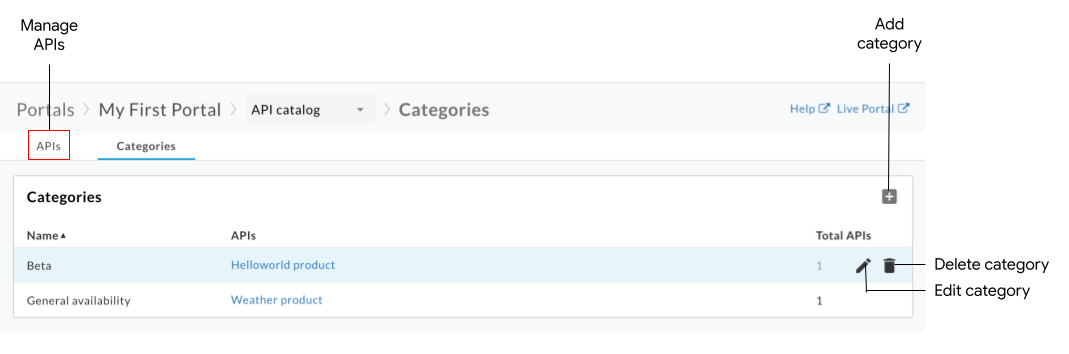
As highlighted in the previous figure, the APIs page enables you to:
- View the categories and the APIs to which they are tagged
- একটি বিভাগ যোগ করুন
- Edit a category
- Delete a category
- Manage APIs published to your portal. See Explore the API catalog
কার্ল
To list categories :
curl -X GET "https://api.enterprise.apigee.com/v1/organizations/ORG_NAME/sites/SITE_ID/apicategories" \
    -H "Authorization: Bearer ACCESS_TOKEN"
নিম্নলিখিতগুলি প্রতিস্থাপন করুন:
- ORG_NAME with the name of the organization. For example,
my-org. - SITE_ID with the name of the portal, in the form ORG_NAME-PORTAL_NAME , where ORG_NAME is the name of the organization and PORTAL_NAME is the portal name converted to all lowercase and with spaces and dashes removed. For example,
my-org-myportal. - ACCESS_TOKEN with the authentication token used to access the Apigee Edge API. For more information on authentication and tokens, see Authenticate access to the Edge API .
Response payload:
{
  "status": "success",
  "message": "all ApiCategory items returned",
  "data": [
    {
      "id": "e0518597-ece2-4d7d-ba7c-d1793df0f8db",
      "siteId": "my-org-myportal",
      "name": "My Category"
    },
    {
      "id": "61c1014c-89c9-40e6-be3c-69cca3505620",
      "siteId": "my-org-myportal",
      "name": "test2"
    }
  ],
  "code": null,
  "request_id": "1263510680",
  "error_code": null
}
কোথায়:
-
id: The ID of the category item. For example,61c1014c-89c9-40e6-be3c-69cca3505620.
একটি বিভাগ যোগ করুন
Add a category in one of the following ways:
- Enter the name of a category when adding an API to the portal
- Manually add a category as described below
The new category will be added to the Categories page and made available when adding or editing other APIs.
Use the UI or curl command to add a category:
UI
To manually add a category:
- Access the Categories page .
- Click + Add .
- Enter the name of your new category.
- Optionally, select one or more APIs to tag to the category.
- তৈরি করুন- এ ক্লিক করুন।
কার্ল
To add a category :
curl -X POST "https://api.enterprise.apigee.com/v1/organizations/ORG_NAME/sites/SITE_ID/apicategories" \
    -H "Authorization: Bearer ACCESS_TOKEN" \
    -H "Content-Type: application/json" \
    -d '{"name": "CATEGORY_NAME" }'
নিম্নলিখিতগুলি প্রতিস্থাপন করুন:
- ORG_NAME with the name of the organization. For example,
my-org. - SITE_ID with the name of the portal, in the form ORG_NAME-PORTAL_NAME , where ORG_NAME is the name of the organization and PORTAL_NAME is the portal name converted to all lowercase and with spaces and dashes removed. For example,
my-org-myportal. - ACCESS_TOKEN with the authentication token used to access the Apigee Edge API. For more information on authentication and tokens, see Authenticate access to the Edge API .
- CATEGORY_NAME with the name of the category. For example,
demo-backend.
Response payload:
{
  "status": "success",
  "message": "API category created",
  "data": {
    "id": "61de810e-b48b-4cc1-8f22-959038aadcce",
    "siteId": "my-org-myportal",
    "name": "demo-backend"
  },
  "code": null,
  "request_id": "363146927",
  "error_code": null
}
Edit a category
Use the UI or curl command to edit a category:
UI
To edit a category:
- Access the Categories page .
- ক্লিক করুন সম্পাদনা করুন ।
- Edit the name of the category.
- Add or remove API tags.
- সংরক্ষণ করুন- এ ক্লিক করুন।
কার্ল
To edit a category :
curl -X PATCH "https://api.enterprise.apigee.com/v1/organizations/ORG_NAME/sites/SITE_ID/apicategories/CATEGORY_ID"  \
    -H "Authorization: Bearer ACCESS_TOKEN" \
    -H "Content-Type: application/json" \
    -d '{"name": "CATEGORY_NAME" }'
নিম্নলিখিতগুলি প্রতিস্থাপন করুন:
- ORG_NAME with the name of the organization. For example,
my-org. - SITE_ID with the name of the portal, in the form ORG_NAME-PORTAL_NAME , where ORG_NAME is the name of the organization and PORTAL_NAME is the portal name converted to all lowercase and with spaces and dashes removed. For example,
my-org-myportal. - CATEGORY_ID with the ID of the category. For example,
bf6505eb-2a0f-47af-a00a-ded40ac72960. Separate multiple category IDs with a comma. Get the category ID with the list API categories command. - ACCESS_TOKEN with the authentication token used to access the Apigee Edge API. For more information on authentication and tokens, see Authenticate access to the Edge API .
- CATEGORY_NAME with the name of the category. For example,
demo-backend.
Response payload:
{
  "status": "success",
  "message": "ApiCategory updated",
  "data": {
    "id": "61de810e-b48b-4cc1-8f22-959038aadcce",
    "siteId": "my-org-myportal",
    "name": "demo-backend-test"
  },
  "code": null,
  "request_id": "1976875617",
  "error_code": null
}
Delete a category
When you delete a category, all API tags to that category are also deleted.
Use the UI or curl command to delete a category:
UI
To delete a category:
- Access the Categories page .
- Position your cursor over the category that you want to edit to display the actions menu.
- ক্লিক করুন মুছে ফেলুন ।
- নিশ্চিত করতে ডিলিট-এ ক্লিক করুন।
কার্ল
To delete a category :
curl -X DELETE "https://api.enterprise.apigee.com/v1/organizations/ORG_NAME/sites/SITE_ID/apicategories/CATEGORY_ID" \
    -H "Authorization: Bearer ACCESS_TOKEN" \
    -H "Content-Type: application/json"
নিম্নলিখিতগুলি প্রতিস্থাপন করুন:
- ORG_NAME with the name of the organization. For example,
my-org. - SITE_ID with the name of the portal, in the form ORG_NAME-PORTAL_NAME , where ORG_NAME is the name of the organization and PORTAL_NAME is the portal name converted to all lowercase and with spaces and dashes removed. For example,
my-org-myportal. - CATEGORY_ID with the ID of the category. For example,
bf6505eb-2a0f-47af-a00a-ded40ac72960. Get the category ID with the list API categories command. - ACCESS_TOKEN with the authentication token used to access the Apigee Edge API. For more information on authentication and tokens, see Authenticate access to the Edge API .
Response payload:
{
  "status": "success",
  "message": "ApiCategory deleted",
  "data": {
  },
  "code": null,
  "request_id": "2032819627",
  "error_code": null
}
Troubleshoot issues with your published APIs
The following sections provide information to help you troubleshoot specific errors with our published APIs.
Error: Failed to fetch error returned when using Try this API
When using Try this API , if the TypeError: Failed to fetch error is returned, consider the following possible causes and resolutions:
For mixed content errors, the error may be caused by a known swagger-ui issue . One possible workaround is to make sure that you specify HTTPS before HTTP in the
schemesdefinition in your OpenAPI document. For example:schemes: - https - httpFor Cross-Origin Resource Sharing (CORS) restriction errors, ensure that CORS is supported for your API proxies. CORS is a standard mechanism that enables client-side cross-origin requests. See Configure your API proxy to support Try this API .
Error: 'Access-Control-Allow-Origin' header contains multiple values '*, *', but only one is allowed
When using Try this API , you may receive the following error message if the Access-Control-Allow-Origin header already exists:
The Access-Control-Allow-Origin header contains multiple values '*, *', but only one is allowed.
To correct this error, modify the AssignMessage policy to use <Set> to set the CORS headers instead of <Add> , as shown in the excerpt below. For more information, see CORS Error : header contains multiple values '*, *', but only one is allowed .
<AssignMessage async="false" continueOnError="false" enabled="true" name="add-cors">
    <DisplayName>Add CORS</DisplayName>
    <FaultRules/>
    <Properties/>
    <Set>
        <Headers>
            <Header name="Access-Control-Allow-Origin">{request.header.origin}</Header>
            <Header name="Access-Control-Allow-Headers">origin, x-requested-with, accept, content-type, authorization</Header>
            <Header name="Access-Control-Max-Age">3628800</Header>
            <Header name="Access-Control-Allow-Methods">GET, PUT, POST, DELETE</Header>
        </Headers>
    </Set>
    <IgnoreUnresolvedVariables>true</IgnoreUnresolvedVariables>
    <AssignTo createNew="false" transport="http" type="response"/>
</AssignMessage>
Error: Request header field not allowed
When using Try this API , if you receive a Request header field not allowed error, similar to the example below, you may need to update the headers supported in the CORS policy. For example:
Access to XMLHttpRequest ... has been blocked by CORS policy: Request header field
content-type is not allowed by Access-Control-Allow-Headers in preflight response
In this example, you need to add the content-type header to the Access-Control-Allow-Headers section in your CORS AssignMessage policy, as described in Attaching an Add CORS policy to a new API proxy .
Error: Access denied when calling an API proxy using OAuth2
Apigee's OAuthV2 policy returns a token response that contains certain non-RFC-compliant properties. For example, the policy will return a token with the value BearerToken , instead of the expected RFC-compliant value Bearer . This invalid token_type response can result in an Access denied error when using Try this API .
To correct this issue, you can create a JavaScript or AssignMessage policy to transform the policy output into a compliant format. For more information, see non-RFC-compliant behavior .