

Apigee Edge के दस्तावेज़ देखे जा रहे हैं.
Apigee X के दस्तावेज़ पर जाएं. info
अपने पोर्टल पर एपीआई पब्लिश करें, ताकि ऐप्लिकेशन डेवलपर उनका इस्तेमाल कर सकें. इसके बारे में यहां बताया गया है.
एपीआई पब्लिश करने के बारे में खास जानकारी
अपने पोर्टल पर एपीआई पब्लिश करने की प्रोसेस में दो चरण शामिल हैं:
- वह एपीआई प्रॉडक्ट चुनें जिसे आपको अपने पोर्टल पर पब्लिश करना है.
- अपने OpenAPI दस्तावेज़ या GraphQL स्कीमा से Render API के रेफ़रंस दस्तावेज़ को रेंडर करें, ताकि ऐप्लिकेशन डेवलपर आपके एपीआई के बारे में जान सकें. (स्नैपशॉट के बारे में ज़्यादा जानकारी के लिए, स्नैपशॉट क्या होता है? लेख पढ़ें)
पोर्टल पर क्या पब्लिश किया जाता है?
किसी एपीआई को पब्लिश करने पर, आपके पोर्टल में ये अपडेट अपने-आप हो जाते हैं:
- एपीआई के बारे में जानकारी देने वाला दस्तावेज़. उपलब्ध इंटरफ़ेस इस बात पर निर्भर करता है कि आपने OpenAPI दस्तावेज़ या GraphQL स्कीमा का इस्तेमाल करके, अपना एपीआई पब्लिश किया है या नहीं. यहां देखें:
- एपीआई के बारे में जानकारी देने वाले पेज का लिंक, एपीआई पेज में जोड़ दिया गया है
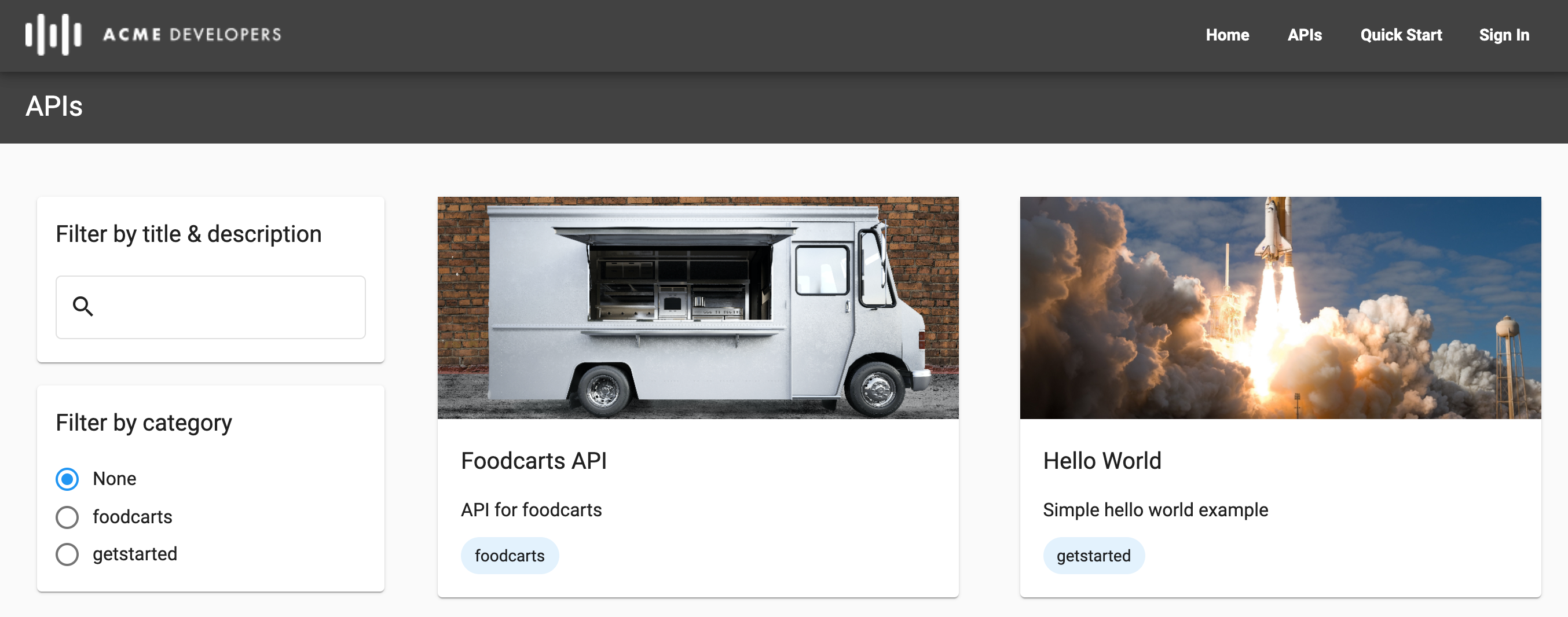
एपीआई पेज ( सैंपल पोर्टल में शामिल) पर, आपके पोर्टल पर पब्लिश किए गए सभी एपीआई की सूची दी गई है. यह सूची वर्णमाला के क्रम में होती है. इसमें ज़्यादा जानकारी के लिए, एपीआई के रेफ़रंस दस्तावेज़ों के लिंक भी दिए गए हैं. इसके अलावा, यहां दिए गए विकल्पों को अपनी पसंद के मुताबिक बनाया जा सकता है:
- हर एपीआई कार्ड के लिए दिखाई गई इमेज
- एपीआई को टैग करने के लिए इस्तेमाल की जाने वाली कैटगरी, ताकि डेवलपर को एपीआई पेज पर मिलते-जुलते एपीआई ढूंढने में मदद मिल सके
SmartDocs (OpenAPI)
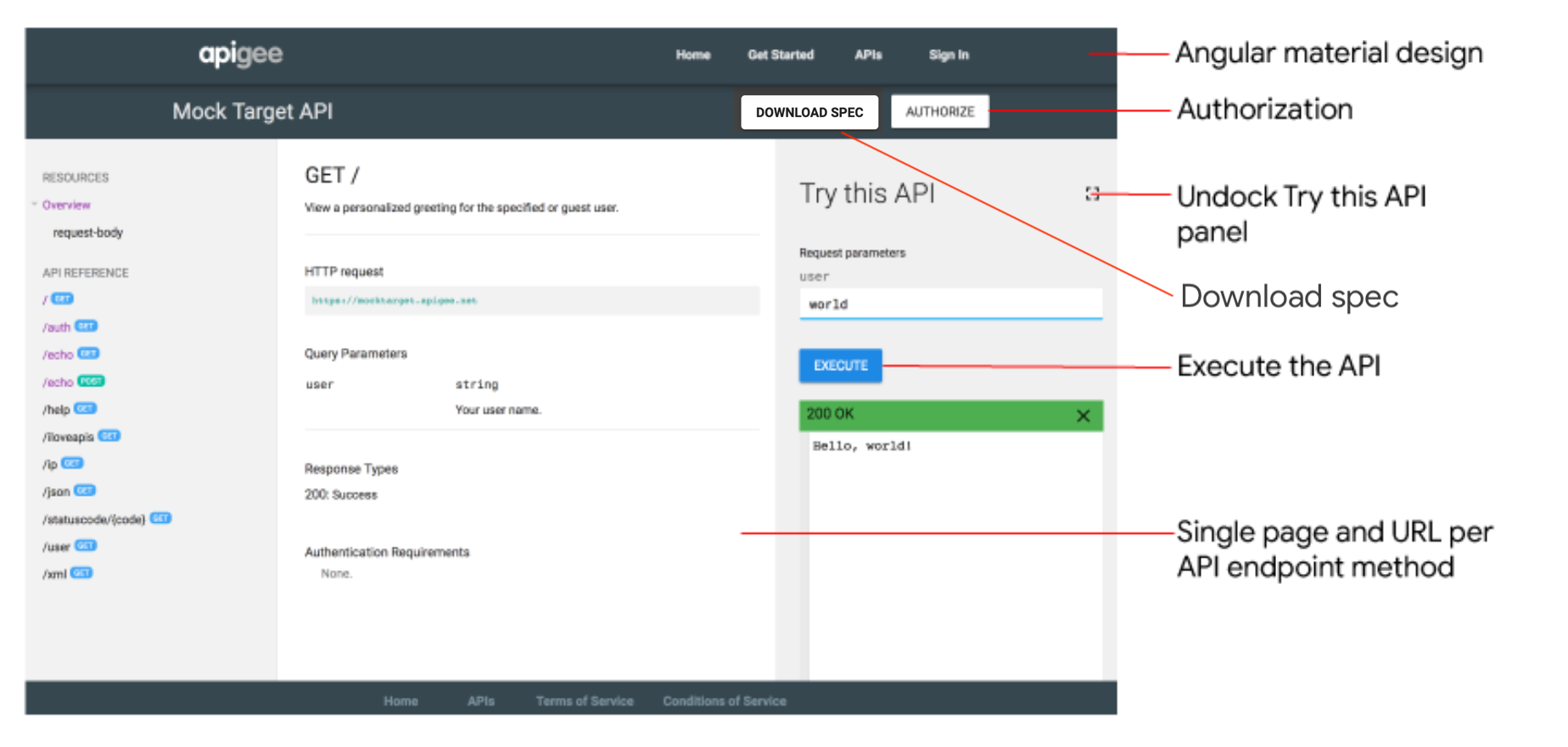
OpenAPI दस्तावेज़ का इस्तेमाल करके एपीआई पब्लिश करने पर, SmartDocs API के रेफ़रंस से जुड़ा दस्तावेज़ आपके पोर्टल में जुड़ जाता है.
डेवलपर, SmartDocs API के रेफ़रंस दस्तावेज़ की समीक्षा कर सकते हैं. साथ ही, एपीआई अनुरोध करने और आउटपुट देखने के लिए, इस एपीआई को आज़माएं पैनल का इस्तेमाल कर सकते हैं. इस एपीआई को आज़माएं सुविधा, असुरक्षित एंडपॉइंट या सुरक्षित एंडपॉइंट के साथ काम करती है. यह सुविधा, आपके OpenAPI दस्तावेज़ में तय किए गए सुरक्षा के तरीके के आधार पर, बुनियादी, एपीआई पासकोड या OAuth पुष्टि का इस्तेमाल करती है. OAuth के लिए, ये फ़्लो काम करते हैं: ऑथराइज़ेशन कोड, पासवर्ड, और क्लाइंट क्रेडेंशियल.
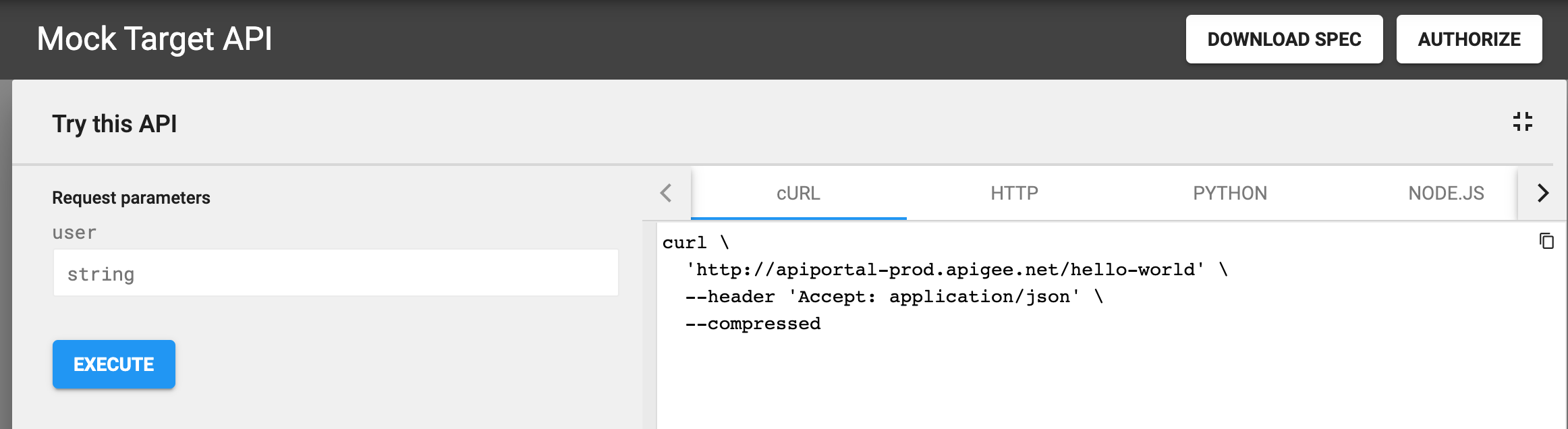
Try this API पैनल को बड़ा करने के लिए,  फ़ुलस्क्रीन पर क्लिक करें. बड़ा किया गया पैनल, आपको
 curl कॉल और कोड के सैंपल को अलग-अलग फ़ॉर्मैट में देखने की सुविधा देता है. जैसे, एचटीटीपी, Python, Node.js वगैरह. इसे नीचे दिए गए डायग्राम में दिखाया गया है.
GraphQL एक्सप्लोरर
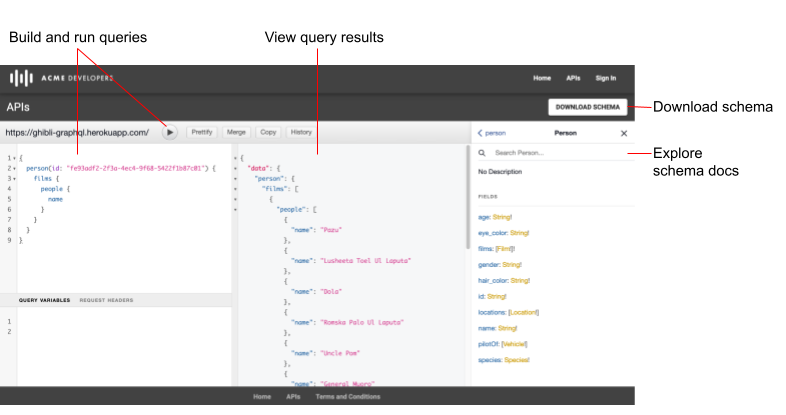
GraphQL स्कीमा का इस्तेमाल करके एपीआई पब्लिश करने पर, GraphQL Explorer आपके पोर्टल में जुड़ जाता है. GraphQL Explorer एक इंटरैक्टिव प्लेग्राउंड है. इसका इस्तेमाल, अपने एपीआई के ख़िलाफ़ क्वेरी चलाने के लिए किया जाता है. एक्सप्लोरर, GraphiQL पर आधारित है. यह GraphQL Foundation की ओर से बनाया गया GraphQL IDE का रेफ़रंस इंप्लीमेंटेशन है.
डेवलपर, GraphQL Explorer का इस्तेमाल करके स्कीमा पर आधारित इंटरैक्टिव दस्तावेज़ देख सकते हैं. साथ ही, क्वेरी बना सकते हैं और उन्हें चला सकते हैं. इसके अलावा, वे क्वेरी के नतीजे देख सकते हैं और स्कीमा डाउनलोड कर सकते हैं. अपने एपीआई को सुरक्षित तरीके से ऐक्सेस करने के लिए, डेवलपर अनुरोध हेडर पैन में अनुमति देने वाले हेडर पास कर सकते हैं.
GraphQL के बारे में ज़्यादा जानकारी के लिए, graphql.org पर जाएं.
स्नैपशॉट क्या होता है?
हर OpenAPI या GraphQL दस्तावेज़, एपीआई के पूरे लाइफ़साइकल के दौरान भरोसेमंद सोर्स के तौर पर काम करता है. एक ही दस्तावेज़ का इस्तेमाल, एपीआई के लाइफ़साइकल के हर चरण में किया जाता है. जैसे, डेवलपमेंट, पब्लिशिंग, और मॉनिटरिंग. किसी दस्तावेज़ में बदलाव करते समय, आपको यह ध्यान रखना होगा कि अन्य लाइफ़साइकल फ़ेज़ के दौरान, बदलावों का आपके एपीआई पर क्या असर पड़ता है. इसके बारे में किसी दस्तावेज़ में बदलाव करने पर क्या होता है? लेख में बताया गया है.
एपीआई पब्लिश करते समय, एपीआई के रेफ़रंस दस्तावेज़ को रेंडर करने के लिए, OpenAPI या GraphQL दस्तावेज़ का स्नैपशॉट लिया जाता है. यह स्नैपशॉट, दस्तावेज़ के किसी खास वर्शन को दिखाता है. अगर आपको दस्तावेज़ में बदलाव करना है, तो एपीआई के रेफ़रंस दस्तावेज़ में नए बदलावों को दिखाने के लिए, दस्तावेज़ का दूसरा स्नैपशॉट लिया जा सकता है.
कॉलबैक यूआरएल के बारे में जानकारी
अगर आपके ऐप्लिकेशन के लिए कॉलबैक यूआरएल की ज़रूरत है, जैसे कि OAuth 2.0 ऑथराइज़ेशन कोड ग्रांट टाइप का इस्तेमाल करते समय (इसे अक्सर थ्री-लेग्ड OAuth कहा जाता है), तो डेवलपर को अपने ऐप्लिकेशन रजिस्टर करते समय कॉलबैक यूआरएल देने के लिए कहा जा सकता है. कॉलबैक यूआरएल आम तौर पर, उस ऐप्लिकेशन का यूआरएल होता है जिसे क्लाइंट ऐप्लिकेशन की ओर से ऑथराइज़ेशन कोड पाने के लिए चुना गया है. ज़्यादा जानकारी के लिए, ऑथराइज़ेशन कोड के लिए अनुमति देने का तरीका लागू करना लेख पढ़ें.
आपके पास यह कॉन्फ़िगर करने का विकल्प होता है कि अपने पोर्टल में कोई एपीआई जोड़ते समय, ऐप्लिकेशन रजिस्टर करते समय कॉलबैक यूआरएल की ज़रूरत है या नहीं. इस सेटिंग को कभी भी बदला जा सकता है. इसके बारे में किसी एपीआई के लिए कॉलबैक यूआरएल मैनेज करना लेख में बताया गया है.
ऐप्लिकेशन रजिस्टर करते समय, डेवलपर को उन सभी एपीआई के लिए कॉलबैक यूआरएल डालना होगा जिनके लिए इसकी ज़रूरत होती है. इसके बारे में ऐप्लिकेशन रजिस्टर करना लेख में बताया गया है.
"यह एपीआई आज़माएं" सुविधा के साथ काम करने के लिए, एपीआई प्रॉक्सी को कॉन्फ़िगर करना
OpenAPI दस्तावेज़ का इस्तेमाल करके अपने एपीआई पब्लिश करने से पहले, आपको अपने एपीआई प्रॉक्सी को कॉन्फ़िगर करना होगा. इससे SmartDocs API के रेफ़रंस दस्तावेज़ में मौजूद Try this API पैनल पर अनुरोध किए जा सकेंगे. इसके लिए, यह तरीका अपनाएं:
क्लाइंट-साइड क्रॉस-ऑरिजिन अनुरोधों को लागू करने के लिए, अपनी एपीआई प्रॉक्सी में सीओआरएस की सुविधा जोड़ना
सीओआरएस एक स्टैंडर्ड तरीका है. इसकी मदद से, किसी वेब पेज में JavaScript XMLHttpRequest (XHR) कॉल को, नॉन-ऑरिजिन डोमेन के रिसॉर्स के साथ इंटरैक्ट करने की अनुमति मिलती है. सीओआरएस, एक ही ऑरिजिन से जुड़ी नीति को लागू करने का एक सामान्य तरीका है. इसे सभी ब्राउज़र लागू करते हैं.
अगर बुनियादी पुष्टि या OAuth2 का इस्तेमाल किया जा रहा है, तो अपनी एपीआई प्रॉक्सी कॉन्फ़िगरेशन को अपडेट करें
यहां दी गई टेबल में, एपीआई प्रॉक्सी कॉन्फ़िगरेशन से जुड़ी ज़रूरी शर्तों के बारे में खास जानकारी दी गई है. ये शर्तें, पुष्टि करने के ऐक्सेस के आधार पर, SmartDocs API के रेफ़रंस दस्तावेज़ में इस एपीआई को आज़माएं पैनल को सपोर्ट करने के लिए ज़रूरी हैं.
| पुष्टि करने के लिए ऐक्सेस | नीति को कॉन्फ़िगर करने से जुड़ी ज़रूरी शर्तें |
|---|---|
| कोई नहीं या एपीआई पासकोड | अपनी एपीआई प्रॉक्सी में सीओआरएस की सुविधा जोड़ें. आसानी के लिए, GitHub पर दिए गए सीओआरएस के सैंपल समाधान का इस्तेमाल करें या एपीआई प्रॉक्सी में सीओआरएस की सुविधा जोड़ना में बताया गया तरीका अपनाएं. |
| पुष्टि करने का बुनियादी तरीका | यह तरीका अपनाएं:
|
| OAuth2 |
|
एपीआई मैनेज करना
नीचे दिए गए सेक्शन में बताए गए तरीके से, अपने एपीआई मैनेज करें.
एपीआई एक्सप्लोर करें
अपने पोर्टल में मौजूद एपीआई देखने के लिए, यूज़र इंटरफ़ेस (यूआई) या curl कमांड का इस्तेमाल करें.
यूज़र इंटरफ़ेस (यूआई)
एपीआई कैटलॉग देखने के लिए:
- पब्लिश करें > पोर्टल को चुनें. इसके बाद, अपना पोर्टल चुनें.
- पोर्टल के होम पेज पर, एपीआई कैटलॉग पर क्लिक करें. इसके अलावा, सबसे ऊपर मौजूद नेविगेशन बार में, पोर्टल ड्रॉप-डाउन मेन्यू में जाकर एपीआई कैटलॉग को भी चुना जा सकता है.
एपीआई कैटलॉग में मौजूद एपीआई टैब में, उन एपीआई की सूची दिखती है जिन्हें आपके पोर्टल में जोड़ा गया है.
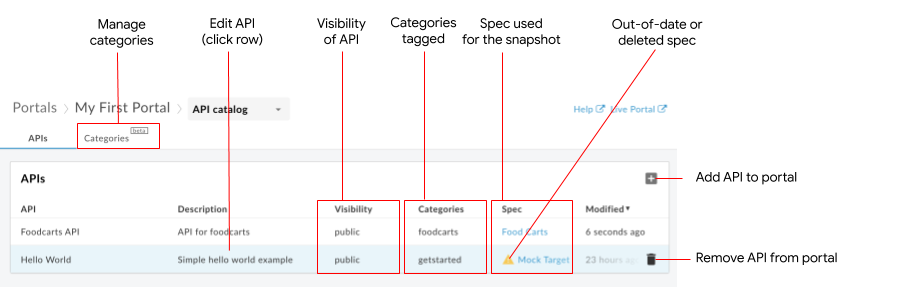
पिछली इमेज में हाइलाइट किए गए एपीआई टैब की मदद से, ये काम किए जा सकते हैं:
- अपने पोर्टल पर उपलब्ध एपीआई की जानकारी देखना
- अपने पोर्टल में कोई एपीआई जोड़ना
- अपने पोर्टल पर किसी एपीआई में बदलाव करने के लिए, इनमें से एक या उससे ज़्यादा टास्क पूरे करें:
- एपीआई रेफ़रंस दस्तावेज़ को अपडेट करने के लिए, एपीआई प्रॉडक्ट से जुड़े दस्तावेज़ के स्नैपशॉट को मैनेज करना
- अपने पोर्टल पर किसी एपीआई को पब्लिश या अनपब्लिश करना
- अपने पोर्टल में किसी एपीआई के दिखने की स्थिति को मैनेज करना:
- किसी एपीआई के लिए कॉलबैक यूआरएल मैनेज करना
- एपीआई कार्ड के लिए इमेज मैनेज करना
- कैटेगरी का इस्तेमाल करके एपीआई को टैग करना
- एपीआई के टाइटल और ब्यौरे में बदलाव करना
- अपने पोर्टल से किसी एपीआई को हटाना
- मिलते-जुलते एपीआई ढूंढने के लिए इस्तेमाल की गई कैटगरी मैनेज करना
- उन खास बातों का तुरंत पता लगाएं जो पुरानी हो चुकी हैं या जिन्हें खास बातों के स्टोर से मिटा दिया गया है
- उन अनाथ एपीआई का पता लगाएं जिनसे जुड़ा एपीआई प्रॉडक्ट, Apigee Edge से हटा दिया गया है. इसके बाद, एपीआई प्रॉडक्ट को फिर से बनाएं या एपीआई को अपने पोर्टल से मिटाएं
curl
एपीआई की सूची बनाने के लिए:
curl -X GET "https://api.enterprise.apigee.com/v1/organizations/ORG_NAME/sites/SITE_ID/apidocs" \
    -H "Authorization: Bearer ACCESS_TOKEN"
इनकी जगह ये डालें:
-
ORG_NAME में संगठन का नाम. उदाहरण के लिए,
my-org. -
SITE_ID में पोर्टल का नाम, इस फ़ॉर्म में होता है
ORG_NAME-PORTAL_NAME. इसमें ORG_NAME संगठन का नाम होता है और PORTAL_NAME पोर्टल का नाम होता है. इसे सभी छोटे अक्षरों में बदला जाता है और इसमें से स्पेस और डैश हटा दिए जाते हैं. उदाहरण के लिए,
my-org-myportal. - ACCESS_TOKEN, Apigee Edge API को ऐक्सेस करने के लिए इस्तेमाल किए गए पुष्टि करने वाले टोकन के साथ. पुष्टि करने और टोकन के बारे में ज़्यादा जानने के लिए, Edge API के ऐक्सेस की पुष्टि करना लेख पढ़ें.
रिस्पॉन्स पेलोड में पेजों को क्रम में लगाने की सुविधा इस्तेमाल करने के निर्देशों के लिए, पेजों को क्रम में लगाने से जुड़ी टिप्पणियां देखें.
जवाब का पेलोड:
{
  "status": "success",
  "message": "one page of apidocs returned",
  "data": [
    {
      "id": 622759,
      "siteId": "my-org-myportal",
      "title": "Test",
      "description": "",
      "published": false,
      "visibility": false,
      "apiId": "apiproducttest18",
      "apiProductName": "apiproduct_test18",
      "edgeAPIProductName": "apiproduct_test18",
      "specId": null,
      "specContent": null,
      "specTitle": null,
      "snapshotExists": false,
      "snapshotModified": null,
      "modified": 1724144471000,
      "anonAllowed": false,
      "imageUrl": null,
      "snapshotState": null,
      "requireCallbackUrl": false,
      "categoryIds": [],
      "specFormat": null,
      "specModified": null,
      "snapshotOutdated": false,
      "snapshotSourceMissing": false,
      "graphqlSchema": null,
      "graphqlEndpointUrl": null,
      "graphqlSchemaDisplayName": null,
      "grpcFileName": null,
      "grpcZipContent": null
    }
  ],
  "code": null,
  "request_id": "1452867334",
  "error_code": null,
  "next_page_token": ""
}
कहां:
-
modified: यह एट्रिब्यूट, कैटलॉग आइटम में पिछली बार बदलाव किए जाने का समय दिखाता है. यह समय, Epoch के बाद के मिलीसेकंड में होता है. उदाहरण के लिए,1698165480000. -
id: कैटलॉग आइटम का आईडी. उदाहरण के लिए,399668.
पेज नंबर डालने से जुड़ी जानकारी:
पेज का साइज़: एक पेज पर सूची के कितने आइटम दिखाने हैं, यह तय करने के लिए
pageSizeका इस्तेमाल करें. डिफ़ॉल्ट रूप से, यह वैल्यू 25 होती है. हालांकि, इसे ज़्यादा से ज़्यादा 100 तक सेट किया जा सकता है. अगर अतिरिक्त पेज मौजूद हैं, तोnextPageTokenमें एक टोकन भर दिया जाता है:curl -X GET "https://api.enterprise.apigee.com/v1/organizations/ORG_NAME/sites/SITE_ID/apidocs?pageSize=PAGE_SIZE" \ -H "Authorization: Bearer ACCESS_TOKEN"
बदलें:
- PAGE_SIZE के साथ, एक पेज में सूची के आइटम की संख्या को वापस लाने के लिए. उदाहरण के लिए, 10.
जवाब का पेलोड:
{ "status": "success", "message": "one page of apidocs returned", "data": [ { "id": 638007, "siteId": "tsnow-mint-liztest", "title": "Testing", "description": "", "published": false, "visibility": false, "apiId": "testcatalog", "apiProductName": "testcatalog", "edgeAPIProductName": "testcatalog", "specId": "Petstore", "specContent": null, "specTitle": null, "snapshotExists": true, "snapshotModified": 1726508367000, "modified": 1728582504000, "anonAllowed": false, "imageUrl": null, "snapshotState": "OK_SUBMITTED", "requireCallbackUrl": false, "categoryIds": [], "specFormat": "YAML", "specModified": null, "snapshotOutdated": false, "snapshotSourceMissing": false, "graphqlSchema": null, "graphqlEndpointUrl": null, "graphqlSchemaDisplayName": null, "grpcFileName": null, "grpcZipContent": null } ], "code": null, "request_id": "1068810934", "error_code": null, "next_page_token": "" }पेज टोकन: एक से ज़्यादा पेज होने पर, अगले पेज वापस पाने के लिए
pageTokenका इस्तेमाल करें:curl -X GET "https://api.enterprise.apigee.com/v1/organizations/ORG_NAME/sites/SITE_ID/apidocs?pageSize=PAGE_SIZE&pageToken=PAGE_TOKEN" \ -H "Authorization: Bearer ACCESS_TOKEN"बदलें:
- PAGE_SIZE के साथ, एक पेज में सूची के आइटम की संख्या को वापस लाने के लिए. उदाहरण के लिए, 10.
-
PAGE_TOKEN को
nextPageTokenवैल्यू के साथ सेट किया गया है. उदाहरण के लिए,7zcqrin9l6xhi4nbrb9.
कोई एपीआई जोड़ना
अपने पोर्टल में एपीआई जोड़ने के लिए, यूज़र इंटरफ़ेस (यूआई) या curl कमांड का इस्तेमाल करें:
यूज़र इंटरफ़ेस (यूआई)
अपने पोर्टल में कोई एपीआई जोड़ने के लिए:
- एपीआई कैटलॉग ऐक्सेस करें.
- अगर एपीआई टैब पहले से नहीं चुना गया है, तो उस पर क्लिक करें.
+ जोड़ें पर क्लिक करें.
कैटलॉग में कोई एपीआई प्रॉडक्ट जोड़ें डायलॉग बॉक्स दिखता है.
वह एपीआई प्रॉडक्ट चुनें जिसे आपको अपने पोर्टल में जोड़ना है.
आगे बढ़ें पर क्लिक करें. एपीआई की जानकारी पेज दिखता है.
एपीआई के रेफ़रंस दस्तावेज़ के कॉन्टेंट और पोर्टल पर उसकी विज़िबिलिटी को कॉन्फ़िगर करें:
फ़ील्ड ब्यौरा पब्लिश किया गया एपीआई को अपने पोर्टल पर पब्लिश करने के लिए, पब्लिश किया गया चुनें. अगर आपको एपीआई पब्लिश नहीं करना है, तो चेकबॉक्स से सही का निशान हटाएं. इस सेटिंग को बाद में बदला जा सकता है. इसके बारे में अपने पोर्टल पर कोई एपीआई पब्लिश या अनपब्लिश करना लेख में बताया गया है. टाइटल दिखाएं कैटलॉग में दिखने वाले अपने एपीआई का टाइटल अपडेट करें. डिफ़ॉल्ट रूप से, एपीआई प्रॉडक्ट के नाम का इस्तेमाल किया जाता है. बाद में, डिसप्ले टाइटल बदला जा सकता है. इसके बारे में डिसप्ले टाइटल और जानकारी में बदलाव करना लेख में बताया गया है. विज्ञापन का ब्यौरा अपने एपीआई के उस ब्यौरे को अपडेट करें जो कैटलॉग में दिखता है. डिफ़ॉल्ट रूप से, एपीआई प्रॉडक्ट के ब्यौरे का इस्तेमाल किया जाता है. दिखने वाले टाइटल और ब्यौरे में बदलाव करना लेख में बताए गए तरीके से, बाद में दिखने वाले ब्यौरे में बदलाव किया जा सकता है. डेवलपर के लिए कॉलबैक यूआरएल की जानकारी देना ज़रूरी है अगर आपको यह ज़रूरी करना है कि ऐप्लिकेशन डेवलपर कॉलबैक यूआरएल डालें, तो इस सेटिंग को चालू करें. किसी एपीआई के लिए कॉलबैक यूआरएल मैनेज करना लेख में दिए गए तरीके का इस्तेमाल करके, कॉलबैक यूआरएल को बाद में जोड़ा या अपडेट किया जा सकता है. API दस्तावेज़ीकरण OpenAPI दस्तावेज़ का इस्तेमाल करने के लिए:
- OpenAPI दस्तावेज़ को चुनें.
- दस्तावेज़ चुनें पर क्लिक करें.
- इनमें से कोई एक तरीका अपनाएं:
- मेरे चश्मे टैब पर क्लिक करें. इसके बाद, चश्मे के स्टोर से कोई चश्मा चुनें.
- फ़ाइल अपलोड करें टैब पर क्लिक करें और कोई फ़ाइल अपलोड करें.
- यूआरएल से इंपोर्ट करें टैब पर क्लिक करें और किसी यूआरएल से स्पेसिफ़िकेशन इंपोर्ट करें.
- चुनें पर क्लिक करें.
GraphQL स्कीमा का इस्तेमाल करने के लिए:
- GraphQL स्कीमा को चुनें.
- दस्तावेज़ चुनें पर क्लिक करें.
- GraphQL स्कीमा पर जाएं और उसे चुनें.
- चुनें पर क्लिक करें.
इसके अलावा, कोई दस्तावेज़ नहीं को चुना जा सकता है. इसके बाद, एपीआई जोड़ने के बाद, दस्तावेज़ के स्नैपशॉट को मैनेज करने में बताए गए तरीके से, दस्तावेज़ जोड़ा जा सकता है.
एपीआई दिखने की स्थिति अगर आपने ऑडियंस मैनेजमेंट की सुविधा के बीटा वर्शन में रजिस्टर नहीं किया है, तो इनमें से कोई एक विकल्प चुनें:
- पहचान छिपाने वाले उपयोगकर्ता को अनुमति दें, ताकि सभी उपयोगकर्ता एपीआई देख सकें.
- रजिस्टर किए गए उपयोगकर्ता, ताकि सिर्फ़ रजिस्टर किए गए उपयोगकर्ता ही एपीआई देख सकें.
अगर आपने ऑडियंस मैनेजमेंट की सुविधा के बीटा वर्शन में रजिस्टर किया है, तो इनमें से कोई एक विकल्प चुनें:
- सभी उपयोगकर्ताओं को एपीआई देखने की अनुमति देने के लिए, सार्वजनिक (कोई भी देख सकता है) चुनें.
- प्रमाणीकरण किए गए उपयोगकर्ता, ताकि सिर्फ़ रजिस्टर किए गए उपयोगकर्ता ही एपीआई देख सकें.
- चुनी गई ऑडियंस, ताकि उन ऑडियंस को चुना जा सके जिन्हें आपको एपीआई देखने की अनुमति देनी है.
ऑडियंस के लिए एपीआई दिखने की सेटिंग को बाद में मैनेज किया जा सकता है. इसके बारे में अपने पोर्टल में एपीआई दिखने की सेटिंग मैनेज करना लेख में बताया गया है.
प्रदर्शन इमेज एपीआई पेज पर एपीआई कार्ड में इमेज दिखाने के लिए, इमेज चुनें पर क्लिक करें. इमेज चुनें डायलॉग बॉक्स में, कोई मौजूदा इमेज चुनें, नई इमेज अपलोड करें या किसी बाहरी इमेज का यूआरएल डालें. इसके बाद, चुनें पर क्लिक करें. एपीआई थंबनेल की झलक देखें और चुनें पर क्लिक करें. बाद में इमेज जोड़ी जा सकती है. इसके बारे में एपीआई कार्ड के लिए इमेज मैनेज करना लेख में बताया गया है. बाहरी यूआरएल वाली इमेज तय करने पर, वह आपकी ऐसेट में अपलोड नहीं होगी. इसके अलावा, इंटिग्रेट किए गए पोर्टल में इमेज लोड होने की सुविधा, उसकी उपलब्धता पर निर्भर करेगी. इसे कॉन्टेंट की सुरक्षा से जुड़ी नीतियों के तहत ब्लॉक या प्रतिबंधित किया जा सकता है. कैटगरी उन कैटगरी को जोड़ें जिनके साथ एपीआई को टैग किया जाएगा, ताकि ऐप्लिकेशन डेवलपर को एपीआई पेज पर मिलते-जुलते एपीआई मिल सकें. कैटगरी की पहचान करने के लिए:
- ड्रॉप-डाउन सूची से कोई कैटगरी चुनें.
- नाम टाइप करके और Enter दबाकर, नई कैटगरी जोड़ें. नई कैटगरी को कैटगरी पेज में जोड़ दिया जाएगा. साथ ही, अन्य एपीआई जोड़ते या उनमें बदलाव करते समय, यह कैटगरी उपलब्ध होगी.
सेव करें पर क्लिक करें.
curl
अपने पोर्टल में एपीआई जोड़ने के लिए :
curl -X POST "https://api.enterprise.apigee.com/v1/organizations/ORG_NAME/sites/SITE_ID/apidocs" \
    -H "Authorization: Bearer ACCESS_TOKEN" \
    -H "Content-Type: application/json" \
    -d '{
       "title": "TITLE",
       "description": "DESCRIPTION",
       "anonAllowed": ANON_TRUE_OR_FALSE,
       "imageUrl": "IMAGE_URL",
       "requireCallbackUrl": CALLBACK_TRUE_OR_FALSE,
       "categoryIds": [
         "CATEGORY_ID1",
         "CATEGORY_ID2"
       ],
       "published": PUBLISHED_TRUE_OR_FALSE,
        "apiProductName": "API_PRODUCT"
    }'
इनकी जगह ये डालें:
-
ORG_NAME में संगठन का नाम. उदाहरण के लिए,
my-org. -
SITE_ID में पोर्टल का नाम, इस फ़ॉर्म में होता है
ORG_NAME-PORTAL_NAME. इसमें ORG_NAME संगठन का नाम होता है और PORTAL_NAME पोर्टल का नाम होता है. इसे सभी छोटे अक्षरों में बदला जाता है और इसमें से स्पेस और डैश हटा दिए जाते हैं. उदाहरण के लिए,
my-org-myportal. - ACCESS_TOKEN, Apigee Edge API को ऐक्सेस करने के लिए इस्तेमाल किए गए पुष्टि करने वाले टोकन के साथ. पुष्टि करने और टोकन के बारे में ज़्यादा जानने के लिए, Edge API के ऐक्सेस की पुष्टि करना लेख पढ़ें.
-
डिसप्ले टाइटल के साथ TITLE. उदाहरण के लिए,
Hello World 2. -
DESCRIPTION, डिसप्ले के ब्यौरे के साथ. उदाहरण के लिए,
Simple hello world example. -
ANON_TRUE_OR_FALSE के साथ
trueयाfalse(डिफ़ॉल्ट) का इस्तेमाल किया जाता है. यहाँtrueका मतलब है कि यह एपीआई सार्वजनिक तौर पर उपलब्ध है और इसे बिना पहचान बताए देखा जा सकता है; इसके अलावा, सिर्फ़ रजिस्टर्ड उपयोगकर्ता इसे देख सकते हैं. -
IMAGE_URL को कैटलॉग आइटम के लिए इस्तेमाल की गई किसी बाहरी इमेज के यूआरएल या पोर्टल में सेव की गई इमेज फ़ाइलों के फ़ाइल पाथ से बदलें. उदाहरण के लिए,
/files/book-tree.jpg. किसी बाहरी इमेज का यूआरएल तय करते समय, इमेज आपकी ऐसेट में अपलोड नहीं की जाएगी. इसके अलावा, इंटिग्रेट किए गए पोर्टल में इमेज लोड होने की सुविधा, उसकी उपलब्धता पर निर्भर करेगी. इसे कॉन्टेंट सुरक्षा नीतियों के तहत ब्लॉक या प्रतिबंधित किया जा सकता है. -
CALLBACK_TRUE_OR_FALSE के साथ
trueयाfalse(डिफ़ॉल्ट), जहांtrueके लिए, पोर्टल के उपयोगकर्ता को ऐप्लिकेशन मैनेज करते समय यूआरएल डालना होता है. -
CATEGORY_ID में कैटगरी का आईडी शामिल करें. उदाहरण के लिए,
bf6505eb-2a0f-47af-a00a-ded40ac72960. एक से ज़्यादा कैटगरी आईडी को कॉमा लगाकर अलग करें. list API categories कमांड का इस्तेमाल करके, कैटगरी आईडी पाएं. -
PUBLISHED_TRUE_OR_FALSE के साथ
trueयाfalse(डिफ़ॉल्ट), जहांtrueका मतलब है कि एपीआई सार्वजनिक तौर पर उपलब्ध है. पब्लिश करने के बाद, सभी उपयोगकर्ताओं, पुष्टि किए गए उपयोगकर्ताओं या चुनिंदा उपयोगकर्ताओं को ऐक्सेस दिया जा सकता है. -
API_PRODUCT में एपीआई प्रॉडक्ट का नाम शामिल होता है. उदाहरण के लिए,
Hello World 2.
जवाब का पेलोड:
{
  "status": "success",
  "message": "API created",
  "data": {
    "id": 662423,
    "siteId": "my-org-myportal",
    "title": "My Test Catalog 4",
    "description": "",
    "published": false,
    "visibility": false,
    "apiId": "uxb9wjua",
    "apiProductName": "uXB9wJUa",
    "edgeAPIProductName": "uXB9wJUa",
    "specId": null,
    "specContent": null,
    "specTitle": null,
    "snapshotExists": false,
    "snapshotModified": null,
    "modified": 1729635493000,
    "anonAllowed": false,
    "imageUrl": null,
    "snapshotState": null,
    "requireCallbackUrl": false,
    "categoryIds": [],
    "specFormat": null,
    "specModified": null,
    "snapshotOutdated": null,
    "snapshotSourceMissing": false,
    "graphqlSchema": null,
    "graphqlEndpointUrl": null,
    "graphqlSchemaDisplayName": null,
    "grpcFileName": null,
    "grpcZipContent": null
  },
  "code": null,
  "request_id": "893346193",
  "error_code": null
}
कहां:
-
modified: यह एट्रिब्यूट, कैटलॉग आइटम में पिछली बार बदलाव किए जाने का समय दिखाता है. यह समय, Epoch के बाद के मिलीसेकंड में होता है. उदाहरण के लिए,1698165480000. -
id: कैटलॉग आइटम का आईडी. उदाहरण के लिए,399668.
किसी एपीआई में बदलाव करना
एपीआई जोड़ने के बाद, बदलाव करने के लिए यूज़र इंटरफ़ेस (यूआई) या एपीआई कॉल का इस्तेमाल करें.
इस सेक्शन में, आपके पोर्टल में मौजूद किसी एपीआई में बदलाव करने के तरीके का उदाहरण दिया गया है.
बदलाव करने से जुड़ी सेटिंग के बारे में जानने के लिए, इसके बाद के सेक्शन देखें.
यूज़र इंटरफ़ेस (यूआई)
किसी एपीआई में बदलाव करने के लिए:
- एपीआई कैटलॉग ऐक्सेस करें.
- अगर एपीआई टैब पहले से नहीं चुना गया है, तो उस पर क्लिक करें.
- उस एपीआई की लाइन में क्लिक करें जिसमें आपको बदलाव करना है.
 बदलाव करें पर क्लिक करें.
- एपीआई की जानकारी में जाकर, कोई भी बदलाव करें. एपीआई जोड़ें में दिए गए विकल्पों के बारे में जानकारी देखें.
- सेव करें पर क्लिक करें.
curl
एपीआई जोड़ने के बाद, बदलाव करने के लिए update कॉल का इस्तेमाल करें.
इस उदाहरण में, पोर्टल में मौजूद एपीआई के पब्लिश किए गए स्टेटस को true से false में बदलने के ज़रूरी चरणों के बारे में बताया गया है. अगर ज़रूरी हो, तो एक एपीआई कॉल में एक से ज़्यादा सेटिंग बदली जा सकती हैं.
- जनरेट किए गए
idका पता लगाने के लिए, अपने पोर्टल में मौजूद एपीआई की सूची पाएं. यह सूची, एपीआई एक्सप्लोर करें में बताए गए तरीके से पाएं. यहid, हर एपीआई की पहचान करता है. किसी एपीआई के लिए मौजूदा वैल्यू वापस पाना:
curl -X GET "https://api.enterprise.apigee.com/v1/organizations/ORG_NAME/sites/SITE_ID/apidocs/API_DOC" \
-H "Authorization: Bearer ACCESS_TOKEN"
इनकी जगह ये डालें:
-
ORG_NAME में संगठन का नाम. उदाहरण के लिए,
my-org. -
SITE_ID में पोर्टल का नाम, इस फ़ॉर्म में होता है
ORG_NAME-PORTAL_NAME. इसमें ORG_NAME संगठन का नाम होता है और PORTAL_NAME पोर्टल का नाम होता है. इसे सभी छोटे अक्षरों में बदला जाता है और इसमें से स्पेस और डैश हटा दिए जाते हैं. उदाहरण के लिए,
my-org-myportal. -
API_DOC में, दस्तावेज़ का जनरेट किया गया
id. उदाहरण के लिए,399668. इस वैल्यू को ढूंढने के लिए, list API docs कमांड का इस्तेमाल करें. - ACCESS_TOKEN, Apigee Edge API को ऐक्सेस करने के लिए इस्तेमाल किए गए पुष्टि करने वाले टोकन के साथ. पुष्टि करने और टोकन के बारे में ज़्यादा जानने के लिए, Edge API के ऐक्सेस की पुष्टि करना लेख पढ़ें.
जवाब का पेलोड:
{ "status": "success", "message": "apidoc returned", "data": { "id": 662423, "siteId": "my-org-myportal", "title": "My Test Catalog 4", "description": "", "published": false, "visibility": false, "apiId": "uxb9wjua", "apiProductName": "uXB9wJUa", "edgeAPIProductName": "uXB9wJUa", "specId": null, "specContent": null, "specTitle": null, "snapshotExists": false, "snapshotModified": null, "modified": 1729635493000, "anonAllowed": false, "imageUrl": null, "snapshotState": null, "requireCallbackUrl": false, "categoryIds": [], "specFormat": null, "specModified": null, "snapshotOutdated": false, "snapshotSourceMissing": false, "graphqlSchema": null, "graphqlEndpointUrl": null, "graphqlSchemaDisplayName": null, "grpcFileName": null, "grpcZipContent": null }, "code": null, "request_id": "601210268", "error_code": null }-
ORG_NAME में संगठन का नाम. उदाहरण के लिए,
आपको जिन वैल्यू को बनाए रखना है उन्हें update कॉल में शामिल करें. साथ ही, जिन वैल्यू में बदलाव करना है उनमें बदलाव करें. किसी लाइन को शामिल न करने पर, डिफ़ॉल्ट सेटिंग का इस्तेमाल किया जाता है. इस उदाहरण के लिए, पब्लिश की गई सेटिंग को
falseसे बदलकरtrueकरें:curl -X PUT "https://api.enterprise.apigee.com/v1/organizations/ORG_NAME/sites/SITE_ID/apidocs/API_DOC" \ -H "Authorization: Bearer ACCESS_TOKEN" \ -H "Content-Type: application/json" \ -d '{ "title": "TITLE", "anonAllowed": true, "published": true }'इनकी जगह ये डालें:
-
डिसप्ले टाइटल के साथ TITLE. उदाहरण के लिए,
Hello World 2.
जवाब का पेलोड:
{ "status": "success", "message": "ApiDoc updated", "data": { "id": 662423, "siteId": "my-org-myportal", "title": "My Test Catalog 4", "description": "", "published": true, "visibility": true, "apiId": "uxb9wjua", "apiProductName": "uXB9wJUa", "edgeAPIProductName": "uXB9wJUa", "specId": null, "specContent": null, "specTitle": null, "snapshotExists": false, "snapshotModified": null, "modified": 1729989250000, "anonAllowed": true, "imageUrl": null, "snapshotState": null, "requireCallbackUrl": false, "categoryIds": [], "specFormat": null, "specModified": null, "snapshotOutdated": null, "snapshotSourceMissing": false, "graphqlSchema": null, "graphqlEndpointUrl": null, "graphqlSchemaDisplayName": null, "grpcFileName": null, "grpcZipContent": null }, "code": null, "request_id": "738172002", "error_code": null }-
डिसप्ले टाइटल के साथ TITLE. उदाहरण के लिए,
दस्तावेज़ का स्नैपशॉट मैनेज करना
एपीआई पब्लिश करने के बाद, किसी भी समय OpenAPI या GraphQL दस्तावेज़ का नया स्नैपशॉट लिया जा सकता है. इससे, आपके पोर्टल पर पब्लिश किए गए एपीआई के रेफ़रंस दस्तावेज़ को अपडेट किया जा सकता है.
दस्तावेज़ के स्नैपशॉट को मैनेज करने के लिए:
- एपीआई कैटलॉग ऐक्सेस करें.
- अगर एपीआई टैब पहले से नहीं चुना गया है, तो उस पर क्लिक करें.
- उस एपीआई की लाइन में क्लिक करें जिसमें आपको बदलाव करना है.
- स्नैपशॉट का स्टेटस देखें.
अगर यह पुराना है, तो यह मैसेज दिखता है:

- पर क्लिक करें.
- इनमें से कोई एक काम करें:
- OpenAPI दस्तावेज़ के पुराने स्नैपशॉट को रीफ़्रेश करने के लिए, स्नैपशॉट रीफ़्रेश करें पर क्लिक करें.
- एपीआई के लिए दस्तावेज़ जनरेट करने के लिए इस्तेमाल किए गए दस्तावेज़ को बदलने के लिए, एपीआई से जुड़े दस्तावेज़ में जाकर दस्तावेज़ चुनें पर क्लिक करें. इसके बाद, नया दस्तावेज़ चुनें.
- सेव करें पर क्लिक करें.
अपने पोर्टल पर किसी एपीआई को पब्लिश या अनपब्लिश करना
पब्लिश करने का मतलब है कि ऐप्लिकेशन डेवलपर के लिए, अपने एपीआई उपलब्ध कराना, ताकि वे उनका इस्तेमाल कर सकें.
अपने पोर्टल पर किसी एपीआई को पब्लिश या अनपब्लिश करने के लिए, यूज़र इंटरफ़ेस (यूआई) या curl कमांड का इस्तेमाल करें.
यूज़र इंटरफ़ेस (यूआई)
अपने पोर्टल पर किसी एपीआई को पब्लिश या अनपब्लिश करने के लिए:
- एपीआई कैटलॉग ऐक्सेस करें.
- अगर एपीआई टैब पहले से नहीं चुना गया है, तो उस पर क्लिक करें.
- उस एपीआई की लाइन में क्लिक करें जिसमें आपको बदलाव करना है.
- बदलाव करें पर क्लिक करें.
- अपने पोर्टल पर एपीआई को पब्लिश या अनपब्लिश करने के लिए, एपीआई की जानकारी में जाकर, पब्लिश किया गया (कैटलॉग में शामिल) को चुनें या हटाएं.
- सेव करें पर क्लिक करें.
curl
अपडेट कॉल में इनमें से कोई एक जानकारी शामिल करें:
"published": true,    # API is published to your portal
"published": false,   # API is not published in your portal
एपीआई में बदलाव करने के लिए:
-
curl -X GET "https://api.enterprise.apigee.com/v1/organizations/ORG_NAME/sites/SITE_ID/apidocs" \
-H "Authorization: Bearer ACCESS_TOKEN"
एपीआई में बदलाव करने के लिए, update कॉल का इस्तेमाल करें. बदली जा सकने वाली उन वैल्यू को शामिल करें जिन्हें आपको रखना है. साथ ही, उन वैल्यू में बदलाव करें जिन्हें आपको बदलना है. बदली जा सकने वाली सेटिंग को शामिल न करने पर, उसे डिफ़ॉल्ट वैल्यू से बदल दिया जाता है.
curl -X PUT "https://api.enterprise.apigee.com/v1/organizations/  ORG_NAME/sites/SITE_ID/apidocs/API_DOC" \
 -H "Authorization: Bearer ACCESS_TOKEN" \
 -H "Content-Type: application/json" \
 -d '{
    "title": "TITLE",
    "description": "DESCRIPTION",
    "anonAllowed": ANON_TRUE_OR_FALSE,
    "imageUrl": IMAGE_URL,
    "requireCallbackUrl": CALLBACK_TRUE_OR_FALSE,
    "categoryIds": [
      "CATEGORY_ID1",
     "CATEGORY_ID2"
    ],
    "published": PUBLISHED_TRUE_OR_FALSE
}
कार्रवाइयों, वैरिएबल, और लौटाए गए पेलोड के बारे में ज़्यादा जानकारी वाले उदाहरण के लिए, दस्तावेज़ का वर्शन मैनेज करना लेख पढ़ें.
अपने पोर्टल में किसी एपीआई के दिखने की स्थिति को मैनेज करना
अपने पोर्टल में किसी एपीआई की विज़िबिलिटी मैनेज करें. इसके लिए, इन लोगों को ऐक्सेस दें:
- सार्वजनिक (सभी को दिखेगा)
- पुष्टि किए गए उपयोगकर्ता
- चुनी गई ऑडियंस (अगर आपने ऑडियंस मैनेजमेंट की सुविधा के बीटा वर्शन के लिए रजिस्टर किया है)
अपने पोर्टल में किसी एपीआई की विज़िबिलिटी मैनेज करने के लिए, यूज़र इंटरफ़ेस (यूआई) या curl कमांड का इस्तेमाल करें:
यूज़र इंटरफ़ेस (यूआई)
अपने पोर्टल में किसी एपीआई के दिखने की सेटिंग को मैनेज करने के लिए:
- एपीआई कैटलॉग ऐक्सेस करें.
- अगर एपीआई टैब पहले से नहीं चुना गया है, तो उस पर क्लिक करें.
- उस एपीआई की लाइन में क्लिक करें जिसमें आपको बदलाव करना है.
- बदलाव करें पर क्लिक करें.
'किसको दिखे' सेटिंग चुनें. अगर आपने ऑडियंस की सुविधा के बीटा वर्शन के लिए रजिस्टर किया है, तो इनमें से कोई एक विकल्प चुनें:
- सभी उपयोगकर्ताओं को पेज देखने की अनुमति देने के लिए, सार्वजनिक (सभी को दिखेगा) चुनें.
- पुष्टि किए गए उपयोगकर्ता को चुनें, ताकि सिर्फ़ रजिस्टर किए गए उपयोगकर्ता ही पेज देख सकें.
- चुनी गई ऑडियंस को चुनें, ताकि उन ऑडियंस को चुना जा सके जिन्हें आपको पेज देखने की अनुमति देनी है. अपने पोर्टल के लिए ऑडियंस मैनेज करना लेख पढ़ें.
- ऐसे उपयोगकर्ता जिनकी पहचान छिपी होती है, ताकि सभी उपयोगकर्ता पेज देख सकें.
- रजिस्टर किए गए उपयोगकर्ता को चुनें, ताकि सिर्फ़ रजिस्टर किए गए उपयोगकर्ता ही पेज देख सकें.
सबमिट करें पर क्लिक करें.
curl
अगर आपने ऑडियंस मैनेजमेंट की सुविधा के बीटा वर्शन के लिए रजिस्टर किया है, तो ऑडियंस को मैनेज करने के लिए यूज़र इंटरफ़ेस (यूआई) का इस्तेमाल करें.
अगर आपने ऑडियंस मैनेजमेंट की सुविधा के लिए रजिस्टर नहीं किया है, तो anonAllowed का इस्तेमाल करके विज़िबिलिटी मैनेज की जाती है.
update कॉल में इनमें से कोई एक जानकारी शामिल करें:
  # When not enrolled in the beta release of the audience management feature:

  "anonAllowed": true,      # Anonymous users can see the API
  "anonAllowed": false,     # Only registered users can see the API
एपीआई में बदलाव करने के लिए:
-
curl -X GET "https://api.enterprise.apigee.com/v1/organizations/ORG_NAME/sites/SITE_ID/apidocs/API_DOC" \
     -H "Authorization: Bearer ACCESS_TOKEN"
एपीआई में बदलाव करने के लिए, update कॉल का इस्तेमाल करें. बदली जा सकने वाली उन वैल्यू को शामिल करें जिन्हें आपको रखना है. साथ ही, उन वैल्यू में बदलाव करें जिन्हें आपको बदलना है. बदली जा सकने वाली सेटिंग को शामिल न करने पर, डिफ़ॉल्ट वैल्यू का इस्तेमाल किया जाता है.
curl -X PUT "https://api.enterprise.apigee.com/v1/organizations/ORG_NAME/sites/SITE_ID/apidocs/API_DOC" \
     -H "Authorization: Bearer ACCESS_TOKEN" \
     -H "Content-Type: application/json" \
     -d '{
        "title": "TITLE",
        "description": "DESCRIPTION",
        "anonAllowed": ANON_TRUE_OR_FALSE,
        "imageUrl": IMAGE_URL,
        "requireCallbackUrl": CALLBACK_TRUE_OR_FALSE,
        "categoryIds": [
          "CATEGORY_ID1",
          "CATEGORY_ID2"
        ],
        "published": PUBLISHED_TRUE_OR_FALSE
     }'
इन चरणों, वैरिएबल, और लौटाए गए पेलोड का उदाहरण देखने के लिए, किसी एपीआई में बदलाव करना लेख पढ़ें.
किसी एपीआई के लिए कॉलबैक यूआरएल मैनेज करना
किसी एपीआई के लिए कॉलबैक यूआरएल मैनेज करें. कॉलबैक यूआरएल के बारे में जानकारी देखें.
किसी एपीआई के लिए कॉलबैक यूआरएल को मैनेज करने के लिए, यूज़र इंटरफ़ेस (यूआई) या curl कमांड का इस्तेमाल करें:
यूज़र इंटरफ़ेस (यूआई)
किसी एपीआई के लिए कॉलबैक यूआरएल मैनेज करने के लिए:
- एपीआई कैटलॉग ऐक्सेस करें.
- अगर एपीआई टैब पहले से नहीं चुना गया है, तो उस पर क्लिक करें.
- उस एपीआई की लाइन में क्लिक करें जिसमें आपको बदलाव करना है.
- बदलाव करें पर क्लिक करें.
- एपीआई की जानकारी में जाकर, डेवलपर के लिए, कॉलबैक यूआरएल बताना ज़रूरी है चेकबॉक्स को चुनें या हटाएं.
- सेव करें पर क्लिक करें.
curl
update कॉल में इनमें से कोई एक जानकारी शामिल करें:
  "requireCallbackUrl": true,    # Portal user is required to input a URL
  "requireCallbackUrl": false,   # Portal user is not required to input a URL
एपीआई में बदलाव करने के लिए:
-
curl -X GET "https://api.enterprise.apigee.com/v1/organizations/ORG_NAME/sites/SITE_ID/apidocs/API_DOC" \
     -H "Authorization: Bearer ACCESS_TOKEN"
एपीआई में बदलाव करने के लिए, update कॉल का इस्तेमाल करें. बदली जा सकने वाली उन वैल्यू को शामिल करें जिन्हें आपको रखना है. साथ ही, उन वैल्यू में बदलाव करें जिन्हें आपको बदलना है. बदली जा सकने वाली सेटिंग को शामिल न करने पर, डिफ़ॉल्ट वैल्यू का इस्तेमाल किया जाता है.
curl -X PUT "https://api.enterprise.apigee.com/v1/organizations/ORG_NAME/sites/SITE_ID/apidocs/API_DOC" \
     -H "Authorization: Bearer ACCESS_TOKEN" \
     -H "Content-Type: application/json" \
     -d '{
        "title": "TITLE",
        "description": "DESCRIPTION",
        "anonAllowed": ANON_TRUE_OR_FALSE,
        "imageUrl": IMAGE_URL,
        "requireCallbackUrl": CALLBACK_TRUE_OR_FALSE,
        "categoryIds": [
          "CATEGORY_ID1",
          "CATEGORY_ID2"
        ],
        "published": PUBLISHED_TRUE_OR_FALSE
     }'
इन चरणों, वैरिएबल, और लौटाए गए पेलोड का उदाहरण देखने के लिए, एपीआई में बदलाव करना लेख पढ़ें.
एपीआई कार्ड के लिए इमेज मैनेज करना
एपीआई पेज पर एपीआई कार्ड के साथ दिखने वाली इमेज को मैनेज करें. इसके लिए, मौजूदा इमेज को बदलें या कोई नई इमेज जोड़ें.
एपीआई कार्ड की इमेज मैनेज करने के लिए, यूज़र इंटरफ़ेस (यूआई) या curl कमांड का इस्तेमाल करें:
यूज़र इंटरफ़ेस (यूआई)
एपीआई कार्ड के लिए इमेज मैनेज करने के लिए:
- एपीआई कैटलॉग ऐक्सेस करें.
- अगर एपीआई टैब पहले से नहीं चुना गया है, तो उस पर क्लिक करें.
- उस एपीआई की लाइन में क्लिक करें जिसमें आपको बदलाव करना है.
- बदलाव करें पर क्लिक करें.
एपीआई की जानकारी में जाकर:
- अगर कोई इमेज नहीं चुनी गई है, तो इमेज चुनने या अपलोड करने के लिए, इमेज चुनें पर क्लिक करें.
- कोई दूसरी इमेज तय करने या अपलोड करने के लिए, इमेज बदलें पर क्लिक करें.
- इमेज हटाने के लिए, इमेज में मौजूद x पर क्लिक करें.
इमेज तय करते समय, कैटलॉग आइटम के लिए इस्तेमाल की गई बाहरी यूआरएल वाली इमेज या पोर्टल में सेव की गई इमेज फ़ाइलों का पाथ तय करें. उदाहरण के लिए,
/files/book-tree.jpg. किसी बाहरी इमेज का यूआरएल डालने पर, इमेज आपकी ऐसेट में अपलोड नहीं होगी. इसके अलावा, इंटिग्रेट किए गए पोर्टल में इमेज लोड होने की सुविधा, उसकी उपलब्धता पर निर्भर करेगी. इसे कॉन्टेंट की सुरक्षा से जुड़ी नीतियों के तहत ब्लॉक या प्रतिबंधित किया जा सकता है.सेव करें पर क्लिक करें.
curl
update कॉल में यह जानकारी शामिल करें:
  # Omit line for no image file

  "imageUrl": "IMAGE_URL"    # URL of the external image or name of the image file
एपीआई में बदलाव करने के लिए:
-
curl -X GET "https://api.enterprise.apigee.com/v1/organizations/ORG_NAME/sites/SITE_ID/apidocs/API_DOC" \
     -H "Authorization: Bearer ACCESS_TOKEN"
एपीआई में बदलाव करने के लिए, update कॉल का इस्तेमाल करें. बदली जा सकने वाली उन वैल्यू को शामिल करें जिन्हें आपको रखना है. साथ ही, उन वैल्यू में बदलाव करें जिन्हें आपको बदलना है. बदली जा सकने वाली सेटिंग को शामिल न करने पर, डिफ़ॉल्ट वैल्यू का इस्तेमाल किया जाता है.
curl -X PUT "https://api.enterprise.apigee.com/v1/organizations/ORG_NAME/sites/SITE_ID/apidocs/API_DOC" \
     -H "Authorization: Bearer ACCESS_TOKEN" \
     -H "Content-Type: application/json" \
     -d '{
        "title": "TITLE",
        "description": "DESCRIPTION",
        "anonAllowed": ANON_TRUE_OR_FALSE,
        "imageUrl": IMAGE_URL,
        "requireCallbackUrl": CALLBACK_TRUE_OR_FALSE,
        "categoryIds": [
          "CATEGORY_ID1",
          "CATEGORY_ID2"
        ],
        "published": PUBLISHED_TRUE_OR_FALSE
     }'
इन चरणों, वैरिएबल, और लौटाए गए पेलोड का उदाहरण देखने के लिए, एपीआई में बदलाव करना लेख पढ़ें.
कैटगरी का इस्तेमाल करके एपीआई को टैग करना
कैटगरी का इस्तेमाल करने से, ऐप्लिकेशन डेवलपर को मिलते-जुलते एपीआई खोजने में मदद मिलती है. यह भी देखें कैटगरी मैनेज करना.
इनमें से किसी एक तरीके का इस्तेमाल करके, कैटगरी के हिसाब से एपीआई को टैग करें:
- एपीआई में बदलाव करते समय, उन कैटगरी को मैनेज करें जिनमें एपीआई को टैग किया गया है. इसके बारे में यहां बताया गया है.
- कैटगरी में बदलाव करते समय, उस कैटगरी से टैग किए गए एपीआई मैनेज करें.
कैटेगरी का इस्तेमाल करके किसी एपीआई को टैग करने के लिए, यूज़र इंटरफ़ेस (यूआई) या curl कमांड का इस्तेमाल करें:
यूज़र इंटरफ़ेस (यूआई)
एपीआई में बदलाव करते समय, उसे कैटगरी के हिसाब से टैग करने के लिए:
- एपीआई कैटलॉग ऐक्सेस करें.
- अगर एपीआई टैब पहले से नहीं चुना गया है, तो उस पर क्लिक करें.
- उस एपीआई की लाइन में क्लिक करें जिसमें आपको बदलाव करना है.
- बदलाव करें पर क्लिक करें.
- कैटगरी फ़ील्ड में क्लिक करें और इनमें से कोई एक तरीका अपनाएं:
- ड्रॉप-डाउन सूची से कोई कैटगरी चुनें.
- नाम टाइप करके और Enter दबाकर, नई कैटगरी जोड़ें. नई कैटगरी को कैटगरी पेज में जोड़ दिया जाएगा. साथ ही, अन्य एपीआई जोड़ते या उनमें बदलाव करते समय, इसे उपलब्ध कराया जाएगा.
- एपीआई को ज़्यादा कैटगरी में टैग करने के लिए, इस प्रोसेस को दोहराएं.
- सेव करें पर क्लिक करें.
curl
update कॉल में यह जानकारी शामिल करें:
  # Omit line for no categories

  "categoryIds": [
      "CATEGORY_ID1",      # A category ID number
      "CATEGORY_ID2"       # A category ID number
    ],
कैटगरी आईडी नंबर पाने के लिए, कैटगरी की सूची बनाएं कमांड का इस्तेमाल करें.
एपीआई में बदलाव करने के लिए:
-
curl -X GET "https://api.enterprise.apigee.com/v1/organizations/ORG_NAME/sites/SITE_ID/apidocs/API_DOC" \
     -H "Authorization: Bearer ACCESS_TOKEN"
एपीआई में बदलाव करने के लिए, update कॉल का इस्तेमाल करें. बदली जा सकने वाली उन वैल्यू को शामिल करें जिन्हें आपको रखना है. साथ ही, उन वैल्यू में बदलाव करें जिन्हें आपको बदलना है. बदली जा सकने वाली सेटिंग को शामिल न करने पर, डिफ़ॉल्ट वैल्यू का इस्तेमाल किया जाता है.
curl -X PUT "https://api.enterprise.apigee.com/v1/organizations/ORG_NAME/sites/SITE_ID/apidocs/API_DOC" \
     -H "Authorization: Bearer ACCESS_TOKEN" \
     -H "Content-Type: application/json" \
     -d '{
        "title": "TITLE",
        "description": "DESCRIPTION",
        "anonAllowed": ANON_TRUE_OR_FALSE,
        "imageUrl": IMAGE_URL,
        "requireCallbackUrl": CALLBACK_TRUE_OR_FALSE,
        "categoryIds": [
          "CATEGORY_ID1",
          "CATEGORY_ID2"
        ],
        "published": PUBLISHED_TRUE_OR_FALSE
     }'
इन चरणों, वैरिएबल, और लौटाए गए पेलोड का उदाहरण देखने के लिए, किसी एपीआई में बदलाव करना लेख पढ़ें.
डिसप्ले टाइटल और ब्यौरे में बदलाव करना
डिसप्ले टाइटल और ब्यौरे में बदलाव करने के लिए, यूज़र इंटरफ़ेस (यूआई) या curl कमांड का इस्तेमाल करें:
यूज़र इंटरफ़ेस (यूआई)
डिसप्ले टाइटल और ब्यौरे में बदलाव करने के लिए:
- एपीआई कैटलॉग ऐक्सेस करें.
- अगर एपीआई टैब पहले से नहीं चुना गया है, तो उस पर क्लिक करें.
- उस एपीआई की लाइन में क्लिक करें जिसमें आपको बदलाव करना है.
- बदलाव करें पर क्लिक करें.
- ज़रूरत के मुताबिक, दिखने वाला टाइटल और दिखने वाला ब्यौरा फ़ील्ड में बदलाव करें.
- सेव करें पर क्लिक करें.
curl
update कॉल में यह जानकारी शामिल करें:
  "title": "TITLE",    # Display title
  "description": "DESCRIPTION",  # Display description
एपीआई में बदलाव करने के लिए:
-
curl -X GET "https://api.enterprise.apigee.com/v1/organizations/ORG_NAME/sites/SITE_ID/apidocs/API_DOC" \
     -H "Authorization: Bearer ACCESS_TOKEN"
एपीआई में बदलाव करने के लिए, update कॉल का इस्तेमाल करें. बदली जा सकने वाली उन वैल्यू को शामिल करें जिन्हें आपको रखना है. साथ ही, उन वैल्यू में बदलाव करें जिन्हें आपको बदलना है. बदली जा सकने वाली सेटिंग को शामिल न करने पर, डिफ़ॉल्ट वैल्यू का इस्तेमाल किया जाता है.
curl -X PUT "https://api.enterprise.apigee.com/v1/organizations/ORG_NAME/sites/SITE_ID/apidocs/API_DOC" \
     -H "Authorization: Bearer ACCESS_TOKEN" \
     -H "Content-Type: application/json" \
     -d '{
        "title": "TITLE",
        "description": "DESCRIPTION",
        "anonAllowed": ANON_TRUE_OR_FALSE,
        "imageUrl": IMAGE_URL,
        "requireCallbackUrl": CALLBACK_TRUE_OR_FALSE,
        "categoryIds": [
          "CATEGORY_ID1",
          "CATEGORY_ID2"
        ],
        "published": PUBLISHED_TRUE_OR_FALSE
     }'
इन चरणों, वैरिएबल, और लौटाए गए पेलोड का उदाहरण देखने के लिए, किसी एपीआई में बदलाव करना लेख पढ़ें.
अपने पोर्टल से किसी एपीआई को हटाना
अपने पोर्टल से किसी एपीआई को हटाने के लिए, यूज़र इंटरफ़ेस (यूआई) या curl कमांड का इस्तेमाल करें:
यूज़र इंटरफ़ेस (यूआई)
अपने पोर्टल से किसी एपीआई को हटाने के लिए:
- एपीआई कैटलॉग ऐक्सेस करें.
- अगर एपीआई को पहले से नहीं चुना गया है, तो उसे चुनें.
- कार्रवाइयों का मेन्यू दिखाने के लिए, सूची में मौजूद एपीआई पर कर्सर रखें.
 मिटाएं पर क्लिक करें.
curl
अपने पोर्टल से किसी एपीआई को हटाने के लिए:
curl -X DELETE "https://api.enterprise.apigee.com/v1/organizations/ORG_NAME/sites/SITE_ID/apidocs/API_DOC" \
    -H "Authorization: Bearer ACCESS_TOKEN"
इनकी जगह ये डालें:
-
ORG_NAME में संगठन का नाम. उदाहरण के लिए,
my-org. -
SITE_ID में पोर्टल का नाम, इस फ़ॉर्म में होता है
ORG_NAME-PORTAL_NAME. इसमें ORG_NAME संगठन का नाम होता है और PORTAL_NAME पोर्टल का नाम होता है. इसे सभी छोटे अक्षरों में बदला जाता है और इसमें से स्पेस और डैश हटा दिए जाते हैं. उदाहरण के लिए,
my-org-myportal. -
API_DOC में, दस्तावेज़ का जनरेट किया गया
id. उदाहरण के लिए,399668. इस वैल्यू को ढूंढने के लिए, list API docs कमांड का इस्तेमाल करें. - ACCESS_TOKEN, Apigee Edge API को ऐक्सेस करने के लिए इस्तेमाल किए गए पुष्टि करने वाले टोकन के साथ. पुष्टि करने और टोकन के बारे में ज़्यादा जानने के लिए, Edge API के ऐक्सेस की पुष्टि करना लेख पढ़ें.
जवाब का पेलोड:
{
  "status": "success",
  "message": "Apidoc deleted",
  "data": {
  },
  "code": null,
  "request_id": "1790036484",
  "error_code": null
}
एपीआई दस्तावेज़ मैनेज करना
यहां दिए गए सेक्शन में, एपीआई के दस्तावेज़ को अपडेट करने, डाउनलोड करने या हटाने का तरीका बताया गया है.
एपीआई दस्तावेज़ अपडेट करना
एपीआई से जुड़े दस्तावेज़ का कोई दूसरा वर्शन अपलोड करने के लिए:
यूज़र इंटरफ़ेस (यूआई)
- एपीआई कैटलॉग ऐक्सेस करें.
- अगर एपीआई टैब पहले से नहीं चुना गया है, तो उस पर क्लिक करें.
- उस एपीआई की लाइन में क्लिक करें जिसमें आपको बदलाव करना है.
- स्नैपशॉट का स्टेटस देखें.
अगर यह पुराना है, तो यह मैसेज दिखता है:
- बदलाव करें पर क्लिक करें.
- इनमें से कोई एक काम करें:
- OpenAPI दस्तावेज़ के पुराने स्नैपशॉट को रीफ़्रेश करने के लिए, स्नैपशॉट रीफ़्रेश करें पर क्लिक करें.
- एपीआई के दस्तावेज़ जनरेट करने के लिए इस्तेमाल किए जाने वाले दस्तावेज़ को बदलने के लिए, एपीआई के दस्तावेज़ में जाकर दस्तावेज़ चुनें पर क्लिक करें. इसके बाद, नया दस्तावेज़ चुनें.
- एपीआई से जुड़े दस्तावेज़ पैनल में, इनमें से कोई एक विकल्प चुनें:
- OpenAPI दस्तावेज़
- GraphQL स्कीमा
- दस्तावेज़ चुनें पर क्लिक करें और दस्तावेज़ का नया वर्शन चुनें.
- GraphQL के लिए, एंडपॉइंट यूआरएल डालें.
- सेव करें पर क्लिक करें.
एपीआई रेफ़रंस दस्तावेज़ को दस्तावेज़ से रेंडर किया जाता है और इसे एपीआई रेफ़रंस पेज में जोड़ा जाता है. स्नैपशॉट का स्टेटस, 'मौजूदा' के तौर पर अपडेट किया जाता है:

curl
OpenAPI या GraphQL के दस्तावेज़ों के कॉन्टेंट को अपडेट करने के लिए:
OpenAPI
curl -X PATCH "https://api.enterprise.apigee.com/v1/organizations/ORG_NAME/sites/SITE_ID/apidocs/API_DOC/documentation" \
    -H "Authorization: Bearer ACCESS_TOKEN" \
    -H "Content-Type: application/json" \
    -d '{"oasDocumentation": {
           "spec":{ "displayName":"DISPLAY_NAME",
                    "contents":"CONTENTS"}
            }
        }'
इनकी जगह ये डालें:
-
ORG_NAME में संगठन का नाम. उदाहरण के लिए,
my-org. -
SITE_ID में पोर्टल का नाम, इस फ़ॉर्म में होता है
ORG_NAME-PORTAL_NAME. इसमें ORG_NAME संगठन का नाम होता है और PORTAL_NAME पोर्टल का नाम होता है. इसे सभी छोटे अक्षरों में बदला जाता है और इसमें से स्पेस और डैश हटा दिए जाते हैं. उदाहरण के लिए,
my-org-myportal. -
API_DOC में, दस्तावेज़ का जनरेट किया गया
id. उदाहरण के लिए,399668. इस वैल्यू को ढूंढने के लिए, list API docs कमांड का इस्तेमाल करें. -
DISPLAY_NAME में एपीआई दस्तावेज़ का डिसप्ले नेम शामिल करें. उदाहरण के लिए,
Hello World 2. - CONTENTS में, एपीआई के दस्तावेज़ के कॉन्टेंट की base64-एन्कोड की गई स्ट्रिंग शामिल करें. ज़्यादातर डेवलपमेंट एनवायरमेंट में, base64 कन्वर्ज़न यूटिलिटी होती है. इसके अलावा, ऑनलाइन कन्वर्ज़न के कई टूल भी उपलब्ध हैं.
जवाब का पेलोड:
{
 "status":"success",
 "message":"Api documentation updated",
 "requestId":"645138278"
 "data": {
   "oasDocumentation": {
     "spec": {
        "displayName": "Hello World 2"
      },
     "Format": "YAML"
   }
 }
}
GraphQL
curl -X PATCH "https://api.enterprise.apigee.com/v1/organizations/ORG_NAME/sites/SITE_ID/apidocs/API_DOC/documentation" \
  -H "Authorization: Bearer ACCESS_TOKEN" \
  -H "Content-Type: application/json" \
  -d '{"graphqlDocumentation": {
         "schema":{"displayName":"DISPLAY_NAME",
         "contents":"CONTENTS"},
         "endpointUri": "ENDPOINT_URI"
          }
      }'
इनकी जगह ये डालें:
-
ORG_NAME में संगठन का नाम. उदाहरण के लिए,
my-org. -
SITE_ID में पोर्टल का नाम, इस फ़ॉर्म में होता है
ORG_NAME-PORTAL_NAME. इसमें ORG_NAME संगठन का नाम होता है और PORTAL_NAME पोर्टल का नाम होता है. इसे सभी छोटे अक्षरों में बदला जाता है और इसमें से स्पेस और डैश हटा दिए जाते हैं. उदाहरण के लिए,
my-org-myportal. -
API_DOC में, दस्तावेज़ का जनरेट किया गया
id. उदाहरण के लिए,399668. इस वैल्यू को ढूंढने के लिए, list API docs कमांड का इस्तेमाल करें. -
DISPLAY_NAME में एपीआई दस्तावेज़ का डिसप्ले नेम शामिल करें. उदाहरण के लिए,
Hello World 2. -
ENDPOINT_URI को अपने एंडपॉइंट यूआरआई के डोमेन नेम से बदलें. उदाहरण के लिए,
https://demo.google.com/graphql. - CONTENTS में, एपीआई के दस्तावेज़ के कॉन्टेंट की base64-एन्कोड की गई स्ट्रिंग शामिल करें. ज़्यादातर डेवलपमेंट एनवायरमेंट में, base64 कन्वर्ज़न यूटिलिटी होती है. इसके अलावा, ऑनलाइन कन्वर्ज़न के कई टूल भी उपलब्ध हैं.
जवाब का पेलोड:
{
"status": "success",
"message": "ApiDocDocumentation updated",
"data": {
  "oasDocumentation": null,
  "graphqlDocumentation": {
    "schema": {
      "displayName": "schema.docs.graphql",
      "contents": ""
    },
    "endpointUri": "https://demo.google.com/graphql"
  }
},
"code": null,
"request_id": "640336173",
"error_code": null
}
एपीआई के रेफ़रंस से जुड़े दस्तावेज़ को, दस्तावेज़ से रेंडर किया जाता है. साथ ही, इसे लाइव पोर्टल के एपीआई पेज में जोड़ा जाता है.
एपीआई दस्तावेज़ डाउनलोड करना
एपीआई से जुड़ा दस्तावेज़ डाउनलोड करने के लिए:
यूज़र इंटरफ़ेस (यूआई)
curl
get documentation का इस्तेमाल करके, एपीआई से जुड़ा दस्तावेज़ डाउनलोड करने के लिए:
curl -X GET "https://api.enterprise.apigee.com/v1/organizations/ORG_NAME/sites/SITE_ID/apidocs/API_DOC/documentation" \
    -H "Authorization: Bearer ACCESS_TOKEN"
इनकी जगह ये डालें:
-
ORG_NAME में संगठन का नाम. उदाहरण के लिए,
my-org. -
SITE_ID में पोर्टल का नाम, इस फ़ॉर्म में होता है
ORG_NAME-PORTAL_NAME. इसमें ORG_NAME संगठन का नाम होता है और PORTAL_NAME पोर्टल का नाम होता है. इसे सभी छोटे अक्षरों में बदला जाता है और इसमें से स्पेस और डैश हटा दिए जाते हैं. उदाहरण के लिए,
my-org-myportal. API_DOC में, दस्तावेज़ का जनरेट किया गया
id. उदाहरण के लिए,399668. इस वैल्यू को ढूंढने के लिए, list API docs कमांड का इस्तेमाल करें.जवाब का पेलोड:
{
  "status": "success",
  "message": "ApiDocDocumentation returned",
  "data": {
    "oasDocumentation": {
      "spec": {
        "displayName": "mock",
        "contents": "b3BlbmFwaTogMy4wLjAKaW5mbzoKICBkZXNjcmlw ..."
      },
      "format": "YAML"
    },
    "graphqlDocumentation": null
  },
  "code": null,
  "request_id": "269996898",
  "error_code": null
}
कहां:
contents: एपीआई के दस्तावेज़ के कॉन्टेंट की base64 में एन्कोड की गई स्ट्रिंग.
एपीआई दस्तावेज़ हटाना
एपीआई से जुड़ा दस्तावेज़ हटाने के लिए:
यूज़र इंटरफ़ेस (यूआई)
- एपीआई कैटलॉग ऐक्सेस करें.
- अगर एपीआई टैब पहले से नहीं चुना गया है, तो उस पर क्लिक करें.
- उस एपीआई की लाइन में क्लिक करें जिसमें आपको बदलाव करना है.
- बदलाव करें पर क्लिक करें.
- एपीआई से जुड़े दस्तावेज़ पैनल में, कोई दस्तावेज़ नहीं को चुनें.
- सेव करें पर क्लिक करें.
curl
मौजूदा कॉन्टेंट को हटाने के लिए, update API का इस्तेमाल करें:
curl -X PATCH "https://api.enterprise.apigee.com/v1/organizations/ORG_NAME/sites/SITE_ID/apidocs/API_DOC/documentation" \
    -H "Authorization: Bearer ACCESS_TOKEN" \
    -H "Content-Type: application/json" \
    -d '{}'
इनकी जगह ये डालें:
-
ORG_NAME में संगठन का नाम. उदाहरण के लिए,
my-org. -
SITE_ID में पोर्टल का नाम, इस फ़ॉर्म में होता है
ORG_NAME-PORTAL_NAME. इसमें ORG_NAME संगठन का नाम होता है और PORTAL_NAME पोर्टल का नाम होता है. इसे सभी छोटे अक्षरों में बदला जाता है और इसमें से स्पेस और डैश हटा दिए जाते हैं. उदाहरण के लिए,
my-org-myportal. -
API_DOC में, दस्तावेज़ का जनरेट किया गया
id. उदाहरण के लिए,399668. इस वैल्यू को ढूंढने के लिए, list API docs कमांड का इस्तेमाल करें.
जवाब का पेलोड:
{
  "status": "success",
  "message": "ApiDocDocumentation updated",
  "data": {
    "oasDocumentation": null,
    "graphqlDocumentation": null
  },
  "code": null,
  "request_id": "304329676",
  "error_code": null
}
मिलते-जुलते एपीआई ढूंढने के लिए इस्तेमाल की गई कैटगरी मैनेज करना
कैटेगरी का इस्तेमाल करके किसी एपीआई को टैग करें, ताकि ऐप्लिकेशन डेवलपर को लाइव पोर्टल के एपीआई पेज पर, मिलते-जुलते एपीआई मिल सकें. नीचे दिए गए सेक्शन में बताए गए तरीके से, कैटगरी जोड़ें और मैनेज करें.
श्रेणियों के बारे में और जानें
अपने पोर्टल में मौजूद एपीआई देखने के लिए, यूज़र इंटरफ़ेस (यूआई) या curl कमांड का इस्तेमाल करें.
यूज़र इंटरफ़ेस (यूआई)
कैटेगरी पेज देखने के लिए:
- पब्लिश करें > पोर्टल को चुनें. इसके बाद, अपना पोर्टल चुनें.
- पोर्टल के होम पेज पर, एपीआई कैटलॉग पर क्लिक करें.
इसके अलावा, सबसे ऊपर मौजूद नेविगेशन बार में मौजूद पोर्टल ड्रॉप-डाउन मेन्यू में जाकर, एपीआई कैटलॉग भी चुना जा सकता है.
- कैटगरी टैब पर क्लिक करें.
एपीआई कैटलॉग में मौजूद कैटगरी टैब में, आपके पोर्टल के लिए तय की गई कैटगरी की सूची दिखती है.
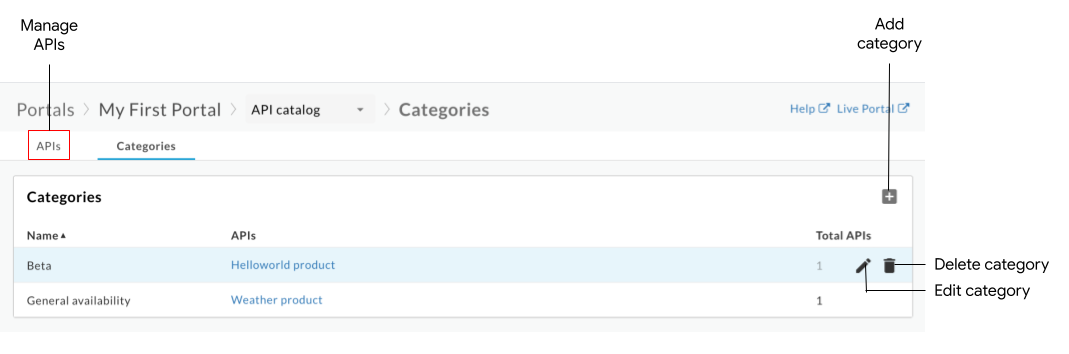
पिछली इमेज में हाइलाइट किए गए एपीआई पेज की मदद से, ये काम किए जा सकते हैं:
- उन कैटगरी और एपीआई को देखें जिन्हें टैग किया गया है
- कोई कैटगरी जोड़ना
- किसी कैटगरी में बदलाव करना
- किसी कैटगरी को मिटाना
- अपने पोर्टल पर पब्लिश किए गए एपीआई मैनेज करें. एपीआई कैटलॉग एक्सप्लोर करना लेख पढ़ें
curl
कैटगरी की सूची बनाने के लिए:
curl -X GET "https://api.enterprise.apigee.com/v1/organizations/ORG_NAME/sites/SITE_ID/apicategories" \
    -H "Authorization: Bearer ACCESS_TOKEN"
इनकी जगह ये डालें:
-
ORG_NAME में संगठन का नाम. उदाहरण के लिए,
my-org. -
SITE_ID में पोर्टल का नाम, इस फ़ॉर्म में होता है
ORG_NAME-PORTAL_NAME. इसमें ORG_NAME संगठन का नाम होता है और PORTAL_NAME पोर्टल का नाम होता है. इसे सभी छोटे अक्षरों में बदला जाता है और इसमें से स्पेस और डैश हटा दिए जाते हैं. उदाहरण के लिए,
my-org-myportal. - ACCESS_TOKEN, Apigee Edge API को ऐक्सेस करने के लिए इस्तेमाल किए गए पुष्टि करने वाले टोकन के साथ. पुष्टि करने और टोकन के बारे में ज़्यादा जानने के लिए, Edge API के ऐक्सेस की पुष्टि करना लेख पढ़ें.
जवाब का पेलोड:
{
  "status": "success",
  "message": "all ApiCategory items returned",
  "data": [
    {
      "id": "e0518597-ece2-4d7d-ba7c-d1793df0f8db",
      "siteId": "my-org-myportal",
      "name": "My Category"
    },
    {
      "id": "61c1014c-89c9-40e6-be3c-69cca3505620",
      "siteId": "my-org-myportal",
      "name": "test2"
    }
  ],
  "code": null,
  "request_id": "1263510680",
  "error_code": null
}
कहां:
-
id: कैटगरी आइटम का आईडी. उदाहरण के लिए,61c1014c-89c9-40e6-be3c-69cca3505620.
कोई श्रेणी जोड़ना
इनमें से किसी एक तरीके से कैटगरी जोड़ें:
- पोर्टल में एपीआई जोड़ते समय, किसी कैटगरी का नाम डालना
- नीचे दिए गए तरीके से, मैन्युअल तरीके से कोई कैटगरी जोड़ना
नई कैटगरी को कैटगरी पेज में जोड़ दिया जाएगा. साथ ही, इसे अन्य एपीआई जोड़ते या उनमें बदलाव करते समय इस्तेमाल किया जा सकेगा.
कैटगरी जोड़ने के लिए, यूज़र इंटरफ़ेस (यूआई) या curl कमांड का इस्तेमाल करें:
यूज़र इंटरफ़ेस (यूआई)
मैन्युअल तरीके से कोई कैटगरी जोड़ने के लिए:
- कैटगरी पेज ऐक्सेस करें.
- + जोड़ें पर क्लिक करें.
- अपनी नई कैटगरी का नाम डालें.
- इसके अलावा, कैटगरी में टैग करने के लिए एक या उससे ज़्यादा एपीआई चुनें.
- बनाएं पर क्लिक करें.
curl
कोई कैटगरी जोड़ने के लिए:
curl -X POST "https://api.enterprise.apigee.com/v1/organizations/ORG_NAME/sites/SITE_ID/apicategories" \
    -H "Authorization: Bearer ACCESS_TOKEN" \
    -H "Content-Type: application/json" \
    -d '{"name": "CATEGORY_NAME" }'
इनकी जगह ये डालें:
-
ORG_NAME में संगठन का नाम. उदाहरण के लिए,
my-org. -
SITE_ID में पोर्टल का नाम, इस फ़ॉर्म में होता है
ORG_NAME-PORTAL_NAME. इसमें ORG_NAME संगठन का नाम होता है और PORTAL_NAME पोर्टल का नाम होता है. इसे सभी छोटे अक्षरों में बदला जाता है और इसमें से स्पेस और डैश हटा दिए जाते हैं. उदाहरण के लिए,
my-org-myportal. - ACCESS_TOKEN, Apigee Edge API को ऐक्सेस करने के लिए इस्तेमाल किए गए पुष्टि करने वाले टोकन के साथ. पुष्टि करने और टोकन के बारे में ज़्यादा जानने के लिए, Edge API के ऐक्सेस की पुष्टि करना लेख पढ़ें.
-
CATEGORY_NAME में कैटगरी का नाम दिखता है. उदाहरण के लिए,
demo-backend.
जवाब का पेलोड:
{
  "status": "success",
  "message": "API category created",
  "data": {
    "id": "61de810e-b48b-4cc1-8f22-959038aadcce",
    "siteId": "my-org-myportal",
    "name": "demo-backend"
  },
  "code": null,
  "request_id": "363146927",
  "error_code": null
}
किसी कैटगरी में बदलाव करना
किसी कैटगरी में बदलाव करने के लिए, यूज़र इंटरफ़ेस (यूआई) या curl कमांड का इस्तेमाल करें:
यूज़र इंटरफ़ेस (यूआई)
किसी कैटगरी में बदलाव करने के लिए:
- कैटगरी पेज ऐक्सेस करें.
- बदलाव करें पर क्लिक करें.
- कैटेगरी के नाम में बदलाव करें.
- एपीआई टैग जोड़ें या हटाएं.
- सेव करें पर क्लिक करें.
curl
किसी कैटगरी में बदलाव करने के लिए:
curl -X PATCH "https://api.enterprise.apigee.com/v1/organizations/ORG_NAME/sites/SITE_ID/apicategories/CATEGORY_ID"  \
    -H "Authorization: Bearer ACCESS_TOKEN" \
    -H "Content-Type: application/json" \
    -d '{"name": "CATEGORY_NAME" }'
इनकी जगह ये डालें:
-
ORG_NAME में संगठन का नाम. उदाहरण के लिए,
my-org. -
SITE_ID में पोर्टल का नाम, इस फ़ॉर्म में होता है
ORG_NAME-PORTAL_NAME. इसमें ORG_NAME संगठन का नाम होता है और PORTAL_NAME पोर्टल का नाम होता है. इसे सभी छोटे अक्षरों में बदला जाता है और इसमें से स्पेस और डैश हटा दिए जाते हैं. उदाहरण के लिए,
my-org-myportal. -
CATEGORY_ID में कैटगरी का आईडी शामिल करें. उदाहरण के लिए,
bf6505eb-2a0f-47af-a00a-ded40ac72960. एक से ज़्यादा कैटगरी आईडी को कॉमा लगाकर अलग करें. list API categories कमांड का इस्तेमाल करके, कैटगरी आईडी पाएं. - ACCESS_TOKEN, Apigee Edge API को ऐक्सेस करने के लिए इस्तेमाल किए गए पुष्टि करने वाले टोकन के साथ. पुष्टि करने और टोकन के बारे में ज़्यादा जानने के लिए, Edge API के ऐक्सेस की पुष्टि करना लेख पढ़ें.
-
CATEGORY_NAME में कैटगरी का नाम दिखता है. उदाहरण के लिए,
demo-backend.
जवाब का पेलोड:
{
  "status": "success",
  "message": "ApiCategory updated",
  "data": {
    "id": "61de810e-b48b-4cc1-8f22-959038aadcce",
    "siteId": "my-org-myportal",
    "name": "demo-backend-test"
  },
  "code": null,
  "request_id": "1976875617",
  "error_code": null
}
कोई श्रेणी हटाएं
किसी कैटगरी को मिटाने पर, उस कैटगरी से जुड़े सभी एपीआई टैग भी मिट जाते हैं.
किसी कैटगरी को मिटाने के लिए, यूज़र इंटरफ़ेस (यूआई) या curl कमांड का इस्तेमाल करें:
यूज़र इंटरफ़ेस (यूआई)
किसी कैटगरी को मिटाने के लिए:
- कैटगरी पेज ऐक्सेस करें.
- कर्सर को उस कैटगरी पर रखें जिसमें आपको बदलाव करना है, ताकि कार्रवाइयों का मेन्यू दिख सके.
- मिटाएं पर क्लिक करें.
- पुष्टि करने के लिए, मिटाएं पर क्लिक करें.
curl
किसी कैटगरी को मिटाने के लिए:
curl -X DELETE "https://api.enterprise.apigee.com/v1/organizations/ORG_NAME/sites/SITE_ID/apicategories/CATEGORY_ID" \
    -H "Authorization: Bearer ACCESS_TOKEN" \
    -H "Content-Type: application/json"
इनकी जगह ये डालें:
-
ORG_NAME में संगठन का नाम. उदाहरण के लिए,
my-org. -
SITE_ID में पोर्टल का नाम, इस फ़ॉर्म में होता है
ORG_NAME-PORTAL_NAME. इसमें ORG_NAME संगठन का नाम होता है और PORTAL_NAME पोर्टल का नाम होता है. इसे सभी छोटे अक्षरों में बदला जाता है और इसमें से स्पेस और डैश हटा दिए जाते हैं. उदाहरण के लिए,
my-org-myportal. -
CATEGORY_ID में कैटगरी का आईडी शामिल करें. उदाहरण के लिए,
bf6505eb-2a0f-47af-a00a-ded40ac72960. list API categories कमांड का इस्तेमाल करके, कैटगरी आईडी पाएं. - ACCESS_TOKEN, Apigee Edge API को ऐक्सेस करने के लिए इस्तेमाल किए गए पुष्टि करने वाले टोकन के साथ. पुष्टि करने और टोकन के बारे में ज़्यादा जानने के लिए, Edge API के ऐक्सेस की पुष्टि करना लेख पढ़ें.
जवाब का पेलोड:
{
  "status": "success",
  "message": "ApiCategory deleted",
  "data": {
  },
  "code": null,
  "request_id": "2032819627",
  "error_code": null
}
पब्लिश किए गए एपीआई से जुड़ी समस्याओं को हल करना
यहां दिए गए सेक्शन में, पब्लिश किए गए हमारे एपीआई से जुड़ी कुछ खास गड़बड़ियों को ठीक करने के बारे में जानकारी दी गई है.
गड़बड़ी: 'इस एपीआई को आज़माएं' सुविधा का इस्तेमाल करते समय, गड़बड़ी की जानकारी नहीं मिल सकी
इस एपीआई को आज़माएं का इस्तेमाल करते समय, अगर TypeError: Failed to fetch
गड़बड़ी दिखती है, तो इसकी संभावित वजहें और समाधान देखें:
मिक्स किए गए कॉन्टेंट से जुड़ी गड़बड़ियों के लिए, गड़बड़ी की वजह swagger-ui से जुड़ी कोई जानी-पहचानी समस्या हो सकती है. इस समस्या को ठीक करने के लिए, यह पक्का करें कि आपने OpenAPI दस्तावेज़ में
schemesकी परिभाषा में, एचटीटीपी से पहले एचटीटीपीएस के बारे में बताया हो. उदाहरण के लिए:schemes: - https - httpक्रॉस-ऑरिजिन रिसॉर्स शेयरिंग (सीओआरएस) से जुड़ी पाबंदी की गड़बड़ियों के लिए, पक्का करें कि सीओआरएस, आपकी एपीआई प्रॉक्सी के साथ काम करता हो. सीओआरएस एक स्टैंडर्ड तरीका है. यह क्लाइंट-साइड क्रॉस-ऑरिजिन अनुरोधों को चालू करता है. 'इस एपीआई को आज़माएं' सुविधा के लिए, अपनी एपीआई प्रॉक्सी कॉन्फ़िगर करना लेख पढ़ें.
गड़बड़ी: 'Access-Control-Allow-Origin' हेडर में कई वैल्यू '*, *' मौजूद हैं. हालांकि, सिर्फ़ एक वैल्यू इस्तेमाल की जा सकती है
अगर Access-Control-Allow-Origin हेडर पहले से मौजूद है, तो इस एपीआई को आज़माएं का इस्तेमाल करते समय, आपको गड़बड़ी का यह मैसेज मिल सकता है:
The Access-Control-Allow-Origin header contains multiple values '*, *', but only one is allowed.
इस गड़बड़ी को ठीक करने के लिए, AssignMessage नीति में बदलाव करें. इसके लिए, <Add> के बजाय <Set> का इस्तेमाल करके सीओआरएस हेडर सेट करें. इसके बारे में यहां दिए गए स्निपेट में बताया गया है.
ज़्यादा जानकारी के लिए, CORS Error : header contains multiple values '*, *', but only one is allowed देखें.
<AssignMessage async="false" continueOnError="false" enabled="true" name="add-cors">
    <DisplayName>Add CORS</DisplayName>
    <FaultRules/>
    <Properties/>
    <Set>
        <Headers>
            <Header name="Access-Control-Allow-Origin">{request.header.origin}</Header>
            <Header name="Access-Control-Allow-Headers">origin, x-requested-with, accept, content-type, authorization</Header>
            <Header name="Access-Control-Max-Age">3628800</Header>
            <Header name="Access-Control-Allow-Methods">GET, PUT, POST, DELETE</Header>
        </Headers>
    </Set>
    <IgnoreUnresolvedVariables>true</IgnoreUnresolvedVariables>
    <AssignTo createNew="false" transport="http" type="response"/>
</AssignMessage>
गड़बड़ी: अनुरोध के हेडर फ़ील्ड की अनुमति नहीं है
इस एपीआई को आज़माएं का इस्तेमाल करते समय, अगर आपको नीचे दिए गए उदाहरण की तरह Request header field not allowed
गड़बड़ी मिलती है, तो आपको सीओआरएस नीति में काम करने वाले हेडर अपडेट करने पड़ सकते हैं. उदाहरण के लिए:
Access to XMLHttpRequest ... has been blocked by CORS policy: Request header field
content-type is not allowed by Access-Control-Allow-Headers in preflight response
इस उदाहरण में, आपको सीओआरएस की AssignMessage नीति के Access-Control-Allow-Headers सेक्शन में content-type हेडर जोड़ना होगा. इसके बारे में
नई एपीआई प्रॉक्सी में सीओआरएस की नीति अटैच करना लेख में बताया गया है.
गड़बड़ी: OAuth2 का इस्तेमाल करके एपीआई प्रॉक्सी को कॉल करते समय, ऐक्सेस करने की अनुमति नहीं मिली
Apigee की OAuthV2 नीति, टोकन रिस्पॉन्स दिखाती है. इसमें RFC के मुताबिक नहीं होने वाली कुछ प्रॉपर्टी शामिल होती हैं. उदाहरण के लिए, नीति RFC के मुताबिक Bearer वैल्यू के बजाय, BearerToken वैल्यू वाला टोकन दिखाएगी.
इस एपीआई को आज़माएं सुविधा का इस्तेमाल करते समय, token_type के अमान्य जवाब की वजह से Access denied गड़बड़ी हो सकती है.
इस समस्या को ठीक करने के लिए, JavaScript या AssignMessage नीति बनाई जा सकती है. इससे नीति के आउटपुट को ज़रूरी शर्तों के मुताबिक फ़ॉर्मैट में बदला जा सकता है. ज़्यादा जानकारी के लिए, RFC के मुताबिक काम न करना लेख पढ़ें.