

Stai visualizzando la documentazione di Apigee Edge.
Consulta la
documentazione di Apigee X. info
Pubblica le API sul tuo portale per renderle disponibili per l'utilizzo da parte degli sviluppatori di app, come descritto nelle sezioni seguenti.
Panoramica della pubblicazione di API
La procedura di pubblicazione delle API nel portale è composta da due passaggi:
- Seleziona il prodotto API che vuoi pubblicare nel tuo portale.
- Esegui il rendering della documentazione di riferimento dell'API dal documento OpenAPI o dallo schema GraphQL per consentire agli sviluppatori di app di scoprire di più sulle tue API. Per saperne di più sugli snapshot, consulta Che cos'è uno snapshot?
Cosa viene pubblicato sul portale?
Quando pubblichi un'API, al tuo portale vengono apportati automaticamente i seguenti aggiornamenti:
- Documentazione di riferimento dell'API. L'interfaccia fornita dipende se pubblichi l'API utilizzando un documento OpenAPI o uno schema GraphQL. Vedi:
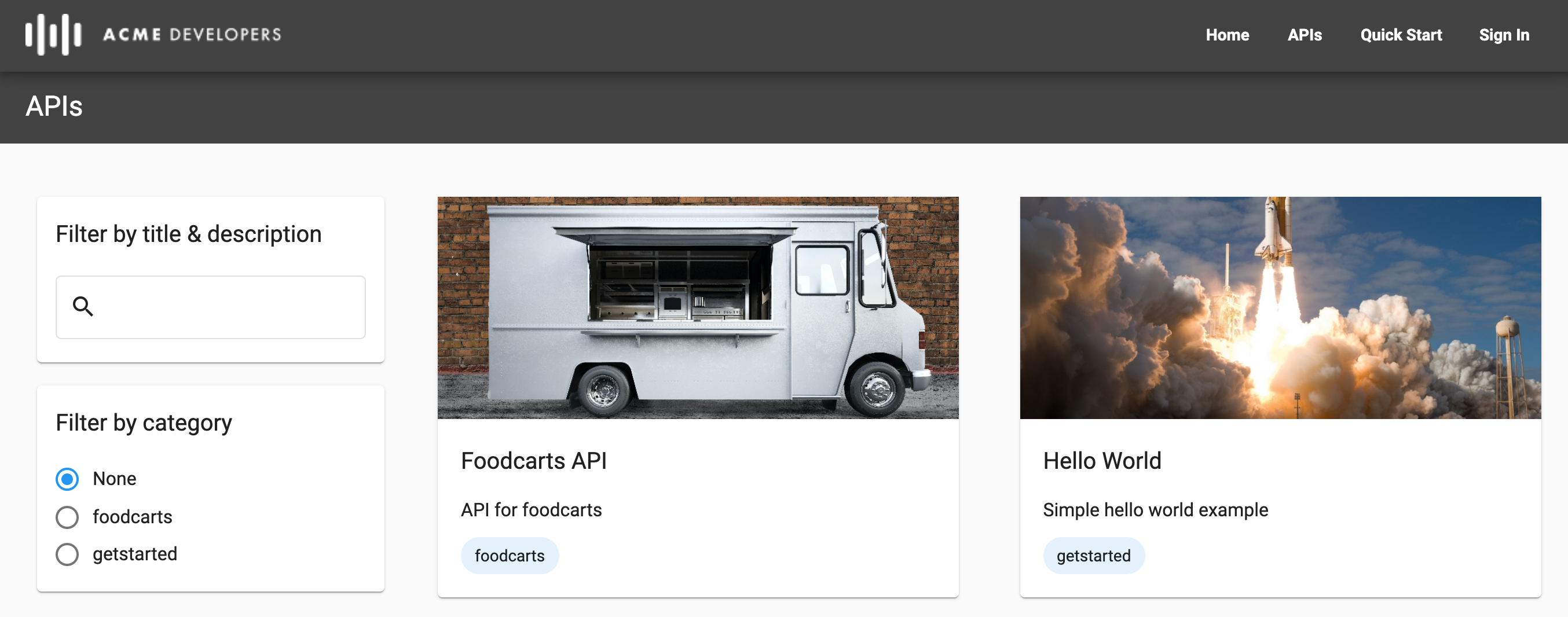
- Un link alla pagina di riferimento dell'API viene aggiunto alla pagina API
La pagina API (inclusa nel portale di esempio) fornisce un elenco di tutte le API pubblicate nel tuo portale, in ordine alfabetico, con link alla documentazione di riferimento delle rispettive API per maggiori informazioni. (Facoltativo) Puoi personalizzare quanto segue:
- Immagine visualizzata per ogni scheda API
- Categorie utilizzate per taggare le API e consentire agli sviluppatori di scoprire le API correlate nella pagina API
SmartDocs (OpenAPI)
Quando pubblichi un'API utilizzando un documento OpenAPI, la documentazione di riferimento dell'API SmartDocs viene aggiunta al portale.
Gli sviluppatori possono esaminare la documentazione di riferimento dell'API SmartDocs e utilizzare il riquadro Prova questa API per effettuare una richiesta API e visualizzare l'output. Prova questa API funziona con endpoint non protetti o protetti utilizzando l'autenticazione di base, con chiave API o OAuth, in base al metodo di sicurezza definito nel documento OpenAPI. Per OAuth, sono supportati i seguenti flussi: codice di autorizzazione, password e credenziali client.
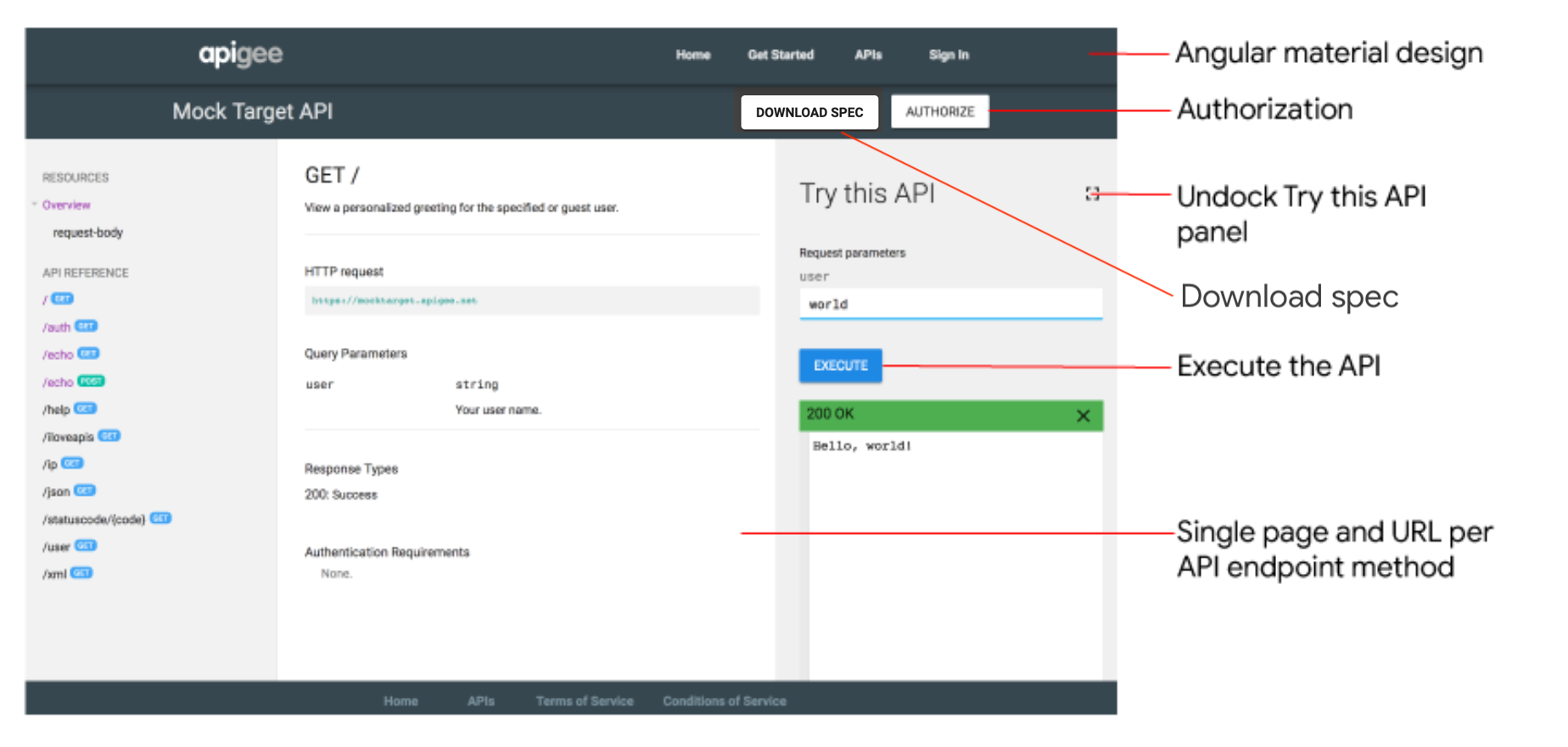
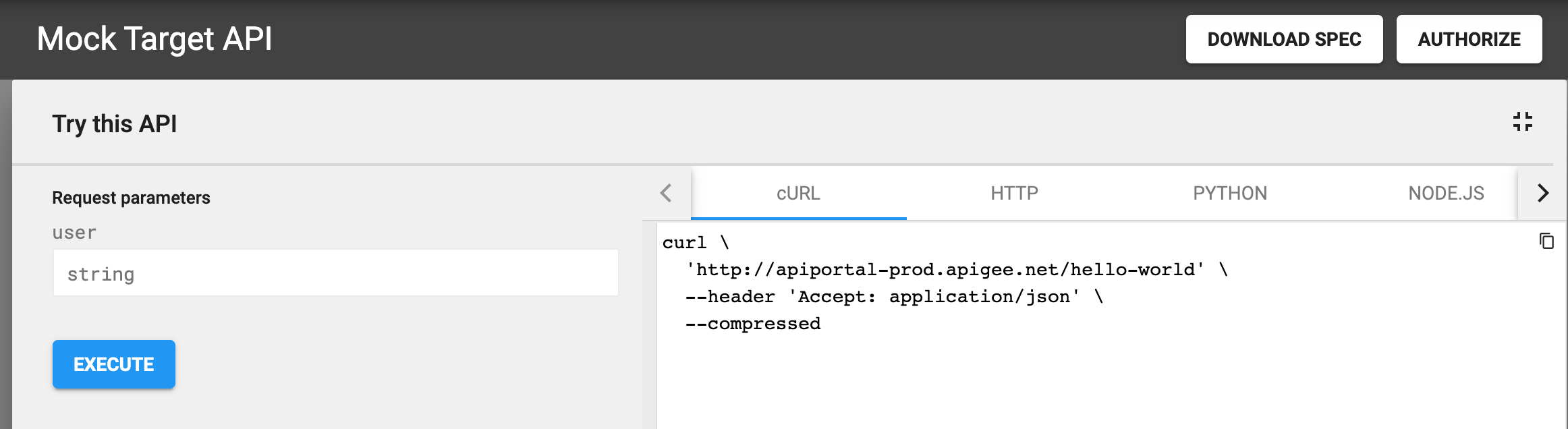
Fai clic su  Schermo intero per espandere il riquadro Prova questa API. Il riquadro espanso
ti consente di visualizzare la chiamata
Schermo intero per espandere il riquadro Prova questa API. Il riquadro espanso
ti consente di visualizzare la chiamata curl e gli esempi di codice in vari
formati, come HTTP, Python, Node.js e altri, come mostrato nella figura
seguente.
GraphQL Explorer
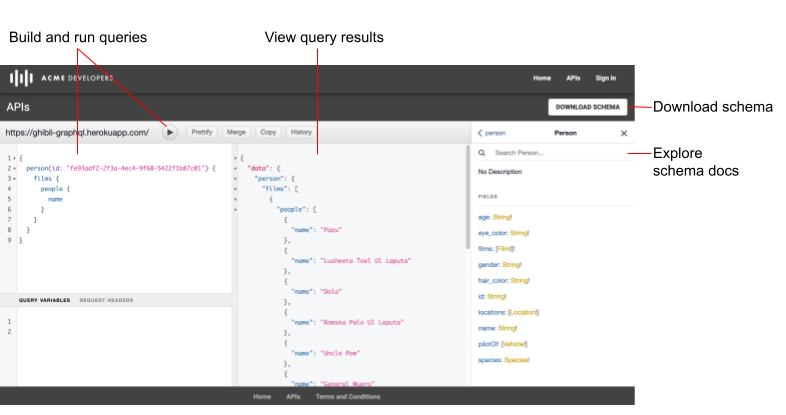
Quando pubblichi un'API utilizzando uno schema GraphQL, al portale viene aggiunto GraphQL Explorer. GraphQL Explorer è un ambiente di prova interattivo per l'esecuzione di query sull'API. L'explorer si basa su GraphiQL, un'implementazione di riferimento dell'IDE GraphQL sviluppata dalla GraphQL Foundation.
Gli sviluppatori possono utilizzare GraphQL Explorer per esplorare la documentazione interattiva basata sullo schema, creare ed eseguire query, visualizzare i risultati delle query e scaricare lo schema. Per proteggere l'accesso all'API, gli sviluppatori possono trasmettere le intestazioni di autorizzazione nel riquadro Intestazioni richiesta.
Per ulteriori informazioni su GraphQL, visita il sito graphql.org.
Che cos'è uno snapshot?
Ogni documento OpenAPI o GraphQL funge da fonte attendibile durante l'intero ciclo di vita di un'API. Lo stesso documento viene utilizzato in ogni fase del ciclo di vita dell'API, dallo sviluppo alla pubblicazione al monitoraggio. Quando modifichi un documento, devi essere consapevole dell'impatto che le modifiche hanno sulla tua API nelle altre fasi del ciclo di vita, come descritto in Cosa succede se modifico un documento?.
Quando pubblichi l'API, acquisisci uno snapshot del documento OpenAPI o GraphQL per eseguire il rendering della documentazione di riferimento dell'API. Questo snapshot rappresenta una versione specifica del documento. Se modifichi il documento, potresti decidere di acquisire un'altra istantanea del documento per riflettere le ultime modifiche nella documentazione di riferimento dell'API.
Informazioni sugli URL di callback
Se le tue app richiedono un URL di callback, ad esempio quando utilizzi il tipo di concessione del codice di autorizzazione OAuth 2.0 (spesso denominato OAuth a tre vie), puoi richiedere agli sviluppatori di specificare un URL di callback quando registrano le loro app. L'URL di callback in genere specifica l'URL di un'app designata per ricevere un codice di autorizzazione per conto dell'app client. Per saperne di più, consulta Implementazione del tipo di concessione del codice di autorizzazione.
Puoi configurare se richiedere o meno un URL di callback durante la registrazione dell'app quando aggiungi un'API al tuo portale. Puoi modificare questa impostazione in qualsiasi momento, come descritto in Gestire l'URL di callback per un'API.
Quando registrano un'app, gli sviluppatori devono inserire un URL di callback per tutte le API che lo richiedono, come descritto in Registrare app.
Configurare il proxy API per supportare "Prova questa API"
Prima di pubblicare le tue API utilizzando un documento OpenAPI, devi configurare il proxy API per supportare l'invio di richieste nel riquadro Prova questa API nella documentazione di riferimento dell'API Smart Docs, nel seguente modo:
Aggiungi il supporto CORS ai proxy API per applicare le richieste multiorigine lato client
CORS è un meccanismo standard che consente alle chiamate JavaScript XMLHttpRequest (XHR) eseguite in una pagina web di interagire con risorse di domini non di origine. CORS è una soluzione comunemente implementata per i criteri della stessa origine applicati da tutti i browser.
Aggiorna la configurazione del proxy API se utilizzi l'autenticazione di base o OAuth2
La tabella seguente riassume i requisiti di configurazione del proxy API per supportare il riquadro Prova questa API nella documentazione di riferimento dell'API SmartDocs in base all'accesso all'autenticazione.
| Accesso Auth | Requisiti di configurazione delle policy |
|---|---|
| Nessuna o chiave API | Aggiungi il supporto CORS al proxy API. Per comodità, utilizza la soluzione CORS di esempio fornita su GitHub o segui i passaggi descritti in Aggiunta del supporto CORS a un proxy API. |
| Autenticazione di base | Esegui i seguenti passaggi:
|
| OAuth2 |
|
Gestione delle API
Gestisci le tue API come descritto nelle sezioni seguenti.
Esplora API
Utilizza la UI o il comando curl per visualizzare le API presenti nel tuo portale.
UI
Per visualizzare il catalogo delle API:
- Seleziona Pubblica > Portali e seleziona il tuo portale.
- Fai clic su Catalogo API nella home page del portale. In alternativa, puoi selezionare Catalogo API nel menu a discesa del portale nella barra di navigazione in alto.
La scheda API nel catalogo API mostra un elenco delle API che sono state aggiunte al tuo portale.
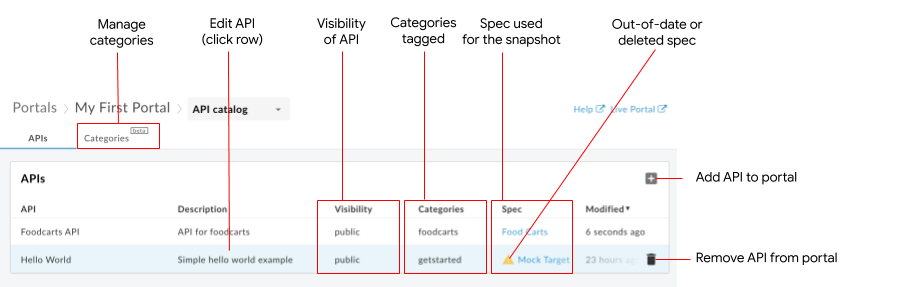
Come evidenziato nella figura precedente, la scheda API ti consente di:
- Visualizza i dettagli delle API disponibili sul tuo portale
- Aggiungere un'API al portale
- Modifica un'API sul tuo portale eseguendo una o più delle seguenti attività:
- Gestisci lo snapshot di un documento associato a un prodotto API per aggiornare la documentazione di riferimento dell'API.
- Pubblicare o annullare la pubblicazione di un'API sul portale
- Gestire la visibilità di un'API nel portale:
- Gestire l'URL di callback per un'API
- Gestire l'immagine di una scheda API
- Taggare un'API utilizzando le categorie
- Modifica il titolo e la descrizione dell'API
- Rimuovere un'API dal portale
- Gestire le categorie utilizzate per scoprire le API correlate
- Identifica rapidamente le specifiche obsolete o eliminate dallo store delle specifiche.
- Identifica rapidamente le API orfane il cui prodotto API associato è stato rimosso da Apigee Edge e ricrea il prodotto API o elimina l'API dal tuo portale
curl
Per elencare le API:
curl -X GET "https://api.enterprise.apigee.com/v1/organizations/ORG_NAME/sites/SITE_ID/apidocs" \
    -H "Authorization: Bearer ACCESS_TOKEN"
Sostituisci quanto segue:
-
ORG_NAME con il nome dell'organizzazione. Ad esempio,
my-org. -
SITE_ID con il nome del portale, nel formato
ORG_NAME-PORTAL_NAME, dove ORG_NAME è il nome
dell'organizzazione e PORTAL_NAME è il nome del portale convertito
in minuscolo e con spazi e trattini rimossi. Ad esempio,
my-org-myportal. - ACCESS_TOKEN con il token di autenticazione utilizzato per accedere all'API Apigee Edge. Per saperne di più su autenticazione e token, vedi Autenticare l'accesso all'API Edge.
Consulta le note sull'impaginazione per istruzioni sull'utilizzo dell'impaginazione nel payload della risposta.
Payload della risposta:
{
  "status": "success",
  "message": "one page of apidocs returned",
  "data": [
    {
      "id": 622759,
      "siteId": "my-org-myportal",
      "title": "Test",
      "description": "",
      "published": false,
      "visibility": false,
      "apiId": "apiproducttest18",
      "apiProductName": "apiproduct_test18",
      "edgeAPIProductName": "apiproduct_test18",
      "specId": null,
      "specContent": null,
      "specTitle": null,
      "snapshotExists": false,
      "snapshotModified": null,
      "modified": 1724144471000,
      "anonAllowed": false,
      "imageUrl": null,
      "snapshotState": null,
      "requireCallbackUrl": false,
      "categoryIds": [],
      "specFormat": null,
      "specModified": null,
      "snapshotOutdated": false,
      "snapshotSourceMissing": false,
      "graphqlSchema": null,
      "graphqlEndpointUrl": null,
      "graphqlSchemaDisplayName": null,
      "grpcFileName": null,
      "grpcZipContent": null
    }
  ],
  "code": null,
  "request_id": "1452867334",
  "error_code": null,
  "next_page_token": ""
}
Dove:
-
modified: Ora dell'ultima modifica dell'elemento del catalogo in millisecondi dall'epoca. Ad esempio,1698165480000. -
id: l'ID dell'articolo del catalogo. Ad esempio,399668.
Note sulla paginazione:
Dimensioni pagina: utilizza
pageSizeper specificare il numero di elementi dell'elenco da restituire in una pagina. Il valore predefinito è 25 e il valore massimo è 100. Se sono presenti altre pagine,nextPageTokenviene compilato con un token:curl -X GET "https://api.enterprise.apigee.com/v1/organizations/ORG_NAME/sites/SITE_ID/apidocs?pageSize=PAGE_SIZE" \ -H "Authorization: Bearer ACCESS_TOKEN"
Sostituisci:
- PAGE_SIZE con il numero di elementi dell'elenco da restituire in una pagina. Ad esempio, 10.
Payload della risposta:
{ "status": "success", "message": "one page of apidocs returned", "data": [ { "id": 638007, "siteId": "tsnow-mint-liztest", "title": "Testing", "description": "", "published": false, "visibility": false, "apiId": "testcatalog", "apiProductName": "testcatalog", "edgeAPIProductName": "testcatalog", "specId": "Petstore", "specContent": null, "specTitle": null, "snapshotExists": true, "snapshotModified": 1726508367000, "modified": 1728582504000, "anonAllowed": false, "imageUrl": null, "snapshotState": "OK_SUBMITTED", "requireCallbackUrl": false, "categoryIds": [], "specFormat": "YAML", "specModified": null, "snapshotOutdated": false, "snapshotSourceMissing": false, "graphqlSchema": null, "graphqlEndpointUrl": null, "graphqlSchemaDisplayName": null, "grpcFileName": null, "grpcZipContent": null } ], "code": null, "request_id": "1068810934", "error_code": null, "next_page_token": "" }Token di pagina: utilizza
pageTokenper recuperare le pagine successive quando ce n'è più di una:curl -X GET "https://api.enterprise.apigee.com/v1/organizations/ORG_NAME/sites/SITE_ID/apidocs?pageSize=PAGE_SIZE&pageToken=PAGE_TOKEN" \ -H "Authorization: Bearer ACCESS_TOKEN"Sostituisci:
- PAGE_SIZE con il numero di elementi dell'elenco da restituire in una pagina. Ad esempio, 10.
-
PAGE_TOKEN con il valore
nextPageToken. Ad esempio,7zcqrin9l6xhi4nbrb9.
Aggiungi un'API
Utilizza la UI o il comando curl per aggiungere API al tuo portale:
UI
Per aggiungere un'API al tuo portale:
- Accedere al catalogo API.
- Se non è già selezionata, fai clic sulla scheda API.
Fai clic su + Aggiungi.
Viene visualizzata la finestra di dialogo Aggiungi un prodotto API al catalogo.
Seleziona il prodotto API che vuoi aggiungere al portale.
Fai clic su Avanti. Viene visualizzata la pagina Dettagli API.
Configura i contenuti della documentazione di riferimento dell'API e la relativa visibilità sul portale:
Campo Descrizione Pubblicato Seleziona Pubblicato per pubblicare l'API nel portale. Deseleziona la casella di controllo se non vuoi ancora pubblicare l'API. Puoi modificare l'impostazione in un secondo momento, come descritto in Pubblicare o annullare la pubblicazione di un'API sul portale. Mostra titolo Aggiorna il titolo dell'API visualizzato nel catalogo. Per impostazione predefinita, viene utilizzato il nome del prodotto API. Puoi modificare il titolo visualizzato in un secondo momento, come descritto in Modificare il titolo e la descrizione visualizzati. Mostra descrizione Aggiorna la descrizione dell'API visualizzata nel catalogo. Per impostazione predefinita, viene utilizzata la descrizione del prodotto API. Puoi modificare la descrizione visualizzata in un secondo momento, come descritto in Modificare il titolo e la descrizione visualizzati. Richiedi agli sviluppatori di specificare un URL di callback Attiva questa opzione se vuoi richiedere agli sviluppatori di app di specificare un URL di callback. Puoi aggiungere o aggiornare l'URL di callback in un secondo momento, come descritto in Gestire l'URL di callback per un'API. Documentazione dell'API Per utilizzare un documento OpenAPI:
- Seleziona Documento OpenAPI.
- Fai clic su Seleziona documento.
- Esegui uno dei seguenti passaggi:
- Fai clic sulla scheda Le mie specifiche e seleziona una specifica dal negozio.
- Fai clic sulla scheda Carica file e carica un file.
- Fai clic sulla scheda Importa da un URL e importa una specifica da un URL.
- Fai clic su Seleziona.
Per utilizzare uno schema GraphQL:
- Seleziona Schema GraphQL.
- Fai clic su Seleziona documento.
- Vai allo schema GraphQL e selezionalo.
- Fai clic su Seleziona.
In alternativa, puoi selezionare Nessuna documentazione e aggiungerne una in un secondo momento dopo l'aggiunta dell'API, come descritto in Gestire lo snapshot del documento.
Visibilità API Se non hai eseguito la registrazione alla versione beta della funzionalità di gestione dei segmenti di pubblico, seleziona una delle seguenti opzioni:
- Utenti anonimi per consentire a tutti gli utenti di visualizzare l'API.
- Utenti registrati per consentire solo agli utenti registrati di visualizzare l'API.
Se hai eseguito la registrazione alla versione beta della funzionalità di gestione dei segmenti di pubblico, seleziona una delle seguenti opzioni:
- Pubblico (visibile a tutti) per consentire a tutti gli utenti di visualizzare l'API.
- Utenti autenticati per consentire solo agli utenti registrati di visualizzare l'API.
- Segmenti di pubblico selezionati per selezionare i segmenti di pubblico specifici che vuoi che possano visualizzare l'API.
Puoi gestire la visibilità del pubblico in un secondo momento, come descritto in Gestire la visibilità di un'API nel portale.
Visualizza immagine Per visualizzare un'immagine sulla scheda API nella pagina API, fai clic su Seleziona immagine. Nella finestra di dialogo Seleziona immagine, seleziona un'immagine esistente, carica una nuova immagine o fornisci l'URL di un'immagine esterna e fai clic su Seleziona. Visualizza l'anteprima della miniatura dell'API e fai clic su Seleziona. Puoi aggiungere un'immagine in un secondo momento, come descritto in Gestire l'immagine di una scheda API. Quando specifichi un'immagine con un URL esterno, l'immagine non verrà caricata negli asset; inoltre, il caricamento dell'immagine nel portale integrato sarà soggetto alla sua disponibilità, che potrebbe essere bloccata o limitata dalle norme di sicurezza dei contenuti. Categorie Aggiungi le categorie a cui verrà assegnato il tag dell'API per consentire agli sviluppatori di app di scoprire le API correlate nella pagina API. Per identificare una categoria:
- Seleziona una categoria dall'elenco a discesa.
- Aggiungi una nuova categoria digitandone il nome e premendo Invio. La nuova categoria verrà aggiunta alla pagina Categorie e resa disponibile quando aggiungi o modifichi altre API.
Fai clic su Salva.
curl
Per aggiungere un'API al tuo portale :
curl -X POST "https://api.enterprise.apigee.com/v1/organizations/ORG_NAME/sites/SITE_ID/apidocs" \
    -H "Authorization: Bearer ACCESS_TOKEN" \
    -H "Content-Type: application/json" \
    -d '{
       "title": "TITLE",
       "description": "DESCRIPTION",
       "anonAllowed": ANON_TRUE_OR_FALSE,
       "imageUrl": "IMAGE_URL",
       "requireCallbackUrl": CALLBACK_TRUE_OR_FALSE,
       "categoryIds": [
         "CATEGORY_ID1",
         "CATEGORY_ID2"
       ],
       "published": PUBLISHED_TRUE_OR_FALSE,
        "apiProductName": "API_PRODUCT"
    }'
Sostituisci quanto segue:
-
ORG_NAME con il nome dell'organizzazione. Ad esempio,
my-org. -
SITE_ID con il nome del portale, nel formato
ORG_NAME-PORTAL_NAME, dove ORG_NAME è il nome
dell'organizzazione e PORTAL_NAME è il nome del portale convertito
in minuscolo e con spazi e trattini rimossi. Ad esempio,
my-org-myportal. - ACCESS_TOKEN con il token di autenticazione utilizzato per accedere all'API Apigee Edge. Per saperne di più su autenticazione e token, vedi Autenticare l'accesso all'API Edge.
-
TITLE con il titolo visualizzato. Ad esempio,
Hello World 2. -
DESCRIPTION con la descrizione del display. Ad esempio,
Simple hello world example. -
ANON_TRUE_OR_FALSE con
trueofalse(impostazione predefinita), dovetrueindica che questa API ha visibilità pubblica e può essere visualizzata in forma anonima; altrimenti, solo gli utenti registrati possono visualizzarla. -
IMAGE_URL con l'URL di un'immagine esterna utilizzata per l'elemento del catalogo o un percorso file per i file immagine archiviati nel portale, ad esempio
/files/book-tree.jpg. Quando specifichi l'URL di un'immagine esterna, l'immagine non viene caricata negli asset. Inoltre, il caricamento dell'immagine nel portale integrato sarà soggetto alla sua disponibilità, che potrebbe essere bloccata o limitata dalle norme di sicurezza dei contenuti. -
CALLBACK_TRUE_OR_FALSE con
trueofalse(impostazione predefinita), dovetruerichiede a un utente del portale di inserire un URL durante la gestione dell'app. -
CATEGORY_ID: l'ID della categoria. Ad esempio,
bf6505eb-2a0f-47af-a00a-ded40ac72960. Separa più ID categoria con una virgola. Ottieni l'ID categoria con il comando list API categories. -
PUBLISHED_TRUE_OR_FALSE con
trueofalse(impostazione predefinita), dovetrueindica che l'API è disponibile pubblicamente. Una volta pubblicato, puoi consentire l'accesso a tutti gli utenti, agli utenti autenticati o a utenti specifici. -
API_PRODUCT con il nome del prodotto API. Ad esempio,
Hello World 2.
Payload della risposta:
{
  "status": "success",
  "message": "API created",
  "data": {
    "id": 662423,
    "siteId": "my-org-myportal",
    "title": "My Test Catalog 4",
    "description": "",
    "published": false,
    "visibility": false,
    "apiId": "uxb9wjua",
    "apiProductName": "uXB9wJUa",
    "edgeAPIProductName": "uXB9wJUa",
    "specId": null,
    "specContent": null,
    "specTitle": null,
    "snapshotExists": false,
    "snapshotModified": null,
    "modified": 1729635493000,
    "anonAllowed": false,
    "imageUrl": null,
    "snapshotState": null,
    "requireCallbackUrl": false,
    "categoryIds": [],
    "specFormat": null,
    "specModified": null,
    "snapshotOutdated": null,
    "snapshotSourceMissing": false,
    "graphqlSchema": null,
    "graphqlEndpointUrl": null,
    "graphqlSchemaDisplayName": null,
    "grpcFileName": null,
    "grpcZipContent": null
  },
  "code": null,
  "request_id": "893346193",
  "error_code": null
}
Dove:
-
modified: Ora dell'ultima modifica dell'elemento del catalogo in millisecondi dall'epoca. Ad esempio,1698165480000. -
id: l'ID dell'articolo del catalogo. Ad esempio,399668.
Modificare un'API
Dopo aver aggiunto un'API, utilizza la UI o una chiamata API per apportare modifiche.
Questa sezione fornisce un esempio dettagliato dei passaggi da seguire per modificare un'API esistente nel portale.
Per impostazioni di modifica specifiche, consulta le sezioni successive.
UI
Per modificare un'API:
- Accedere al catalogo API.
- Se non è già selezionata, fai clic sulla scheda API.
- Fai clic sulla riga dell'API che vuoi modificare.
- Fai clic su
 Modifica.
 - In Dettagli API, apporta le modifiche necessarie. Consulta le descrizioni delle opzioni in Aggiungere un'API.
- Fai clic su Salva.
curl
Dopo aver aggiunto un'API, utilizza la chiamata update per apportare modifiche.
Questo esempio illustra i passaggi necessari per modificare lo stato di pubblicazione
dell'API nel portale da true a false. Se necessario, puoi modificare più di un'impostazione in una sola chiamata API.
- Per individuare il
idgenerato che identifica in modo univoco ogni API, recupera un elenco delle API nel tuo portale come descritto in Esplorare le API. Restituisci i valori attuali per un'API specifica:
curl -X GET "https://api.enterprise.apigee.com/v1/organizations/ORG_NAME/sites/SITE_ID/apidocs/API_DOC" \
-H "Authorization: Bearer ACCESS_TOKEN"
Sostituisci quanto segue:
-
ORG_NAME con il nome dell'organizzazione. Ad esempio,
my-org. -
SITE_ID con il nome del portale, nel formato
ORG_NAME-PORTAL_NAME, dove ORG_NAME è il nome
dell'organizzazione e PORTAL_NAME è il nome del portale convertito
in minuscolo e con spazi e trattini rimossi. Ad esempio,
my-org-myportal. -
API_DOC con il
idgenerato del documento. Ad esempio,399668. Utilizza il comando list API docs per trovare questo valore. - ACCESS_TOKEN con il token di autenticazione utilizzato per accedere all'API Apigee Edge. Per saperne di più su autenticazione e token, vedi Autenticare l'accesso all'API Edge.
Payload della risposta:
{ "status": "success", "message": "apidoc returned", "data": { "id": 662423, "siteId": "my-org-myportal", "title": "My Test Catalog 4", "description": "", "published": false, "visibility": false, "apiId": "uxb9wjua", "apiProductName": "uXB9wJUa", "edgeAPIProductName": "uXB9wJUa", "specId": null, "specContent": null, "specTitle": null, "snapshotExists": false, "snapshotModified": null, "modified": 1729635493000, "anonAllowed": false, "imageUrl": null, "snapshotState": null, "requireCallbackUrl": false, "categoryIds": [], "specFormat": null, "specModified": null, "snapshotOutdated": false, "snapshotSourceMissing": false, "graphqlSchema": null, "graphqlEndpointUrl": null, "graphqlSchemaDisplayName": null, "grpcFileName": null, "grpcZipContent": null }, "code": null, "request_id": "601210268", "error_code": null }-
ORG_NAME con il nome dell'organizzazione. Ad esempio,
Includi i valori modificabili che vuoi conservare nella chiamata update e modifica i valori che vuoi cambiare. Se ometti una riga, viene utilizzata l'impostazione predefinita. Per questo esempio, modifica l'impostazione di pubblicazione da
falseatrue:curl -X PUT "https://api.enterprise.apigee.com/v1/organizations/ORG_NAME/sites/SITE_ID/apidocs/API_DOC" \ -H "Authorization: Bearer ACCESS_TOKEN" \ -H "Content-Type: application/json" \ -d '{ "title": "TITLE", "anonAllowed": true, "published": true }'Sostituisci quanto segue:
-
TITLE con il titolo visualizzato. Ad esempio,
Hello World 2.
Payload della risposta:
{ "status": "success", "message": "ApiDoc updated", "data": { "id": 662423, "siteId": "my-org-myportal", "title": "My Test Catalog 4", "description": "", "published": true, "visibility": true, "apiId": "uxb9wjua", "apiProductName": "uXB9wJUa", "edgeAPIProductName": "uXB9wJUa", "specId": null, "specContent": null, "specTitle": null, "snapshotExists": false, "snapshotModified": null, "modified": 1729989250000, "anonAllowed": true, "imageUrl": null, "snapshotState": null, "requireCallbackUrl": false, "categoryIds": [], "specFormat": null, "specModified": null, "snapshotOutdated": null, "snapshotSourceMissing": false, "graphqlSchema": null, "graphqlEndpointUrl": null, "graphqlSchemaDisplayName": null, "grpcFileName": null, "grpcZipContent": null }, "code": null, "request_id": "738172002", "error_code": null }-
TITLE con il titolo visualizzato. Ad esempio,
Gestire lo snapshot del documento
Dopo aver pubblicato l'API, puoi acquisire in qualsiasi momento una nuova istantanea del documento OpenAPI o GraphQL per aggiornare la documentazione di riferimento dell'API pubblicata sul tuo portale.
Per gestire lo snapshot del documento:
- Accedere al catalogo API.
- Se non è già selezionata, fai clic sulla scheda API.
- Fai clic sulla riga dell'API che vuoi modificare.
- Controlla lo stato dello snapshot.
Se non è aggiornato, viene visualizzato il seguente messaggio:

- Fai clic su .
- Esegui una delle seguenti attività:
- Per aggiornare uno snapshot di un documento OpenAPI obsoleto, fai clic su Aggiorna snapshot.
- Per modificare il documento utilizzato per generare la documentazione dell'API, fai clic su Seleziona documento in Documentazione API e seleziona il nuovo documento.
- Fai clic su Salva.
Pubblicare o annullare la pubblicazione di un'API sul portale
La pubblicazione è il processo che rende le tue API disponibili per l'utilizzo da parte degli sviluppatori di app.
Utilizza la UI o il comando curl per pubblicare o annullare la pubblicazione di un'API sul tuo portale.
UI
Per pubblicare o annullare la pubblicazione di un'API sul tuo portale:
- Accedere al catalogo API.
- Se non è già selezionata, fai clic sulla scheda API.
- Fai clic sulla riga dell'API che vuoi modificare.
- Fai clic su Modifica.
- In Dettagli API, seleziona o deseleziona Pubblicata (elencata nel catalogo) per pubblicare o annullare la pubblicazione dell'API sul tuo portale, rispettivamente.
- Fai clic su Salva.
curl
Includi uno dei seguenti elementi nella chiamata di aggiornamento:
"published": true,    # API is published to your portal
"published": false,   # API is not published in your portal
Per modificare l'API:
Restituisci i valori correnti:
curl -X GET "https://api.enterprise.apigee.com/v1/organizations/ORG_NAME/sites/SITE_ID/apidocs" \
-H "Authorization: Bearer ACCESS_TOKEN"
Utilizza la chiamata update per modificare l'API. Includi i valori modificabili che vuoi conservare e modifica i valori che vuoi cambiare. Se ometti un'impostazione modificabile, questa viene sovrascritta con il valore predefinito.
curl -X PUT "https://api.enterprise.apigee.com/v1/organizations/  ORG_NAME/sites/SITE_ID/apidocs/API_DOC" \
 -H "Authorization: Bearer ACCESS_TOKEN" \
 -H "Content-Type: application/json" \
 -d '{
    "title": "TITLE",
    "description": "DESCRIPTION",
    "anonAllowed": ANON_TRUE_OR_FALSE,
    "imageUrl": IMAGE_URL,
    "requireCallbackUrl": CALLBACK_TRUE_OR_FALSE,
    "categoryIds": [
      "CATEGORY_ID1",
     "CATEGORY_ID2"
    ],
    "published": PUBLISHED_TRUE_OR_FALSE
}
Consulta Gestire la versione del documento per un esempio dettagliato dei passaggi, delle variabili e del payload restituito.
Gestire la visibilità di un'API nel portale
Gestisci la visibilità di un'API nel tuo portale consentendo l'accesso a:
- Pubblico (visibile a tutti)
- Utenti autenticati
- Segmenti di pubblico selezionati (se hai eseguito la registrazione alla versione beta della funzionalità di gestione dei segmenti di pubblico)
Utilizza la UI o il comando curl per gestire la visibilità di un'API nel tuo portale:
UI
Per gestire la visibilità di un'API nel tuo portale:
- Accedere al catalogo API.
- Se non è già selezionata, fai clic sulla scheda API.
- Fai clic sulla riga dell'API che vuoi modificare.
- Fai clic su Modifica.
Seleziona l'impostazione di visibilità. Se hai eseguito la registrazione alla versione beta della funzionalità Pubblici, seleziona una delle seguenti opzioni:
- Pubblico (visibile a chiunque) per consentire a tutti gli utenti di visualizzare la pagina.
- Utenti autenticati per consentire la visualizzazione della pagina solo agli utenti registrati.
- Segmenti di pubblico selezionati per selezionare i segmenti di pubblico specifici che vuoi che possano visualizzare la pagina. Vedi Gestire i segmenti di pubblico per il portale.
- Utenti anonimi per consentire a tutti gli utenti di visualizzare la pagina.
- Utenti registrati per consentire la visualizzazione della pagina solo agli utenti registrati.
Fai clic su Invia.
curl
Se hai eseguito la registrazione alla versione beta della funzionalità di gestione dei segmenti di pubblico, utilizza l'interfaccia utente per gestire i segmenti di pubblico.
Se non hai eseguito la registrazione alla funzionalità di gestione dei segmenti di pubblico, la visibilità viene
gestita utilizzando anonAllowed.
Includi uno dei seguenti elementi nella chiamata
update:
  # When not enrolled in the beta release of the audience management feature:

  "anonAllowed": true,      # Anonymous users can see the API
  "anonAllowed": false,     # Only registered users can see the API
Per modificare l'API:
Restituisci i valori correnti:
curl -X GET "https://api.enterprise.apigee.com/v1/organizations/ORG_NAME/sites/SITE_ID/apidocs/API_DOC" \
     -H "Authorization: Bearer ACCESS_TOKEN"
Utilizza la chiamata update per modificare l'API. Includi i valori modificabili che vuoi conservare e modifica quelli che vuoi cambiare. Se ometti un'impostazione modificabile, viene utilizzato il valore predefinito.
curl -X PUT "https://api.enterprise.apigee.com/v1/organizations/ORG_NAME/sites/SITE_ID/apidocs/API_DOC" \
     -H "Authorization: Bearer ACCESS_TOKEN" \
     -H "Content-Type: application/json" \
     -d '{
        "title": "TITLE",
        "description": "DESCRIPTION",
        "anonAllowed": ANON_TRUE_OR_FALSE,
        "imageUrl": IMAGE_URL,
        "requireCallbackUrl": CALLBACK_TRUE_OR_FALSE,
        "categoryIds": [
          "CATEGORY_ID1",
          "CATEGORY_ID2"
        ],
        "published": PUBLISHED_TRUE_OR_FALSE
     }'
Consulta Modificare un'API per un esempio dettagliato dei passaggi, delle variabili e del payload restituito.
Gestisci l'URL di callback per un'API
Gestisci l'URL di callback per un'API. Vedi Informazioni sugli URL di callback.
Utilizza la UI o il comando curl per gestire l'URL di callback per un'API:
UI
Per gestire l'URL di callback per un'API:
- Accedere al catalogo API.
- Se non è già selezionata, fai clic sulla scheda API.
- Fai clic sulla riga dell'API che vuoi modificare.
- Fai clic su Modifica.
- In Dettagli API, seleziona o deseleziona la casella di controllo Richiedi agli sviluppatori di specificare un URL di callback.
- Fai clic su Salva.
curl
Includi uno dei seguenti elementi nella chiamata
update:
  "requireCallbackUrl": true,    # Portal user is required to input a URL
  "requireCallbackUrl": false,   # Portal user is not required to input a URL
Per modificare l'API:
Restituisci i valori correnti:
curl -X GET "https://api.enterprise.apigee.com/v1/organizations/ORG_NAME/sites/SITE_ID/apidocs/API_DOC" \
     -H "Authorization: Bearer ACCESS_TOKEN"
Utilizza la chiamata update per modificare l'API. Includi i valori modificabili che vuoi conservare e modifica quelli che vuoi cambiare. Se ometti un'impostazione modificabile, viene utilizzato il valore predefinito.
curl -X PUT "https://api.enterprise.apigee.com/v1/organizations/ORG_NAME/sites/SITE_ID/apidocs/API_DOC" \
     -H "Authorization: Bearer ACCESS_TOKEN" \
     -H "Content-Type: application/json" \
     -d '{
        "title": "TITLE",
        "description": "DESCRIPTION",
        "anonAllowed": ANON_TRUE_OR_FALSE,
        "imageUrl": IMAGE_URL,
        "requireCallbackUrl": CALLBACK_TRUE_OR_FALSE,
        "categoryIds": [
          "CATEGORY_ID1",
          "CATEGORY_ID2"
        ],
        "published": PUBLISHED_TRUE_OR_FALSE
     }'
Consulta Modificare un'API per un esempio dettagliato dei passaggi, delle variabili e del payload restituito.
Gestire l'immagine di una scheda API
Gestisci l'immagine visualizzata con una scheda API nella pagina API aggiungendo o modificando l'immagine corrente.
Utilizza l'interfaccia utente o il comando curl per gestire l'immagine di una scheda API:
UI
Per gestire l'immagine di una scheda API:
- Accedere al catalogo API.
- Se non è già selezionata, fai clic sulla scheda API.
- Fai clic sulla riga dell'API che vuoi modificare.
- Fai clic su Modifica.
In Dettagli API:
- Fai clic su Seleziona immagine per specificare o caricare un'immagine se non ne è stata selezionata nessuna.
- Fai clic su Cambia immagine per specificare o caricare un'immagine diversa.
- Fai clic sulla x nell'immagine per rimuoverla.
Quando specifichi un'immagine, specifica un'immagine con un URL esterno utilizzato per l'articolo del catalogo o un percorso per i file immagine archiviati nel portale, ad esempio
/files/book-tree.jpg. Quando specifichi l'URL di un'immagine esterna, questa non verrà caricata negli asset. Inoltre, il caricamento dell'immagine nel portale integrato sarà soggetto alla sua disponibilità, che potrebbe essere bloccata o limitata dalle norme di sicurezza dei contenuti.Fai clic su Salva.
curl
Includi quanto segue nella
chiamata update:
  # Omit line for no image file

  "imageUrl": "IMAGE_URL"    # URL of the external image or name of the image file
Per modificare l'API:
Restituisci i valori correnti:
curl -X GET "https://api.enterprise.apigee.com/v1/organizations/ORG_NAME/sites/SITE_ID/apidocs/API_DOC" \
     -H "Authorization: Bearer ACCESS_TOKEN"
Utilizza la chiamata update per modificare l'API. Includi i valori modificabili che vuoi conservare e modifica quelli che vuoi cambiare. Se ometti un'impostazione modificabile, viene utilizzato il valore predefinito.
curl -X PUT "https://api.enterprise.apigee.com/v1/organizations/ORG_NAME/sites/SITE_ID/apidocs/API_DOC" \
     -H "Authorization: Bearer ACCESS_TOKEN" \
     -H "Content-Type: application/json" \
     -d '{
        "title": "TITLE",
        "description": "DESCRIPTION",
        "anonAllowed": ANON_TRUE_OR_FALSE,
        "imageUrl": IMAGE_URL,
        "requireCallbackUrl": CALLBACK_TRUE_OR_FALSE,
        "categoryIds": [
          "CATEGORY_ID1",
          "CATEGORY_ID2"
        ],
        "published": PUBLISHED_TRUE_OR_FALSE
     }'
Consulta Modificare un'API per un esempio dettagliato dei passaggi, delle variabili e del payload restituito.
Tagga un'API utilizzando le categorie
L'utilizzo delle categorie aiuta gli sviluppatori di app a scoprire le API correlate. Vedi anche Gestire le categorie.
Tagga un'API utilizzando le categorie in uno dei seguenti modi:
- Gestisci le categorie a cui è taggata un'API durante la modifica dell'API, come descritto di seguito.
- Gestisci le API taggate a una categoria quando modifici la categoria.
Utilizza l'interfaccia utente o il comando curl per taggare un'API utilizzando le categorie:
UI
Per assegnare tag a un'API alle categorie durante la modifica dell'API:
- Accedere al catalogo API.
- Se non è già selezionata, fai clic sulla scheda API.
- Fai clic sulla riga dell'API che vuoi modificare.
- Fai clic su Modifica.
- Fai clic all'interno del campo Categorie ed esegui uno dei seguenti passaggi:
- Seleziona una categoria dall'elenco a discesa.
- Aggiungi una nuova categoria digitandone il nome e premendo Invio. La nuova categoria verrà aggiunta alla pagina Categorie e resa disponibile quando aggiungi o modifichi altre API.
- Ripeti l'operazione per taggare l'API in altre categorie.
- Fai clic su Salva.
curl
Includi quanto segue nella
chiamata update:
  # Omit line for no categories

  "categoryIds": [
      "CATEGORY_ID1",      # A category ID number
      "CATEGORY_ID2"       # A category ID number
    ],
Utilizza il comando list categories per ottenere i numeri ID delle categorie.
Per modificare l'API:
Restituisci i valori correnti:
curl -X GET "https://api.enterprise.apigee.com/v1/organizations/ORG_NAME/sites/SITE_ID/apidocs/API_DOC" \
     -H "Authorization: Bearer ACCESS_TOKEN"
Utilizza la chiamata update per modificare l'API. Includi i valori modificabili che vuoi conservare e modifica quelli che vuoi cambiare. Se ometti un'impostazione modificabile, viene utilizzato il valore predefinito.
curl -X PUT "https://api.enterprise.apigee.com/v1/organizations/ORG_NAME/sites/SITE_ID/apidocs/API_DOC" \
     -H "Authorization: Bearer ACCESS_TOKEN" \
     -H "Content-Type: application/json" \
     -d '{
        "title": "TITLE",
        "description": "DESCRIPTION",
        "anonAllowed": ANON_TRUE_OR_FALSE,
        "imageUrl": IMAGE_URL,
        "requireCallbackUrl": CALLBACK_TRUE_OR_FALSE,
        "categoryIds": [
          "CATEGORY_ID1",
          "CATEGORY_ID2"
        ],
        "published": PUBLISHED_TRUE_OR_FALSE
     }'
Consulta Modificare un'API per un esempio dettagliato dei passaggi, delle variabili e del payload restituito.
Modificare il titolo e la descrizione visualizzati
Utilizza l'interfaccia utente o il comando curl per modificare il titolo e la descrizione visualizzati:
UI
Per modificare il titolo e la descrizione visualizzati:
- Accedere al catalogo API.
- Se non è già selezionata, fai clic sulla scheda API.
- Fai clic sulla riga dell'API che vuoi modificare.
- Fai clic su Modifica.
- Modifica i campi Titolo visualizzato e Descrizione visualizzata, se necessario.
- Fai clic su Salva.
curl
Includi quanto segue nella
chiamata update:
  "title": "TITLE",    # Display title
  "description": "DESCRIPTION",  # Display description
Per modificare l'API:
Restituisci i valori correnti:
curl -X GET "https://api.enterprise.apigee.com/v1/organizations/ORG_NAME/sites/SITE_ID/apidocs/API_DOC" \
     -H "Authorization: Bearer ACCESS_TOKEN"
Utilizza la chiamata update per modificare l'API. Includi i valori modificabili che vuoi conservare e modifica quelli che vuoi cambiare. Se ometti un'impostazione modificabile, viene utilizzato il valore predefinito.
curl -X PUT "https://api.enterprise.apigee.com/v1/organizations/ORG_NAME/sites/SITE_ID/apidocs/API_DOC" \
     -H "Authorization: Bearer ACCESS_TOKEN" \
     -H "Content-Type: application/json" \
     -d '{
        "title": "TITLE",
        "description": "DESCRIPTION",
        "anonAllowed": ANON_TRUE_OR_FALSE,
        "imageUrl": IMAGE_URL,
        "requireCallbackUrl": CALLBACK_TRUE_OR_FALSE,
        "categoryIds": [
          "CATEGORY_ID1",
          "CATEGORY_ID2"
        ],
        "published": PUBLISHED_TRUE_OR_FALSE
     }'
Consulta Modificare un'API per un esempio dettagliato dei passaggi, delle variabili e del payload restituito.
Rimuovere un'API dal portale
Utilizza la UI o il comando curl per rimuovere un'API dal portale:
UI
Per rimuovere un'API dal portale:
- Accedere al catalogo API.
- Seleziona API, se non è già selezionata.
- Posiziona il cursore sull'API nell'elenco per visualizzare il menu delle azioni.
- Fai clic su
 Elimina.
curl
Per rimuovere un'API dal portale:
curl -X DELETE "https://api.enterprise.apigee.com/v1/organizations/ORG_NAME/sites/SITE_ID/apidocs/API_DOC" \
    -H "Authorization: Bearer ACCESS_TOKEN"
Sostituisci quanto segue:
-
ORG_NAME con il nome dell'organizzazione. Ad esempio,
my-org. -
SITE_ID con il nome del portale, nel formato
ORG_NAME-PORTAL_NAME, dove ORG_NAME è il nome
dell'organizzazione e PORTAL_NAME è il nome del portale convertito
in minuscolo e con spazi e trattini rimossi. Ad esempio,
my-org-myportal. -
API_DOC con il
idgenerato del documento. Ad esempio,399668. Utilizza il comando list API docs per trovare questo valore. - ACCESS_TOKEN con il token di autenticazione utilizzato per accedere all'API Apigee Edge. Per saperne di più su autenticazione e token, vedi Autenticare l'accesso all'API Edge.
Payload della risposta:
{
  "status": "success",
  "message": "Apidoc deleted",
  "data": {
  },
  "code": null,
  "request_id": "1790036484",
  "error_code": null
}
Gestire la documentazione dell'API
Le sezioni seguenti descrivono come aggiornare, scaricare o rimuovere la documentazione API.
Aggiornare la documentazione dell'API
Per caricare una versione diversa della documentazione dell'API:
UI
- Accedere al catalogo API.
- Se non è già selezionata, fai clic sulla scheda API.
- Fai clic sulla riga dell'API che vuoi modificare.
- Controlla lo stato dello snapshot.
Se non è aggiornato, viene visualizzato il seguente messaggio:
- Fai clic su Modifica.
- Esegui una delle seguenti attività:
- Per aggiornare uno snapshot di un documento OpenAPI obsoleto, fai clic su Aggiorna snapshot.
- Per modificare il documento utilizzato per generare la documentazione dell'API, fai clic su Seleziona documento in Documentazione API e seleziona il nuovo documento.
- Nel riquadro documentazione dell'API, seleziona una delle seguenti opzioni:
- Documento OpenAPI
- Schema GraphQL
- Fai clic su Seleziona documento e seleziona l'ultima versione del documento.
- Per GraphQL, specifica l'URL dell'endpoint.
- Fai clic su Salva.
La documentazione di riferimento dell'API viene visualizzata dal documento e aggiunta alla pagina Riferimento API. Lo stato dello snapshot viene aggiornato a corrente:

curl
Per aggiornare i contenuti della documentazione OpenAPI o GraphQL:
OpenAPI
curl -X PATCH "https://api.enterprise.apigee.com/v1/organizations/ORG_NAME/sites/SITE_ID/apidocs/API_DOC/documentation" \
    -H "Authorization: Bearer ACCESS_TOKEN" \
    -H "Content-Type: application/json" \
    -d '{"oasDocumentation": {
           "spec":{ "displayName":"DISPLAY_NAME",
                    "contents":"CONTENTS"}
            }
        }'
Sostituisci quanto segue:
-
ORG_NAME con il nome dell'organizzazione. Ad esempio,
my-org. -
SITE_ID con il nome del portale, nel formato
ORG_NAME-PORTAL_NAME, dove ORG_NAME è il nome
dell'organizzazione e PORTAL_NAME è il nome del portale convertito
in minuscolo e con spazi e trattini rimossi. Ad esempio,
my-org-myportal. -
API_DOC con il
idgenerato del documento. Ad esempio,399668. Utilizza il comando list API docs per trovare questo valore. -
DISPLAY_NAME con il nome visualizzato della documentazione dell'API. Ad esempio,
Hello World 2. - CONTENTS con la stringa codificata in base64 dei contenuti della documentazione dell'API. La maggior parte degli ambienti di sviluppo contiene un'utilità di conversione base64 oppure esistono molti strumenti di conversione online.
Payload della risposta:
{
 "status":"success",
 "message":"Api documentation updated",
 "requestId":"645138278"
 "data": {
   "oasDocumentation": {
     "spec": {
        "displayName": "Hello World 2"
      },
     "Format": "YAML"
   }
 }
}
GraphQL
curl -X PATCH "https://api.enterprise.apigee.com/v1/organizations/ORG_NAME/sites/SITE_ID/apidocs/API_DOC/documentation" \
  -H "Authorization: Bearer ACCESS_TOKEN" \
  -H "Content-Type: application/json" \
  -d '{"graphqlDocumentation": {
         "schema":{"displayName":"DISPLAY_NAME",
         "contents":"CONTENTS"},
         "endpointUri": "ENDPOINT_URI"
          }
      }'
Sostituisci quanto segue:
-
ORG_NAME con il nome dell'organizzazione. Ad esempio,
my-org. -
SITE_ID con il nome del portale, nel formato
ORG_NAME-PORTAL_NAME, dove ORG_NAME è il nome
dell'organizzazione e PORTAL_NAME è il nome del portale convertito
in minuscolo e con spazi e trattini rimossi. Ad esempio,
my-org-myportal. -
API_DOC con il
idgenerato del documento. Ad esempio,399668. Utilizza il comando list API docs per trovare questo valore. -
DISPLAY_NAME con il nome visualizzato della documentazione dell'API. Ad esempio,
Hello World 2. -
ENDPOINT_URI con il nome di dominio dell'URI dell'endpoint. Ad esempio,
https://demo.google.com/graphql. - CONTENTS con la stringa codificata in base64 dei contenuti della documentazione dell'API. La maggior parte degli ambienti di sviluppo contiene un'utilità di conversione base64 oppure esistono molti strumenti di conversione online.
Payload della risposta:
{
"status": "success",
"message": "ApiDocDocumentation updated",
"data": {
  "oasDocumentation": null,
  "graphqlDocumentation": {
    "schema": {
      "displayName": "schema.docs.graphql",
      "contents": ""
    },
    "endpointUri": "https://demo.google.com/graphql"
  }
},
"code": null,
"request_id": "640336173",
"error_code": null
}
La documentazione di riferimento dell'API viene visualizzata dal documento e aggiunta alla pagina API del portale live.
Scaricare la documentazione dell'API
Per scaricare la documentazione dell'API:
UI
curl
Per scaricare la documentazione dell'API utilizzando get documentation:
curl -X GET "https://api.enterprise.apigee.com/v1/organizations/ORG_NAME/sites/SITE_ID/apidocs/API_DOC/documentation" \
    -H "Authorization: Bearer ACCESS_TOKEN"
Sostituisci quanto segue:
-
ORG_NAME con il nome dell'organizzazione. Ad esempio,
my-org. -
SITE_ID con il nome del portale, nel formato
ORG_NAME-PORTAL_NAME, dove ORG_NAME è il nome
dell'organizzazione e PORTAL_NAME è il nome del portale convertito
in minuscolo e con spazi e trattini rimossi. Ad esempio,
my-org-myportal. API_DOC con il
idgenerato del documento. Ad esempio,399668. Utilizza il comando list API docs per trovare questo valore.Payload della risposta:
{
  "status": "success",
  "message": "ApiDocDocumentation returned",
  "data": {
    "oasDocumentation": {
      "spec": {
        "displayName": "mock",
        "contents": "b3BlbmFwaTogMy4wLjAKaW5mbzoKICBkZXNjcmlw ..."
      },
      "format": "YAML"
    },
    "graphqlDocumentation": null
  },
  "code": null,
  "request_id": "269996898",
  "error_code": null
}
Dove:
contents: la stringa codificata in Base64 dei contenuti della documentazione dell'API.
Rimuovere la documentazione dell'API
Per rimuovere la documentazione dell'API:
UI
- Accedere al catalogo API.
- Se non è già selezionata, fai clic sulla scheda API.
- Fai clic sulla riga dell'API che vuoi modificare.
- Fai clic su Modifica.
- Nel riquadro documentazione dell'API, seleziona Nessuna documentazione.
- Fai clic su Salva.
curl
Per cancellare i contenuti esistenti, utilizza l'API Update:
curl -X PATCH "https://api.enterprise.apigee.com/v1/organizations/ORG_NAME/sites/SITE_ID/apidocs/API_DOC/documentation" \
    -H "Authorization: Bearer ACCESS_TOKEN" \
    -H "Content-Type: application/json" \
    -d '{}'
Sostituisci quanto segue:
-
ORG_NAME con il nome dell'organizzazione. Ad esempio,
my-org. -
SITE_ID con il nome del portale, nel formato
ORG_NAME-PORTAL_NAME, dove ORG_NAME è il nome
dell'organizzazione e PORTAL_NAME è il nome del portale convertito
in minuscolo e con spazi e trattini rimossi. Ad esempio,
my-org-myportal. -
API_DOC con il
idgenerato del documento. Ad esempio,399668. Utilizza il comando list API docs per trovare questo valore.
Payload della risposta:
{
  "status": "success",
  "message": "ApiDocDocumentation updated",
  "data": {
    "oasDocumentation": null,
    "graphqlDocumentation": null
  },
  "code": null,
  "request_id": "304329676",
  "error_code": null
}
Gestire le categorie utilizzate per scoprire le API correlate
Tagga un'API utilizzando le categorie per consentire agli sviluppatori di app di scoprire le API correlate nella pagina API del portale live. Aggiungi e gestisci le categorie, come descritto nelle sezioni seguenti.
Consultare le categorie
Utilizza la UI o il comando curl per visualizzare le API presenti nel tuo portale.
UI
Per visualizzare la pagina Categorie:
- Seleziona Pubblica > Portali e seleziona il tuo portale.
- Fai clic su Catalogo API nella home page del portale.
In alternativa, puoi selezionare Catalogo API nel menu a discesa del portale nella barra di navigazione in alto.
- Fai clic sulla scheda Categorie.
La scheda Categorie nel catalogo API mostra l'elenco delle categorie che sono state definite per il tuo portale.
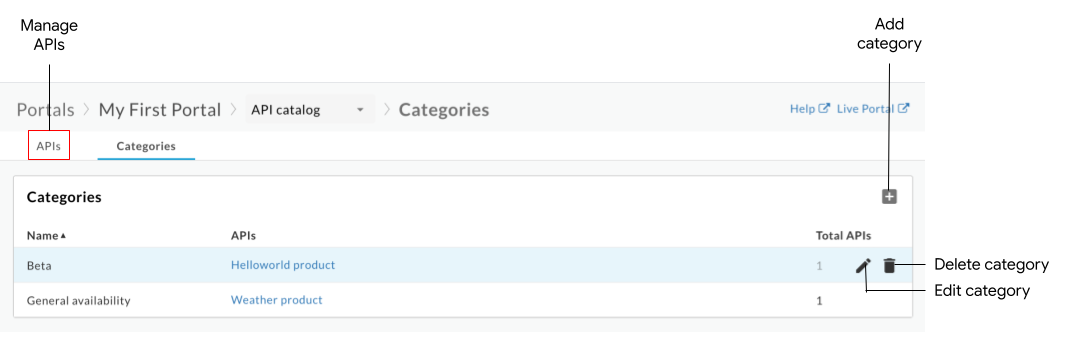
Come evidenziato nella figura precedente, la pagina API ti consente di:
- Visualizza le categorie e le API a cui sono associate
- Aggiungi una categoria
- Modificare una categoria
- Eliminare una categoria
- Gestisci le API pubblicate nel tuo portale. Consulta Esplorare il catalogo API
curl
curl -X GET "https://api.enterprise.apigee.com/v1/organizations/ORG_NAME/sites/SITE_ID/apicategories" \
    -H "Authorization: Bearer ACCESS_TOKEN"
Sostituisci quanto segue:
-
ORG_NAME con il nome dell'organizzazione. Ad esempio,
my-org. -
SITE_ID con il nome del portale, nel formato
ORG_NAME-PORTAL_NAME, dove ORG_NAME è il nome
dell'organizzazione e PORTAL_NAME è il nome del portale convertito
in minuscolo e con spazi e trattini rimossi. Ad esempio,
my-org-myportal. - ACCESS_TOKEN con il token di autenticazione utilizzato per accedere all'API Apigee Edge. Per saperne di più su autenticazione e token, vedi Autenticare l'accesso all'API Edge.
Payload della risposta:
{
  "status": "success",
  "message": "all ApiCategory items returned",
  "data": [
    {
      "id": "e0518597-ece2-4d7d-ba7c-d1793df0f8db",
      "siteId": "my-org-myportal",
      "name": "My Category"
    },
    {
      "id": "61c1014c-89c9-40e6-be3c-69cca3505620",
      "siteId": "my-org-myportal",
      "name": "test2"
    }
  ],
  "code": null,
  "request_id": "1263510680",
  "error_code": null
}
Dove:
-
id: l'ID dell'elemento della categoria. Ad esempio,61c1014c-89c9-40e6-be3c-69cca3505620.
Aggiunta di una categoria
Aggiungi una categoria in uno dei seguenti modi:
- Inserisci il nome di una categoria quando aggiungi un'API al portale
- Aggiungere manualmente una categoria come descritto di seguito
La nuova categoria verrà aggiunta alla pagina Categorie e resa disponibile quando aggiungi o modifichi altre API.
Utilizza l'interfaccia utente o il comando curl per aggiungere una categoria:
UI
Per aggiungere manualmente una categoria:
- Accedi alla pagina Categorie.
- Fai clic su + Aggiungi.
- Inserisci il nome della nuova categoria.
- (Facoltativo) Seleziona una o più API da taggare nella categoria.
- Fai clic su Crea.
curl
curl -X POST "https://api.enterprise.apigee.com/v1/organizations/ORG_NAME/sites/SITE_ID/apicategories" \
    -H "Authorization: Bearer ACCESS_TOKEN" \
    -H "Content-Type: application/json" \
    -d '{"name": "CATEGORY_NAME" }'
Sostituisci quanto segue:
-
ORG_NAME con il nome dell'organizzazione. Ad esempio,
my-org. -
SITE_ID con il nome del portale, nel formato
ORG_NAME-PORTAL_NAME, dove ORG_NAME è il nome
dell'organizzazione e PORTAL_NAME è il nome del portale convertito
in minuscolo e con spazi e trattini rimossi. Ad esempio,
my-org-myportal. - ACCESS_TOKEN con il token di autenticazione utilizzato per accedere all'API Apigee Edge. Per saperne di più su autenticazione e token, vedi Autenticare l'accesso all'API Edge.
-
CATEGORY_NAME con il nome della categoria. Ad esempio,
demo-backend.
Payload della risposta:
{
  "status": "success",
  "message": "API category created",
  "data": {
    "id": "61de810e-b48b-4cc1-8f22-959038aadcce",
    "siteId": "my-org-myportal",
    "name": "demo-backend"
  },
  "code": null,
  "request_id": "363146927",
  "error_code": null
}
Modificare una categoria
Utilizza l'interfaccia utente o il comando curl per modificare una categoria:
UI
Per modificare una categoria:
- Accedi alla pagina Categorie.
- Fai clic su Modifica.
- Modifica il nome della categoria.
- Aggiungi o rimuovi i tag API.
- Fai clic su Salva.
curl
curl -X PATCH "https://api.enterprise.apigee.com/v1/organizations/ORG_NAME/sites/SITE_ID/apicategories/CATEGORY_ID"  \
    -H "Authorization: Bearer ACCESS_TOKEN" \
    -H "Content-Type: application/json" \
    -d '{"name": "CATEGORY_NAME" }'
Sostituisci quanto segue:
-
ORG_NAME con il nome dell'organizzazione. Ad esempio,
my-org. -
SITE_ID con il nome del portale, nel formato
ORG_NAME-PORTAL_NAME, dove ORG_NAME è il nome
dell'organizzazione e PORTAL_NAME è il nome del portale convertito
in minuscolo e con spazi e trattini rimossi. Ad esempio,
my-org-myportal. -
CATEGORY_ID: l'ID della categoria. Ad esempio,
bf6505eb-2a0f-47af-a00a-ded40ac72960. Separa più ID categoria con una virgola. Ottieni l'ID categoria con il comando list API categories. - ACCESS_TOKEN con il token di autenticazione utilizzato per accedere all'API Apigee Edge. Per saperne di più su autenticazione e token, vedi Autenticare l'accesso all'API Edge.
-
CATEGORY_NAME con il nome della categoria. Ad esempio,
demo-backend.
Payload della risposta:
{
  "status": "success",
  "message": "ApiCategory updated",
  "data": {
    "id": "61de810e-b48b-4cc1-8f22-959038aadcce",
    "siteId": "my-org-myportal",
    "name": "demo-backend-test"
  },
  "code": null,
  "request_id": "1976875617",
  "error_code": null
}
Eliminare una categoria
Quando elimini una categoria, vengono eliminati anche tutti i tag API associati.
Utilizza l'interfaccia utente o il comando curl per eliminare una categoria:
UI
Per eliminare una categoria:
- Accedi alla pagina Categorie.
- Posiziona il cursore sulla categoria che vuoi modificare per visualizzare il menu delle azioni.
- Fai clic su Elimina.
- Fai clic su Elimina per confermare.
curl
curl -X DELETE "https://api.enterprise.apigee.com/v1/organizations/ORG_NAME/sites/SITE_ID/apicategories/CATEGORY_ID" \
    -H "Authorization: Bearer ACCESS_TOKEN" \
    -H "Content-Type: application/json"
Sostituisci quanto segue:
-
ORG_NAME con il nome dell'organizzazione. Ad esempio,
my-org. -
SITE_ID con il nome del portale, nel formato
ORG_NAME-PORTAL_NAME, dove ORG_NAME è il nome
dell'organizzazione e PORTAL_NAME è il nome del portale convertito
in minuscolo e con spazi e trattini rimossi. Ad esempio,
my-org-myportal. -
CATEGORY_ID: l'ID della categoria. Ad esempio,
bf6505eb-2a0f-47af-a00a-ded40ac72960. Ottieni l'ID categoria con il comando list API categories. - ACCESS_TOKEN con il token di autenticazione utilizzato per accedere all'API Apigee Edge. Per saperne di più su autenticazione e token, vedi Autenticare l'accesso all'API Edge.
Payload della risposta:
{
  "status": "success",
  "message": "ApiCategory deleted",
  "data": {
  },
  "code": null,
  "request_id": "2032819627",
  "error_code": null
}
Risolvere i problemi relativi alle API pubblicate
Le sezioni seguenti forniscono informazioni per aiutarti a risolvere errori specifici con le nostre API pubblicate.
Errore: impossibile recuperare l'errore restituito durante l'utilizzo di Prova questa API
Quando utilizzi Prova questa API, se viene restituito l'errore TypeError: Failed to fetch, valuta le seguenti possibili cause e soluzioni:
Per gli errori relativi ai contenuti misti, l'errore potrebbe essere causato da un problema noto di swagger-ui. Una possibile soluzione alternativa è assicurarsi di specificare HTTPS prima di HTTP nella definizione di
schemesnel documento OpenAPI. Ad esempio:schemes: - https - httpPer gli errori di limitazione della condivisione delle risorse tra origini (CORS), assicurati che CORS sia supportato per i tuoi proxy API. CORS è un meccanismo standard che consente richieste multiorigine lato client. Consulta Configurare il proxy API per supportare Prova questa API.
Errore: l'intestazione "Access-Control-Allow-Origin" contiene più valori "*, *", ma ne è consentito solo uno
Quando utilizzi Prova questa API, potresti ricevere il seguente messaggio di errore se l'intestazione
Access-Control-Allow-Origin esiste già:
The Access-Control-Allow-Origin header contains multiple values '*, *', but only one is allowed.
Per correggere questo errore, modifica il criterio AssignMessage in modo da utilizzare <Set>
per impostare le intestazioni CORS anziché <Add>, come mostrato nell'estratto riportato di seguito.
Per saperne di più, consulta
Errore CORS : l'intestazione contiene più valori "*, *", ma ne è consentito solo uno.
<AssignMessage async="false" continueOnError="false" enabled="true" name="add-cors">
    <DisplayName>Add CORS</DisplayName>
    <FaultRules/>
    <Properties/>
    <Set>
        <Headers>
            <Header name="Access-Control-Allow-Origin">{request.header.origin}</Header>
            <Header name="Access-Control-Allow-Headers">origin, x-requested-with, accept, content-type, authorization</Header>
            <Header name="Access-Control-Max-Age">3628800</Header>
            <Header name="Access-Control-Allow-Methods">GET, PUT, POST, DELETE</Header>
        </Headers>
    </Set>
    <IgnoreUnresolvedVariables>true</IgnoreUnresolvedVariables>
    <AssignTo createNew="false" transport="http" type="response"/>
</AssignMessage>
Errore: campo dell'intestazione della richiesta non consentito
Quando utilizzi Prova questa API, se ricevi un errore Request header field not allowed, simile all'esempio riportato di seguito, potrebbe essere necessario aggiornare le intestazioni
supportate nella policy CORS. Ad esempio:
Access to XMLHttpRequest ... has been blocked by CORS policy: Request header field
content-type is not allowed by Access-Control-Allow-Headers in preflight response
In questo esempio, devi aggiungere l'intestazione content-type alla sezione
Access-Control-Allow-Headers nella policy AssignMessage CORS,
come descritto in
Allegare una policy CORS a un nuovo proxy API.
Errore: accesso negato durante la chiamata di un proxy API utilizzando OAuth2
La norma OAuthV2 di Apigee restituisce una risposta del token che contiene determinate proprietà non conformi alla RFC. Ad esempio, il criterio restituirà un token con
il valore BearerToken, anziché il valore Bearer conforme a RFC previsto.
Questa risposta token_type non valida può generare un errore Access denied quando
utilizzi Prova questa API.
Per correggere questo problema, puoi creare una policy JavaScript o AssignMessage per trasformare l'output della policy in un formato conforme. Per saperne di più, consulta comportamento non conforme alla RFC.