

אתם צופים במסמכי התיעוד של Apigee Edge.
כדאי לעיין במסמכי התיעוד של Apigee X. מידע
כדי שמפתחי אפליקציות יוכלו להשתמש בממשקי ה-API, צריך לפרסם אותם בפורטל, כמו שמתואר בקטעים הבאים.
סקירה כללית על פרסום API
תהליך פרסום ממשקי API בפורטל כולל שני שלבים:
- בוחרים את מוצר ה-API שרוצים לפרסם בפורטל.
- אפשר לעבד מאמרי עזרה של ה-API ממסמך OpenAPI או מסכמת GraphQL כדי שמפתחי אפליקציות יוכלו לקבל מידע על ממשקי ה-API שלכם. (מידע נוסף על תמונות מצב זמין במאמר מהי תמונת מצב?)
מה מפורסם בפורטל?
כשמפרסמים API, מתבצעים בפורטל העדכונים הבאים באופן אוטומטי:
- מאמרי העזרה של ה-API הממשק שמוצג תלוי בשיטה שבה אתם מפרסמים את ה-API: באמצעות מסמך OpenAPI או סכימת GraphQL. מידע נוסף:
- נוסף קישור לדף מאמרי העזרה של ה-API לדף ממשקי ה-API
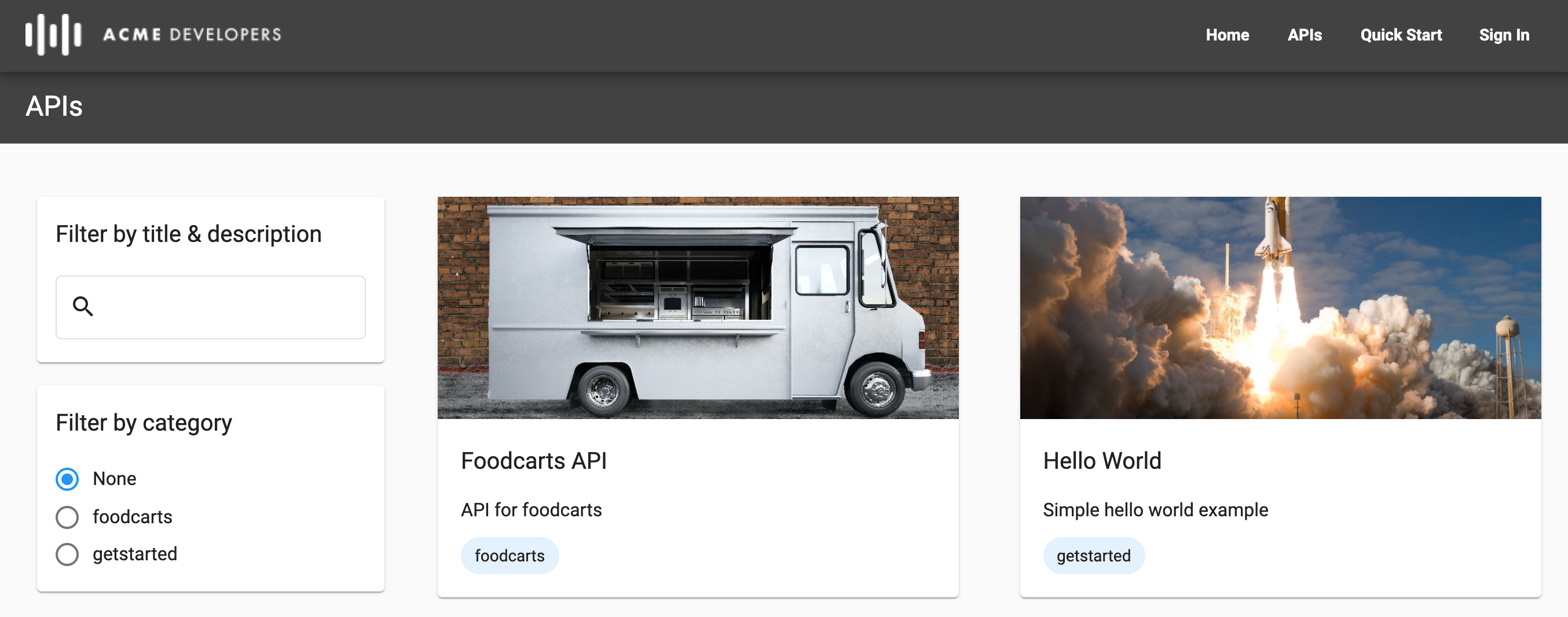
בדף APIs (שכלול ב פורטל לדוגמה) מופיעה רשימה של כל ממשקי ה-API שפורסמו בפורטל, בסדר אלפביתי, עם קישורים למאמרי העזרה הרלוונטיים בנושא API. אפשר גם להתאים אישית את האפשרויות הבאות:
- תמונה שמוצגת לכל כרטיס API
- קטגוריות שמשמשות לתיוג ממשקי API כדי לאפשר למפתחים לגלות ממשקי API קשורים בדף APIs
SmartDocs (OpenAPI)
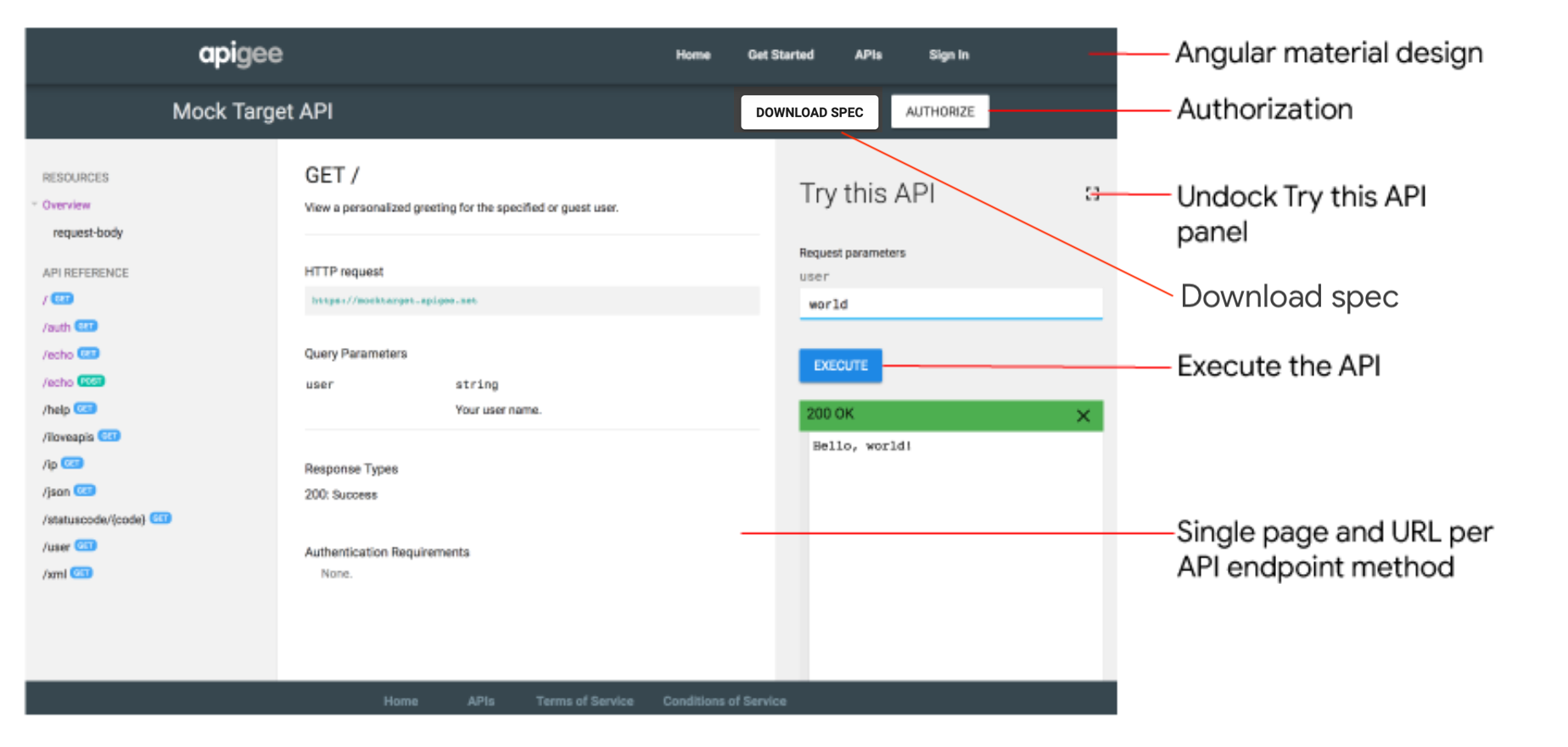
כשמפרסמים API באמצעות מסמך OpenAPI, מסמכי העיון של SmartDocs API מתווספים לפורטל.
מפתחים יכולים לעיין במסמכי התיעוד של SmartDocs API ולשלוח בקשת API באמצעות החלונית Try this API כדי לראות את הפלט. האפשרות Try this API פועלת עם נקודות קצה לא מאובטחות או עם נקודות קצה מאובטחות באמצעות אימות בסיסי, מפתח API או OAuth, בהתאם לשיטת האבטחה שמוגדרת במסמך OpenAPI. ב-OAuth, יש תמיכה בתהליכים הבאים: קוד הרשאה, סיסמה ופרטי כניסה של לקוח.
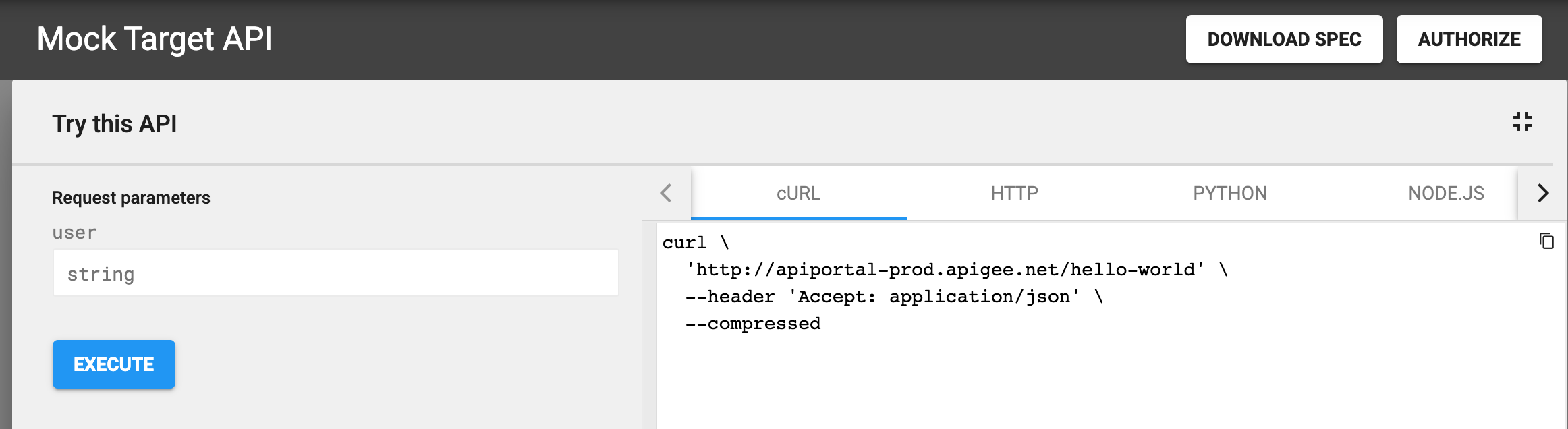
לוחצים על  מסך מלא כדי להרחיב את החלונית Try this API. בחלונית המורחבת אפשר לראות את הקריאה ל-
curl ודוגמאות קוד בפורמטים שונים, כמו HTTP, Python, Node.js ועוד, כמו שמוצג באיור הבא.
GraphQL Explorer
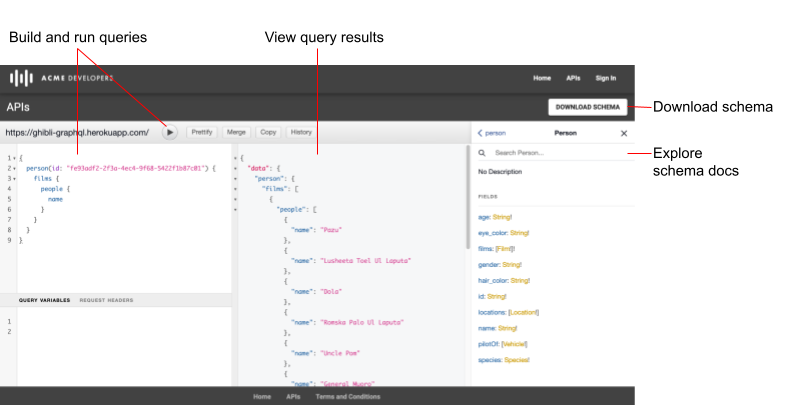
כשמפרסמים API באמצעות סכמת GraphQL, הכלי GraphQL Explorer מתווסף לפורטל. GraphQL Explorer הוא סביבת בדיקה אינטראקטיבית להרצת שאילתות מול ה-API. הכלי מבוסס על GraphiQL, הטמעה לדוגמה של סביבת הפיתוח המשולבת (IDE) של GraphQL שפותחה על ידי GraphQL Foundation.
מפתחים יכולים להשתמש ב-GraphQL Explorer כדי לעיין במסמכים האינטראקטיביים שמבוססים על סכימה, ליצור ולהריץ שאילתות, לראות את תוצאות השאילתות ולהוריד את הסכימה. כדי לאבטח את הגישה ל-API, מפתחים יכולים להעביר כותרות הרשאה בחלונית Request Headers (כותרות בקשה).
מידע נוסף על GraphQL זמין באתר graphql.org.
מהי תמונת מצב?
כל מסמך OpenAPI או GraphQL משמש כמקור האמת לאורך מחזור החיים של API. אותו מסמך משמש בכל שלב במחזור החיים של ה-API, החל משלב הפיתוח ועד לשלב הפרסום והמעקב. כשמשנים מסמך, צריך להיות מודעים להשפעה של השינויים על ה-API בשלבים אחרים של מחזור החיים, כפי שמתואר במאמר מה קורה אם משנים מסמך?.
כשמפרסמים את ה-API, יוצרים תמונת מצב של מסמך OpenAPI או GraphQL כדי להציג את מאמרי העזרה של ה-API. התמונה הזו מייצגת גרסה ספציפית של המסמך. אם משנים את המסמך, יכול להיות שתחליטו לצלם עוד תמונה של המסמך כדי שהשינויים האחרונים יופיעו במסמכי העיון של ה-API.
מידע על כתובות URL להתקשרות חזרה
אם האפליקציות שלכם דורשות כתובת URL של קריאה חוזרת, למשל כשמשתמשים בסוג ההרשאה OAuth 2.0 authorization code grant (שנקרא לעיתים קרובות three-legged OAuth), אתם יכולים לדרוש מהמפתחים לציין כתובת URL של קריאה חוזרת כשהם רושמים את האפליקציות שלהם. כתובת ה-URL של הקריאה החוזרת מציינת בדרך כלל את כתובת ה-URL של אפליקציה שמיועדת לקבל קוד הרשאה בשם אפליקציית הלקוח. מידע נוסף זמין במאמר בנושא הטמעה של סוג ההרשאה Authorization Code Grant.
כשמוסיפים API לפורטל, אפשר להגדיר אם נדרשת כתובת URL לקריאה חוזרת (callback) במהלך רישום האפליקציה. אפשר לשנות את ההגדרה הזו בכל שלב, כמו שמתואר במאמר ניהול כתובת ה-URL של הקריאה החוזרת עבור API.
כשרושמים אפליקציה, המפתחים צריכים להזין כתובת URL של קריאה חוזרת לכל ממשקי ה-API שנדרשת להם כתובת כזו, כפי שמתואר במאמר בנושא רישום אפליקציות.
הגדרת proxy ל-API לתמיכה באפשרות 'ניסיון של ה-API הזה'
לפני שמפרסמים ממשקי API באמצעות מסמך OpenAPI, צריך להגדיר את ה-proxy ל-API כך שיתמוך בשליחת בקשות בחלונית Try this API במאמרי העזרה של ה-API של SmartDocs, באופן הבא:
הוספת תמיכה ב-CORS לשרתי ה-API proxy כדי לאכוף בקשות חוצות מקורות בצד הלקוח
CORS הוא מנגנון סטנדרטי שמאפשר לקריאות JavaScript XMLHttpRequest (XHR) שמופעלות בדף אינטרנט לקיים אינטראקציה עם משאבים מדומיינים שאינם מקור. CORS הוא פתרון נפוץ למדיניות המקור הזהה שנאכפת על ידי כל הדפדפנים.
אם אתם משתמשים באימות בסיסי או ב-OAuth2, אתם צריכים לעדכן את ההגדרה של proxy ל-API.
בטבלה הבאה מפורטות דרישות ההגדרה של API Proxy כדי לתמוך בחלונית Try this API במסמכי העזר של SmartDocs API, על סמך גישת האימות.
| גישת אימות | דרישות להגדרת המדיניות |
|---|---|
| ללא או מפתח API | מוסיפים תמיכה ב-CORS ל-proxy ל-API. כדי להקל על התהליך, אפשר להשתמש ב פתרון לדוגמה ל-CORS שזמין ב-GitHub או לפעול לפי השלבים שמתוארים במאמר הוספת תמיכה ב-CORS ל-proxy ל-API. |
| אימות בסיסי | מבצעים את השלבים הבאים:
|
| OAuth2 |
|
ניהול ממשקי API
כדי לנהל את ממשקי ה-API, פועלים לפי ההוראות שבהמשך.
חיפוש ממשקי API
משתמשים בממשק המשתמש או בפקודה curl כדי לראות את ממשקי ה-API שמופיעים בפורטל.
ממשק משתמש
כדי לראות את קטלוג ה-API:
- בוחרים באפשרות פרסום > פורטלים ובוחרים את הפורטל הרצוי.
- לוחצים על API catalog בדף הבית של הפורטל. לחלופין, אפשר לבחור באפשרות קטלוג API בתפריט הנפתח של הפורטל בסרגל הניווט העליון.
בכרטיסייה APIs בקטלוג ה-API מוצגת רשימה של ממשקי ה-API שהוספתם לפורטל.
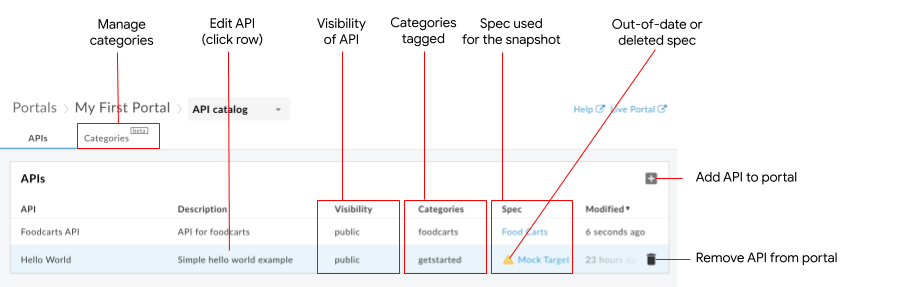
כפי שמודגש באיור הקודם, הכרטיסייה APIs מאפשרת לכם:
- הצגת הפרטים של ממשקי ה-API שזמינים בפורטל
- הוספת API לפורטל
- כדי לערוך API בפורטל, מבצעים משימה אחת או יותר מהמשימות הבאות:
- ניהול תמונת המצב של מסמך שמשויך למוצר API כדי לעדכן את מאמרי העזרה של ה-API
- פרסום או ביטול פרסום של API בפורטל
- ניהול החשיפה של API בפורטל:
- ניהול כתובת ה-URL לקריאה חוזרת (callback) של API
- ניהול התמונה של כרטיס API
- תיוג API באמצעות קטגוריות
- עריכת השם והתיאור של ה-API
- הסרת API מהפורטל
- ניהול הקטגוריות שמשמשות לגילוי ממשקי API קשורים
- לזהות במהירות מפרטים לא עדכניים או מפרטים שנמחקו ממאגר המפרטים
- אפשר לזהות במהירות ממשקי API יתומים שהמוצר המשויך שלהם הוסר מ-Apigee Edge, וליצור מחדש את מוצר ה-API או למחוק את ה-API מהפורטל
curl
כדי לרשום ממשקי API:
curl -X GET "https://api.enterprise.apigee.com/v1/organizations/ORG_NAME/sites/SITE_ID/apidocs" \
    -H "Authorization: Bearer ACCESS_TOKEN"
מחליפים את מה שכתוב בשדות הבאים:
-
ORG_NAME עם שם הארגון. לדוגמה,
my-org. -
SITE_ID עם שם הפורטל, בפורמט ORG_NAME-PORTAL_NAME, כאשר ORG_NAME הוא שם הארגון ו-PORTAL_NAME הוא שם הפורטל שהומר לאותיות קטנות בלבד, והוסרו ממנו רווחים ומקפים. לדוגמה,
my-org-myportal. - ACCESS_TOKEN עם אסימון האימות שמשמש לגישה אל Apigee Edge API. מידע נוסף על אימות ואסימונים זמין במאמר אימות גישה ל-Edge API.
הוראות לשימוש בהחלפה בין דפים במטען הייעודי לתגובה מופיעות בהערות לגבי החלפה בין דפים.
המטען הייעודי (payload) של התשובה:
{
  "status": "success",
  "message": "one page of apidocs returned",
  "data": [
    {
      "id": 622759,
      "siteId": "my-org-myportal",
      "title": "Test",
      "description": "",
      "published": false,
      "visibility": false,
      "apiId": "apiproducttest18",
      "apiProductName": "apiproduct_test18",
      "edgeAPIProductName": "apiproduct_test18",
      "specId": null,
      "specContent": null,
      "specTitle": null,
      "snapshotExists": false,
      "snapshotModified": null,
      "modified": 1724144471000,
      "anonAllowed": false,
      "imageUrl": null,
      "snapshotState": null,
      "requireCallbackUrl": false,
      "categoryIds": [],
      "specFormat": null,
      "specModified": null,
      "snapshotOutdated": false,
      "snapshotSourceMissing": false,
      "graphqlSchema": null,
      "graphqlEndpointUrl": null,
      "graphqlSchemaDisplayName": null,
      "grpcFileName": null,
      "grpcZipContent": null
    }
  ],
  "code": null,
  "request_id": "1452867334",
  "error_code": null,
  "next_page_token": ""
}
כאשר:
-
modified: הזמן שבו בוצע השינוי האחרון בפריט בקטלוג, באלפיות השנייה מאז ראשית זמן יוניקס (Unix epoch). לדוגמה,1698165480000. -
id: המזהה של פריט הקטלוג. לדוגמה,399668.
הערות לגבי חלוקה לדפים:
גודל הדף: משתמשים ב-
pageSizeכדי לציין את מספר הפריטים ברשימה שיוחזרו בדף אחד. ברירת המחדל היא 25 והערך המקסימלי הוא 100. אם יש דפים נוספים, הערך שלnextPageTokenהוא טוקן:curl -X GET "https://api.enterprise.apigee.com/v1/organizations/ORG_NAME/sites/SITE_ID/apidocs?pageSize=PAGE_SIZE" \ -H "Authorization: Bearer ACCESS_TOKEN"
מחליפים את:
- PAGE_SIZE עם מספר הפריטים ברשימה שיוחזרו בדף אחד. לדוגמה, 10.
המטען הייעודי (payload) של התשובה:
{ "status": "success", "message": "one page of apidocs returned", "data": [ { "id": 638007, "siteId": "tsnow-mint-liztest", "title": "Testing", "description": "", "published": false, "visibility": false, "apiId": "testcatalog", "apiProductName": "testcatalog", "edgeAPIProductName": "testcatalog", "specId": "Petstore", "specContent": null, "specTitle": null, "snapshotExists": true, "snapshotModified": 1726508367000, "modified": 1728582504000, "anonAllowed": false, "imageUrl": null, "snapshotState": "OK_SUBMITTED", "requireCallbackUrl": false, "categoryIds": [], "specFormat": "YAML", "specModified": null, "snapshotOutdated": false, "snapshotSourceMissing": false, "graphqlSchema": null, "graphqlEndpointUrl": null, "graphqlSchemaDisplayName": null, "grpcFileName": null, "grpcZipContent": null } ], "code": null, "request_id": "1068810934", "error_code": null, "next_page_token": "" }טוקן דף: משתמשים ב-
pageTokenכדי לאחזר דפים עוקבים כשיש יותר מדף אחד:curl -X GET "https://api.enterprise.apigee.com/v1/organizations/ORG_NAME/sites/SITE_ID/apidocs?pageSize=PAGE_SIZE&pageToken=PAGE_TOKEN" \ -H "Authorization: Bearer ACCESS_TOKEN"מחליפים את:
- PAGE_SIZE עם מספר הפריטים ברשימה שיוחזרו בדף אחד. לדוגמה, 10.
-
PAGE_TOKEN עם הערך
nextPageToken. לדוגמה,7zcqrin9l6xhi4nbrb9.
הוספת API
משתמשים בממשק המשתמש או בפקודה curl כדי להוסיף ממשקי API לפורטל:
ממשק משתמש
כדי להוסיף API לפורטל:
- גישה לקטלוג ה-API
- לוחצים על הכרטיסייה APIs (ממשקי API), אם היא לא מסומנת.
לוחצים על + הוספה.
מוצגת תיבת הדו-שיח Add an API product to the catalog (הוספת מוצר API לקטלוג).
בוחרים את מוצר ה-API שרוצים להוסיף לפורטל.
לוחצים על הבא. יוצג הדף API details.
הגדרת התוכן של מאמרי העזרה של ה-API והרשאות הגישה אליהם בפורטל:
שדה תיאור פורסם לוחצים על Published (פורסם) כדי לפרסם את ה-API בפורטל. אם אתם לא מוכנים לפרסם את ה-API, מבטלים את הסימון בתיבת הסימון. אפשר לשנות את ההגדרה מאוחר יותר, כמו שמתואר במאמר בנושא פרסום או ביטול פרסום של API בפורטל. כותרת לתצוגה מעדכנים את השם של ה-API שמוצג בקטלוג. כברירת מחדל, המערכת משתמשת בשם מוצר ה-API. אפשר לשנות את השם המוצג מאוחר יותר, כמו שמתואר במאמר עריכת השם המוצג והתיאור. תיאור התצוגה מעדכנים את התיאור של ה-API שמוצג בקטלוג. כברירת מחדל, המערכת משתמשת בתיאור של מוצר ה-API. אפשר לשנות את התיאור המוצג מאוחר יותר, כמו שמתואר במאמר עריכת השם והתיאור המוצגים. דרישה ממפתחים לציין כתובת URL לקריאה חוזרת (callback) מפעילים את האפשרות הזו אם רוצים לדרוש ממפתחי אפליקציות לציין כתובת URL של קריאה חוזרת (callback). אפשר להוסיף או לעדכן את כתובת ה-URL לקריאה חוזרת (callback) בשלב מאוחר יותר, כמו שמתואר במאמר ניהול כתובת ה-URL לקריאה חוזרת (callback) עבור API. תיעוד ממשק API כדי להשתמש במסמך OpenAPI:
- בוחרים באפשרות מסמך OpenAPI.
- לוחצים על בחירת מסמך.
- מבצעים אחת מהפעולות הבאות:
- לוחצים על הכרטיסייה המאפיינים שלי ובוחרים מאפיין מחנות המאפיינים.
- לוחצים על הכרטיסייה העלאת קובץ ומעלים קובץ.
- לוחצים על הכרטיסייה ייבוא מכתובת URL ומייבאים מפרט מכתובת URL.
- לוחצים על בחירה.
כדי להשתמש בסכימת GraphQL:
- בוחרים באפשרות GraphQL Schema (סכימת GraphQL).
- לוחצים על בחירת מסמך.
- עוברים אל סכימת GraphQL ובוחרים בה.
- לוחצים על בחירה.
לחלופין, אפשר לבחור באפשרות No documentation ולהוסיף מסמך מאוחר יותר אחרי הוספת ה-API, כמו שמתואר במאמר ניהול תמונת המצב של המסמך.
ניראות של ה-API אם לא נרשמתם לגרסת הבטא של התכונה לניהול קהלים, אתם יכולים לבחור באחת מהאפשרויות הבאות:
- משתמשים אנונימיים כדי לאפשר לכל המשתמשים לצפות ב-API.
- משתמשים רשומים כדי לאפשר רק למשתמשים רשומים לצפות ב-API.
אם נרשמתם לגרסת הבטא של התכונה לניהול קהלים, אתם יכולים לבחור באחת מהאפשרויות הבאות:
- גלוי לכולם כדי לאפשר לכל המשתמשים לצפות ב-API.
- משתמשים מאומתים כדי לאפשר רק למשתמשים רשומים לצפות ב-API.
- קהלים נבחרים כדי לבחור את הקהלים הספציפיים שרוצים שיוכלו לראות את ה-API.
אפשר לשנות את הרשאות הגישה לקהל מאוחר יותר, כמו שמתואר במאמר בנושא ניהול הרשאות הגישה ל-API בפורטל.
תמונה לתצוגה כדי להציג תמונה בכרטיס ה-API בדף APIs, לוחצים על Select image (בחירת תמונה). בתיבת הדו-שיח בחירת תמונה, בוחרים תמונה קיימת, מעלים תמונה חדשה או מציינים את כתובת ה-URL של תמונה חיצונית, ואז לוחצים על בחירה. בודקים את התמונה הממוזערת של ה-API ולוחצים על בחירה. אפשר להוסיף תמונה מאוחר יותר, כמו שמתואר במאמר בנושא ניהול התמונה של כרטיס API. כשמציינים תמונה עם כתובת URL חיצונית, התמונה לא תועלה לנכסים שלכם. בנוסף, טעינת התמונה בפורטל המשולב תהיה תלויה בזמינות שלה, והיא עשויה להיחסם או להיות מוגבלת על ידי מדיניות אבטחת תוכן. קטגוריות מוסיפים את הקטגוריות שבהן יתויג ה-API כדי שמפתחי אפליקציות יוכלו למצוא ממשקי API קשורים בדף APIs. כדי לזהות קטגוריה:
- בוחרים קטגוריה מהרשימה הנפתחת.
- כדי להוסיף קטגוריה חדשה, מקלידים את השם שלה ומקישים על Enter. הקטגוריה החדשה תתווסף לדף Categories (קטגוריות) ותהיה זמינה כשמוסיפים או עורכים ממשקי API אחרים.
לוחצים על שמירה.
curl
כדי להוסיף API לפורטל :
curl -X POST "https://api.enterprise.apigee.com/v1/organizations/ORG_NAME/sites/SITE_ID/apidocs" \
    -H "Authorization: Bearer ACCESS_TOKEN" \
    -H "Content-Type: application/json" \
    -d '{
       "title": "TITLE",
       "description": "DESCRIPTION",
       "anonAllowed": ANON_TRUE_OR_FALSE,
       "imageUrl": "IMAGE_URL",
       "requireCallbackUrl": CALLBACK_TRUE_OR_FALSE,
       "categoryIds": [
         "CATEGORY_ID1",
         "CATEGORY_ID2"
       ],
       "published": PUBLISHED_TRUE_OR_FALSE,
        "apiProductName": "API_PRODUCT"
    }'
מחליפים את מה שכתוב בשדות הבאים:
-
ORG_NAME עם שם הארגון. לדוגמה,
my-org. -
SITE_ID עם שם הפורטל, בפורמט ORG_NAME-PORTAL_NAME, כאשר ORG_NAME הוא שם הארגון ו-PORTAL_NAME הוא שם הפורטל שהומר לאותיות קטנות בלבד, והוסרו ממנו רווחים ומקפים. לדוגמה,
my-org-myportal. - ACCESS_TOKEN עם אסימון האימות שמשמש לגישה אל Apigee Edge API. מידע נוסף על אימות ואסימונים זמין במאמר אימות גישה ל-Edge API.
-
TITLE עם הכותרת המוצגת. לדוגמה,
Hello World 2. -
DESCRIPTION עם תיאור התצוגה. לדוגמה,
Simple hello world example. -
ANON_TRUE_OR_FALSE עם
trueאוfalse(ברירת מחדל), כאשרtrueמציין של-API הזה יש נראות ציבורית וניתן לצפות בו באופן אנונימי; אחרת, רק משתמשים רשומים יכולים לצפות בו. -
IMAGE_URL עם כתובת ה-URL של תמונה חיצונית שמשמשת לפריט הקטלוג, או נתיב קובץ של קובצי תמונות שמאוחסנים בפורטל. לדוגמה:
/files/book-tree.jpg. כשמציינים את כתובת ה-URL של תמונה חיצונית, התמונה לא מועלית לנכסים שלכם. בנוסף, טעינת התמונה בפורטל המשולב תהיה תלויה בזמינות שלה, שיכולה להיות חסומה או מוגבלת על ידי מדיניות אבטחת תוכן. -
CALLBACK_TRUE_OR_FALSE עם
trueאוfalse(ברירת מחדל), כאשרtrueמחייב משתמש בפורטל להזין כתובת URL כשמנהלים את האפליקציה. -
CATEGORY_ID במזהה הקטגוריה. לדוגמה:
bf6505eb-2a0f-47af-a00a-ded40ac72960. כדי להזין כמה מזהי קטגוריות צריך להפריד ביניהם בפסיקים. מקבלים את מזהה הקטגוריה באמצעות הפקודה list API categories. -
PUBLISHED_TRUE_OR_FALSE עם
trueאוfalse(ברירת מחדל), כאשרtrueמציין שממשק ה-API זמין לציבור. אחרי הפרסום, אפשר להעניק גישה לכל המשתמשים, למשתמשים מאומתים או למשתמשים ספציפיים. -
API_PRODUCT עם שם מוצר ה-API. לדוגמה:
Hello World 2.
המטען הייעודי (payload) של התשובה:
{
  "status": "success",
  "message": "API created",
  "data": {
    "id": 662423,
    "siteId": "my-org-myportal",
    "title": "My Test Catalog 4",
    "description": "",
    "published": false,
    "visibility": false,
    "apiId": "uxb9wjua",
    "apiProductName": "uXB9wJUa",
    "edgeAPIProductName": "uXB9wJUa",
    "specId": null,
    "specContent": null,
    "specTitle": null,
    "snapshotExists": false,
    "snapshotModified": null,
    "modified": 1729635493000,
    "anonAllowed": false,
    "imageUrl": null,
    "snapshotState": null,
    "requireCallbackUrl": false,
    "categoryIds": [],
    "specFormat": null,
    "specModified": null,
    "snapshotOutdated": null,
    "snapshotSourceMissing": false,
    "graphqlSchema": null,
    "graphqlEndpointUrl": null,
    "graphqlSchemaDisplayName": null,
    "grpcFileName": null,
    "grpcZipContent": null
  },
  "code": null,
  "request_id": "893346193",
  "error_code": null
}
כאשר:
-
modified: הזמן שבו בוצע השינוי האחרון בפריט בקטלוג, באלפיות השנייה מאז ראשית זמן יוניקס (Unix epoch). לדוגמה,1698165480000. -
id: המזהה של פריט הקטלוג. לדוגמה,399668.
עריכת API
אחרי הוספת API, אפשר להשתמש בממשק המשתמש או בקריאה ל-API כדי לבצע עריכות.
בקטע הזה מופיעה דוגמה מפורטת של השלבים שצריך לבצע כדי לשנות API קיים בפורטל.
בקטעים הבאים מפורטות הגדרות ספציפיות לשינוי.
ממשק משתמש
כדי לערוך API:
- גישה לקטלוג ה-API
- לוחצים על הכרטיסייה APIs (ממשקי API), אם היא לא מסומנת.
- לוחצים על השורה של ה-API שרוצים לערוך.
- לוחצים על
 עריכה.
 - בקטע פרטי API, מבצעים את השינויים הרצויים. תיאורים של האפשרויות מופיעים במאמר בנושא הוספת API.
- לוחצים על שמירה.
curl
אחרי שמוסיפים API, משתמשים בקריאה update כדי לבצע עריכות.
בדוגמה הזו מוסבר איך לשנות את סטטוס הפרסום של ה-API בפורטל מ-true ל-false. במקרה הצורך, אפשר לשנות יותר מהגדרה אחת בקריאה אחת של API.
- כדי לאתר את
idשנוצר ומזהה באופן ייחודי כל API, צריך לקבל רשימה של ממשקי ה-API בפורטל, כמו שמתואר במאמר Explore APIs. החזרת הערכים הנוכחיים של API ספציפי:
curl -X GET "https://api.enterprise.apigee.com/v1/organizations/ORG_NAME/sites/SITE_ID/apidocs/API_DOC" \
-H "Authorization: Bearer ACCESS_TOKEN"
מחליפים את מה שכתוב בשדות הבאים:
-
ORG_NAME עם שם הארגון. לדוגמה,
my-org. -
SITE_ID עם שם הפורטל, בפורמט ORG_NAME-PORTAL_NAME, כאשר ORG_NAME הוא שם הארגון ו-PORTAL_NAME הוא שם הפורטל שהומר לאותיות קטנות בלבד, והוסרו ממנו רווחים ומקפים. לדוגמה,
my-org-myportal. -
API_DOC עם
idשנוצר למסמך. לדוגמה,399668. כדי למצוא את הערך הזה, משתמשים בפקודה list API docs. - ACCESS_TOKEN עם אסימון האימות שמשמש לגישה אל Apigee Edge API. מידע נוסף על אימות ואסימונים זמין במאמר אימות גישה ל-Edge API.
המטען הייעודי (payload) של התשובה:
{ "status": "success", "message": "apidoc returned", "data": { "id": 662423, "siteId": "my-org-myportal", "title": "My Test Catalog 4", "description": "", "published": false, "visibility": false, "apiId": "uxb9wjua", "apiProductName": "uXB9wJUa", "edgeAPIProductName": "uXB9wJUa", "specId": null, "specContent": null, "specTitle": null, "snapshotExists": false, "snapshotModified": null, "modified": 1729635493000, "anonAllowed": false, "imageUrl": null, "snapshotState": null, "requireCallbackUrl": false, "categoryIds": [], "specFormat": null, "specModified": null, "snapshotOutdated": false, "snapshotSourceMissing": false, "graphqlSchema": null, "graphqlEndpointUrl": null, "graphqlSchemaDisplayName": null, "grpcFileName": null, "grpcZipContent": null }, "code": null, "request_id": "601210268", "error_code": null }-
ORG_NAME עם שם הארגון. לדוגמה,
כוללים את הערכים הניתנים לשינוי שרוצים לשמור בקריאה ל-update, ומשנים את הערכים שרוצים לשנות. אם משמיטים שורה, המערכת משתמשת בהגדרת ברירת המחדל. בדוגמה הזו, משנים את הגדרת הפרסום מ-
falseל-true:curl -X PUT "https://api.enterprise.apigee.com/v1/organizations/ORG_NAME/sites/SITE_ID/apidocs/API_DOC" \ -H "Authorization: Bearer ACCESS_TOKEN" \ -H "Content-Type: application/json" \ -d '{ "title": "TITLE", "anonAllowed": true, "published": true }'מחליפים את מה שכתוב בשדות הבאים:
-
TITLE עם הכותרת לתצוגה. לדוגמה,
Hello World 2.
המטען הייעודי (payload) של התשובה:
{ "status": "success", "message": "ApiDoc updated", "data": { "id": 662423, "siteId": "my-org-myportal", "title": "My Test Catalog 4", "description": "", "published": true, "visibility": true, "apiId": "uxb9wjua", "apiProductName": "uXB9wJUa", "edgeAPIProductName": "uXB9wJUa", "specId": null, "specContent": null, "specTitle": null, "snapshotExists": false, "snapshotModified": null, "modified": 1729989250000, "anonAllowed": true, "imageUrl": null, "snapshotState": null, "requireCallbackUrl": false, "categoryIds": [], "specFormat": null, "specModified": null, "snapshotOutdated": null, "snapshotSourceMissing": false, "graphqlSchema": null, "graphqlEndpointUrl": null, "graphqlSchemaDisplayName": null, "grpcFileName": null, "grpcZipContent": null }, "code": null, "request_id": "738172002", "error_code": null }-
TITLE עם הכותרת לתצוגה. לדוגמה,
ניהול תמונת המצב של המסמך
אחרי שמפרסמים את ה-API, אפשר בכל שלב לצלם תמונה חדשה של מסמך OpenAPI או GraphQL כדי לעדכן את מאמרי העזרה של ה-API שפורסמו בפורטל.
כדי לנהל את תמונת המצב של המסמך:
- גישה לקטלוג ה-API
- לוחצים על הכרטיסייה APIs (ממשקי API), אם היא לא מסומנת.
- לוחצים על השורה של ה-API שרוצים לערוך.
- בודקים את סטטוס התמונה.
אם הוא לא מעודכן, מוצגת ההודעה הבאה:

- לוחצים על .
- מבצעים אחת מהמשימות הבאות:
- כדי לרענן תמונת מצב של מסמך OpenAPI שהוא לא עדכני, לוחצים על רענון תמונת המצב.
- כדי לשנות את המסמך שמשמש ליצירת מאמרי העזרה של ה-API, בקטע API documentation (מאמרי העזרה של ה-API) לוחצים על Select Document (בחירת מסמך) ובוחרים את המסמך החדש.
- לוחצים על שמירה.
פרסום או ביטול פרסום של API בפורטל
פרסום הוא התהליך שבו אתם מאפשרים למפתחי אפליקציות להשתמש בממשקי ה-API שלכם.
משתמשים בממשק המשתמש או בפקודה curl כדי לפרסם API בפורטל או לבטל את הפרסום שלו.
ממשק משתמש
כדי לפרסם או לבטל את הפרסום של API בפורטל:
- גישה לקטלוג ה-API
- לוחצים על הכרטיסייה APIs (ממשקי API), אם היא לא מסומנת.
- לוחצים על השורה של ה-API שרוצים לערוך.
- לוחצים על עריכה.
- בקטע פרטי API, מסמנים את התיבה פורסם (מופיע בקטלוג) כדי לפרסם את ה-API בפורטל, או מבטלים את הסימון כדי לבטל את הפרסום.
- לוחצים על שמירה.
curl
צריך לכלול את אחת מהאפשרויות הבאות בקריאה לעדכון:
"published": true,    # API is published to your portal
"published": false,   # API is not published in your portal
כדי לערוך את ה-API:
-
curl -X GET "https://api.enterprise.apigee.com/v1/organizations/ORG_NAME/sites/SITE_ID/apidocs" \
-H "Authorization: Bearer ACCESS_TOKEN"
משתמשים בקריאה update כדי לערוך את ה-API. כוללים את הערכים הניתנים לשינוי שרוצים לשמור ומשנים את הערכים שרוצים לשנות. אם משמיטים הגדרה שניתנת לשינוי, היא מוחלפת בערך ברירת המחדל.
curl -X PUT "https://api.enterprise.apigee.com/v1/organizations/  ORG_NAME/sites/SITE_ID/apidocs/API_DOC" \
 -H "Authorization: Bearer ACCESS_TOKEN" \
 -H "Content-Type: application/json" \
 -d '{
    "title": "TITLE",
    "description": "DESCRIPTION",
    "anonAllowed": ANON_TRUE_OR_FALSE,
    "imageUrl": IMAGE_URL,
    "requireCallbackUrl": CALLBACK_TRUE_OR_FALSE,
    "categoryIds": [
      "CATEGORY_ID1",
     "CATEGORY_ID2"
    ],
    "published": PUBLISHED_TRUE_OR_FALSE
}
במאמר ניהול הגרסה של המסמך יש דוגמה מפורטת של השלבים, המשתנים והמטען הייעודי (payload) שמוחזרים.
ניהול הגדרות הפרטיות של API בפורטל
אפשר לנהל את החשיפה של API בפורטל על ידי מתן גישה ל:
- גלוי לכולם (כל אחד יכול לראות את זה)
- משתמשים מאומתים
- קהלים נבחרים (אם נרשמתם לגרסת הבטא של התכונה לניהול קהלים)
משתמשים בממשק המשתמש או בפקודה curl כדי לנהל את החשיפה של API בפורטל:
ממשק משתמש
כדי לשנות את רמת החשיפה של API בפורטל:
- גישה לקטלוג ה-API
- לוחצים על הכרטיסייה APIs (ממשקי API), אם היא לא מסומנת.
- לוחצים על השורה של ה-API שרוצים לערוך.
- לוחצים על עריכה.
בוחרים את הגדרת החשיפה. אם נרשמתם לגרסת הבטא של תכונת הקהלים, בוחרים באחת מהאפשרויות הבאות:
- גלוי לכולם כדי לאפשר לכל המשתמשים לצפות בדף.
- משתמשים מאומתים כדי לאפשר רק למשתמשים רשומים לצפות בדף.
- קהלים נבחרים כדי לבחור את הקהלים הספציפיים שרוצים לאפשר להם לצפות בדף. מידע נוסף זמין במאמר בנושא ניהול הקהלים בפורטל.
- משתמשים אנונימיים כדי לאפשר לכל המשתמשים לצפות בדף.
- משתמשים רשומים כדי לאפשר רק למשתמשים רשומים לצפות בדף.
לוחצים על שליחה.
curl
אם נרשמתם לגרסת הבטא של התכונה לניהול קהלים, אתם יכולים להשתמש בממשק המשתמש כדי לנהל קהלים.
אם לא נרשמתם לתכונה 'ניהול קהלים', הגדרת החשיפה מתבצעת באמצעות anonAllowed.
צריך לכלול את אחת מהאפשרויות הבאות בקריאה ל-update:
  # When not enrolled in the beta release of the audience management feature:

  "anonAllowed": true,      # Anonymous users can see the API
  "anonAllowed": false,     # Only registered users can see the API
כדי לערוך את ה-API:
-
curl -X GET "https://api.enterprise.apigee.com/v1/organizations/ORG_NAME/sites/SITE_ID/apidocs/API_DOC" \
     -H "Authorization: Bearer ACCESS_TOKEN"
משתמשים בקריאה update כדי לערוך את ה-API. כוללים את הערכים שניתנים לשינוי שרוצים לשמור, ומשנים את הערכים שרוצים לשנות. אם לא מציינים הגדרה שניתנת לשינוי, המערכת משתמשת בערך ברירת המחדל.
curl -X PUT "https://api.enterprise.apigee.com/v1/organizations/ORG_NAME/sites/SITE_ID/apidocs/API_DOC" \
     -H "Authorization: Bearer ACCESS_TOKEN" \
     -H "Content-Type: application/json" \
     -d '{
        "title": "TITLE",
        "description": "DESCRIPTION",
        "anonAllowed": ANON_TRUE_OR_FALSE,
        "imageUrl": IMAGE_URL,
        "requireCallbackUrl": CALLBACK_TRUE_OR_FALSE,
        "categoryIds": [
          "CATEGORY_ID1",
          "CATEGORY_ID2"
        ],
        "published": PUBLISHED_TRUE_OR_FALSE
     }'
במאמר עריכת API מופיעה דוגמה מפורטת של השלבים, המשתנים ומטען הייעודי (payload) שמוחזר.
ניהול כתובת URL לקריאה חוזרת (callback) עבור API
ניהול כתובת URL להתקשרות חזרה עבור API. מידע נוסף על כתובות URL להתקשרות חזרה
כדי לנהל את כתובת ה-URL של הקריאה החוזרת עבור API, משתמשים בממשק המשתמש או בפקודה curl:
ממשק משתמש
כדי לנהל את כתובת ה-URL להתקשרות חזרה של API:
- גישה לקטלוג ה-API
- לוחצים על הכרטיסייה APIs (ממשקי API), אם היא לא מסומנת.
- לוחצים על השורה של ה-API שרוצים לערוך.
- לוחצים על עריכה.
- בקטע פרטי API, מסמנים או מבטלים את הסימון בתיבת הסימון דרישה ממפתחים לציין כתובת URL של קריאה חוזרת.
- לוחצים על שמירה.
curl
צריך לכלול את אחת מהאפשרויות הבאות בקריאה ל-update:
  "requireCallbackUrl": true,    # Portal user is required to input a URL
  "requireCallbackUrl": false,   # Portal user is not required to input a URL
כדי לערוך את ה-API:
-
curl -X GET "https://api.enterprise.apigee.com/v1/organizations/ORG_NAME/sites/SITE_ID/apidocs/API_DOC" \
     -H "Authorization: Bearer ACCESS_TOKEN"
משתמשים בקריאה update כדי לערוך את ה-API. כוללים את הערכים שניתנים לשינוי שרוצים לשמור, ומשנים את הערכים שרוצים לשנות. אם לא מציינים הגדרה שניתנת לשינוי, המערכת משתמשת בערך ברירת המחדל.
curl -X PUT "https://api.enterprise.apigee.com/v1/organizations/ORG_NAME/sites/SITE_ID/apidocs/API_DOC" \
     -H "Authorization: Bearer ACCESS_TOKEN" \
     -H "Content-Type: application/json" \
     -d '{
        "title": "TITLE",
        "description": "DESCRIPTION",
        "anonAllowed": ANON_TRUE_OR_FALSE,
        "imageUrl": IMAGE_URL,
        "requireCallbackUrl": CALLBACK_TRUE_OR_FALSE,
        "categoryIds": [
          "CATEGORY_ID1",
          "CATEGORY_ID2"
        ],
        "published": PUBLISHED_TRUE_OR_FALSE
     }'
במאמר עריכת API מופיעה דוגמה מפורטת של השלבים, המשתנים ומטען הייעודי (payload) שמוחזר.
ניהול התמונה של כרטיס API
כדי לנהל את התמונה שמופיעה עם כרטיס API בדף APIs, מוסיפים או משנים את התמונה הנוכחית.
משתמשים בממשק המשתמש או בפקודה curl כדי לנהל את התמונה של כרטיס API:
ממשק משתמש
כדי לנהל את התמונה של כרטיס API:
- גישה לקטלוג ה-API
- לוחצים על הכרטיסייה APIs (ממשקי API), אם היא לא מסומנת.
- לוחצים על השורה של ה-API שרוצים לערוך.
- לוחצים על עריכה.
בקטע פרטי ה-API:
- אם לא נבחרה תמונה, לוחצים על בחירת תמונה כדי לציין או להעלות תמונה.
- לוחצים על שינוי התמונה כדי לציין או להעלות תמונה אחרת.
- לוחצים על x בתמונה כדי להסיר אותה.
כשמציינים תמונה, צריך לציין תמונה עם כתובת URL חיצונית שמשמשת לפריט הקטלוג, או נתיב לקבצים של תמונות שמאוחסנים בפורטל, לדוגמה,
/files/book-tree.jpg. כשמציינים כתובת URL של תמונה חיצונית, התמונה לא מועלית לנכסים שלכם. בנוסף, טעינת התמונה בפורטל המשולב תהיה תלויה בזמינות שלה, שיכולה להיות חסומה או מוגבלת על ידי מדיניות אבטחת תוכן.לוחצים על שמירה.
curl
כוללים את הפרטים הבאים בקריאה של update:
  # Omit line for no image file

  "imageUrl": "IMAGE_URL"    # URL of the external image or name of the image file
כדי לערוך את ה-API:
-
curl -X GET "https://api.enterprise.apigee.com/v1/organizations/ORG_NAME/sites/SITE_ID/apidocs/API_DOC" \
     -H "Authorization: Bearer ACCESS_TOKEN"
משתמשים בקריאה update כדי לערוך את ה-API. כוללים את הערכים שניתנים לשינוי שרוצים לשמור, ומשנים את הערכים שרוצים לשנות. אם לא מציינים הגדרה שניתנת לשינוי, המערכת משתמשת בערך ברירת המחדל.
curl -X PUT "https://api.enterprise.apigee.com/v1/organizations/ORG_NAME/sites/SITE_ID/apidocs/API_DOC" \
     -H "Authorization: Bearer ACCESS_TOKEN" \
     -H "Content-Type: application/json" \
     -d '{
        "title": "TITLE",
        "description": "DESCRIPTION",
        "anonAllowed": ANON_TRUE_OR_FALSE,
        "imageUrl": IMAGE_URL,
        "requireCallbackUrl": CALLBACK_TRUE_OR_FALSE,
        "categoryIds": [
          "CATEGORY_ID1",
          "CATEGORY_ID2"
        ],
        "published": PUBLISHED_TRUE_OR_FALSE
     }'
במאמר עריכת API מופיעה דוגמה מפורטת של השלבים, המשתנים ומטען הייעודי (payload) שמוחזר.
תיוג API באמצעות קטגוריות
השימוש בקטגוריות עוזר למפתחי אפליקציות לגלות ממשקי API קשורים. אפשר לעיין גם במאמר בנושא ניהול קטגוריות.
אפשר לתייג API באמצעות קטגוריות באחת מהדרכים הבאות:
- אפשר לנהל את הקטגוריות שבהן מתויג API כשעורכים את ה-API, כמו שמתואר בהמשך.
- אפשר לנהל את ממשקי ה-API שתויגו לקטגוריה כש עורכים את הקטגוריה.
משתמשים בממשק המשתמש או בפקודה curl כדי לתייג API באמצעות קטגוריות:
ממשק משתמש
כדי לתייג API לקטגוריות כשעורכים את ה-API:
- גישה לקטלוג ה-API
- לוחצים על הכרטיסייה APIs (ממשקי API), אם היא לא מסומנת.
- לוחצים על השורה של ה-API שרוצים לערוך.
- לוחצים על עריכה.
- לוחצים בשדה Categories (קטגוריות) ומבצעים אחת מהפעולות הבאות:
- בוחרים קטגוריה מהרשימה הנפתחת.
- כדי להוסיף קטגוריה חדשה, מקלידים את השם שלה ומקישים על Enter. הקטגוריה החדשה תתווסף לדף Categories ותהיה זמינה כשמוסיפים או עורכים ממשקי API אחרים.
- חוזרים על הפעולה כדי לתייג את ה-API בעוד קטגוריות.
- לוחצים על שמירה.
curl
כוללים את הפרטים הבאים בקריאה של update:
  # Omit line for no categories

  "categoryIds": [
      "CATEGORY_ID1",      # A category ID number
      "CATEGORY_ID2"       # A category ID number
    ],
משתמשים בפקודה list categories כדי לקבל את מספרי מזהי הקטגוריות.
כדי לערוך את ה-API:
-
curl -X GET "https://api.enterprise.apigee.com/v1/organizations/ORG_NAME/sites/SITE_ID/apidocs/API_DOC" \
     -H "Authorization: Bearer ACCESS_TOKEN"
משתמשים בקריאה update כדי לערוך את ה-API. כוללים את הערכים שניתנים לשינוי שרוצים לשמור, ומשנים את הערכים שרוצים לשנות. אם לא מציינים הגדרה שניתנת לשינוי, המערכת משתמשת בערך ברירת המחדל.
curl -X PUT "https://api.enterprise.apigee.com/v1/organizations/ORG_NAME/sites/SITE_ID/apidocs/API_DOC" \
     -H "Authorization: Bearer ACCESS_TOKEN" \
     -H "Content-Type: application/json" \
     -d '{
        "title": "TITLE",
        "description": "DESCRIPTION",
        "anonAllowed": ANON_TRUE_OR_FALSE,
        "imageUrl": IMAGE_URL,
        "requireCallbackUrl": CALLBACK_TRUE_OR_FALSE,
        "categoryIds": [
          "CATEGORY_ID1",
          "CATEGORY_ID2"
        ],
        "published": PUBLISHED_TRUE_OR_FALSE
     }'
במאמר עריכת API מופיעה דוגמה מפורטת של השלבים, המשתנים ומטען הייעודי (payload) שמוחזר.
עריכת השם המוצג והתיאור
משתמשים בממשק המשתמש או בפקודה curl כדי לערוך את השם והתיאור לתצוגה:
ממשק משתמש
כדי לערוך את השם והתיאור לתצוגה:
- גישה לקטלוג ה-API
- לוחצים על הכרטיסייה APIs (ממשקי API), אם היא לא מסומנת.
- לוחצים על השורה של ה-API שרוצים לערוך.
- לוחצים על עריכה.
- עורכים את השדות שם מוצג ותיאור מוצג לפי הצורך.
- לוחצים על שמירה.
curl
כוללים את הפרטים הבאים בקריאה של update:
  "title": "TITLE",    # Display title
  "description": "DESCRIPTION",  # Display description
כדי לערוך את ה-API:
-
curl -X GET "https://api.enterprise.apigee.com/v1/organizations/ORG_NAME/sites/SITE_ID/apidocs/API_DOC" \
     -H "Authorization: Bearer ACCESS_TOKEN"
משתמשים בקריאה update כדי לערוך את ה-API. כוללים את הערכים שניתנים לשינוי שרוצים לשמור, ומשנים את הערכים שרוצים לשנות. אם לא מציינים הגדרה שניתנת לשינוי, המערכת משתמשת בערך ברירת המחדל.
curl -X PUT "https://api.enterprise.apigee.com/v1/organizations/ORG_NAME/sites/SITE_ID/apidocs/API_DOC" \
     -H "Authorization: Bearer ACCESS_TOKEN" \
     -H "Content-Type: application/json" \
     -d '{
        "title": "TITLE",
        "description": "DESCRIPTION",
        "anonAllowed": ANON_TRUE_OR_FALSE,
        "imageUrl": IMAGE_URL,
        "requireCallbackUrl": CALLBACK_TRUE_OR_FALSE,
        "categoryIds": [
          "CATEGORY_ID1",
          "CATEGORY_ID2"
        ],
        "published": PUBLISHED_TRUE_OR_FALSE
     }'
במאמר עריכת API מופיעה דוגמה מפורטת של השלבים, המשתנים ומטען הייעודי (payload) שמוחזר.
הסרת API מהפורטל
כדי להסיר API מהפורטל, משתמשים בממשק המשתמש או בפקודה curl:
ממשק משתמש
כדי להסיר API מהפורטל:
- גישה לקטלוג ה-API
- בוחרים באפשרות ממשקי API, אם היא לא נבחרה כבר.
- מציבים את הסמן מעל ה-API ברשימה כדי להציג את תפריט הפעולות.
- לוחצים על
 מחיקה.
curl
כדי להסיר API מהפורטל:
curl -X DELETE "https://api.enterprise.apigee.com/v1/organizations/ORG_NAME/sites/SITE_ID/apidocs/API_DOC" \
    -H "Authorization: Bearer ACCESS_TOKEN"
מחליפים את מה שכתוב בשדות הבאים:
-
ORG_NAME עם שם הארגון. לדוגמה,
my-org. -
SITE_ID עם שם הפורטל, בפורמט ORG_NAME-PORTAL_NAME, כאשר ORG_NAME הוא שם הארגון ו-PORTAL_NAME הוא שם הפורטל שהומר לאותיות קטנות בלבד, והוסרו ממנו רווחים ומקפים. לדוגמה,
my-org-myportal. -
API_DOC עם
idשנוצר למסמך. לדוגמה,399668. כדי למצוא את הערך הזה, משתמשים בפקודה list API docs. - ACCESS_TOKEN עם אסימון האימות שמשמש לגישה אל Apigee Edge API. מידע נוסף על אימות ואסימונים זמין במאמר אימות גישה ל-Edge API.
המטען הייעודי (payload) של התשובה:
{
  "status": "success",
  "message": "Apidoc deleted",
  "data": {
  },
  "code": null,
  "request_id": "1790036484",
  "error_code": null
}
ניהול מאמרי העזרה של ה-API
בקטעים הבאים מוסבר איך לעדכן, להוריד או להסיר מסמכי API.
עדכון מאמרי העזרה של ה-API
כדי להעלות גרסה אחרת של מאמרי העזרה של ה-API:
ממשק משתמש
- גישה לקטלוג ה-API
- לוחצים על הכרטיסייה APIs (ממשקי API), אם היא לא מסומנת.
- לוחצים על השורה של ה-API שרוצים לערוך.
- בודקים את סטטוס התמונה.
אם הוא לא מעודכן, מוצגת ההודעה הבאה:
- לוחצים על עריכה.
- מבצעים אחת מהמשימות הבאות:
- כדי לרענן תמונת מצב של מסמך OpenAPI שהוא לא עדכני, לוחצים על רענון תמונת המצב.
- כדי לשנות את המסמך שמשמש ליצירת מאמרי העזרה של ה-API, בקטע מאמרי העזרה של ה-API לוחצים על Select Document (בחירת מסמך) ובוחרים את המסמך החדש.
- בחלונית מאמרי העזרה של ה-API, בוחרים באחת מהאפשרויות הבאות:
- מסמך OpenAPI
- סכימת GraphQL
- לוחצים על בחירת מסמך ובוחרים את הגרסה העדכנית ביותר של המסמך.
- ב-GraphQL, מציינים את כתובת ה-URL של נקודת הקצה.
- לוחצים על שמירה.
מאמרי העזרה של ה-API מוצגים מהמסמך ונוספים לדף API Reference. סטטוס התמונה מעודכן ל'נוכחי':

curl
כדי לעדכן את התוכן של מסמכי OpenAPI או GraphQL:
OpenAPI
curl -X PATCH "https://api.enterprise.apigee.com/v1/organizations/ORG_NAME/sites/SITE_ID/apidocs/API_DOC/documentation" \
    -H "Authorization: Bearer ACCESS_TOKEN" \
    -H "Content-Type: application/json" \
    -d '{"oasDocumentation": {
           "spec":{ "displayName":"DISPLAY_NAME",
                    "contents":"CONTENTS"}
            }
        }'
מחליפים את מה שכתוב בשדות הבאים:
-
ORG_NAME עם שם הארגון. לדוגמה,
my-org. -
SITE_ID עם שם הפורטל, בפורמט ORG_NAME-PORTAL_NAME, כאשר ORG_NAME הוא שם הארגון ו-PORTAL_NAME הוא שם הפורטל שהומר לאותיות קטנות בלבד, והוסרו ממנו רווחים ומקפים. לדוגמה,
my-org-myportal. -
API_DOC עם
idשנוצר למסמך. לדוגמה,399668. כדי למצוא את הערך הזה, משתמשים בפקודה list API docs. -
DISPLAY_NAME בשם המוצג של מאמרי העזרה של ה-API. לדוגמה,
Hello World 2. - CONTENTS עם מחרוזת התוכן בקידוד Base64 של מסמכי ה-API. ברוב סביבות הפיתוח יש כלי להמרת base64, ויש גם הרבה כלים להמרה אונליין.
המטען הייעודי (payload) של התשובה:
{
 "status":"success",
 "message":"Api documentation updated",
 "requestId":"645138278"
 "data": {
   "oasDocumentation": {
     "spec": {
        "displayName": "Hello World 2"
      },
     "Format": "YAML"
   }
 }
}
GraphQL
curl -X PATCH "https://api.enterprise.apigee.com/v1/organizations/ORG_NAME/sites/SITE_ID/apidocs/API_DOC/documentation" \
  -H "Authorization: Bearer ACCESS_TOKEN" \
  -H "Content-Type: application/json" \
  -d '{"graphqlDocumentation": {
         "schema":{"displayName":"DISPLAY_NAME",
         "contents":"CONTENTS"},
         "endpointUri": "ENDPOINT_URI"
          }
      }'
מחליפים את מה שכתוב בשדות הבאים:
-
ORG_NAME עם שם הארגון. לדוגמה,
my-org. -
SITE_ID עם שם הפורטל, בפורמט ORG_NAME-PORTAL_NAME, כאשר ORG_NAME הוא שם הארגון ו-PORTAL_NAME הוא שם הפורטל שהומר לאותיות קטנות בלבד, והוסרו ממנו רווחים ומקפים. לדוגמה,
my-org-myportal. -
API_DOC עם
idשנוצר למסמך. לדוגמה,399668. כדי למצוא את הערך הזה, משתמשים בפקודה list API docs. -
DISPLAY_NAME בשם המוצג של מאמרי העזרה של ה-API. לדוגמה,
Hello World 2. -
ENDPOINT_URI בשם הדומיין של ה-URI של נקודת הקצה. לדוגמה,
https://demo.google.com/graphql. - CONTENTS עם מחרוזת התוכן בקידוד Base64 של מסמכי ה-API. ברוב סביבות הפיתוח יש כלי להמרת base64, ויש גם הרבה כלים להמרה אונליין.
המטען הייעודי (payload) של התשובה:
{
"status": "success",
"message": "ApiDocDocumentation updated",
"data": {
  "oasDocumentation": null,
  "graphqlDocumentation": {
    "schema": {
      "displayName": "schema.docs.graphql",
      "contents": ""
    },
    "endpointUri": "https://demo.google.com/graphql"
  }
},
"code": null,
"request_id": "640336173",
"error_code": null
}
מסמכי העזרה של ה-API מוצגים מהמסמך ונוספים לדף ממשקי ה-API בפורטל הפעיל.
הורדה של מאמרי העזרה של ה-API
כדי להוריד את מאמרי העזרה של ה-API:
ממשק משתמש
curl
כדי להוריד את מאמרי העזרה של ה-API באמצעות get documentation:
curl -X GET "https://api.enterprise.apigee.com/v1/organizations/ORG_NAME/sites/SITE_ID/apidocs/API_DOC/documentation" \
    -H "Authorization: Bearer ACCESS_TOKEN"
מחליפים את מה שכתוב בשדות הבאים:
-
ORG_NAME עם שם הארגון. לדוגמה,
my-org. -
SITE_ID עם שם הפורטל, בפורמט ORG_NAME-PORTAL_NAME, כאשר ORG_NAME הוא שם הארגון ו-PORTAL_NAME הוא שם הפורטל שהומר לאותיות קטנות בלבד, והוסרו ממנו רווחים ומקפים. לדוגמה,
my-org-myportal. API_DOC עם
idשנוצר למסמך. לדוגמה,399668. כדי למצוא את הערך הזה, משתמשים בפקודה list API docs.המטען הייעודי (payload) של התשובה:
{
  "status": "success",
  "message": "ApiDocDocumentation returned",
  "data": {
    "oasDocumentation": {
      "spec": {
        "displayName": "mock",
        "contents": "b3BlbmFwaTogMy4wLjAKaW5mbzoKICBkZXNjcmlw ..."
      },
      "format": "YAML"
    },
    "graphqlDocumentation": null
  },
  "code": null,
  "request_id": "269996898",
  "error_code": null
}
כאשר:
contents: מחרוזת בקידוד base64 של תוכן מאמרי העזרה של ה-API.
הסרת מאמרי העזרה של ה-API
כדי להסיר את מאמרי העזרה של ה-API:
ממשק משתמש
- גישה לקטלוג ה-API
- לוחצים על הכרטיסייה APIs (ממשקי API), אם היא לא מסומנת.
- לוחצים על השורה של ה-API שרוצים לערוך.
- לוחצים על עריכה.
- בחלונית מאמרי העזרה של ה-API, בוחרים באפשרות No documentation.
- לוחצים על שמירה.
curl
כדי לנקות תוכן קיים, משתמשים ב-update API:
curl -X PATCH "https://api.enterprise.apigee.com/v1/organizations/ORG_NAME/sites/SITE_ID/apidocs/API_DOC/documentation" \
    -H "Authorization: Bearer ACCESS_TOKEN" \
    -H "Content-Type: application/json" \
    -d '{}'
מחליפים את מה שכתוב בשדות הבאים:
-
ORG_NAME עם שם הארגון. לדוגמה,
my-org. -
SITE_ID עם שם הפורטל, בפורמט ORG_NAME-PORTAL_NAME, כאשר ORG_NAME הוא שם הארגון ו-PORTAL_NAME הוא שם הפורטל שהומר לאותיות קטנות בלבד, והוסרו ממנו רווחים ומקפים. לדוגמה,
my-org-myportal. -
API_DOC עם
idשנוצר למסמך. לדוגמה,399668. כדי למצוא את הערך הזה, משתמשים בפקודה list API docs.
המטען הייעודי (payload) של התשובה:
{
  "status": "success",
  "message": "ApiDocDocumentation updated",
  "data": {
    "oasDocumentation": null,
    "graphqlDocumentation": null
  },
  "code": null,
  "request_id": "304329676",
  "error_code": null
}
ניהול הקטגוריות שמשמשות לגילוי ממשקי API קשורים
תיוג של API באמצעות קטגוריות כדי לאפשר למפתחי אפליקציות לגלות ממשקי API קשורים ב דף ממשקי ה-API בפורטל הפעיל. מוסיפים ומנהלים קטגוריות, כמו שמתואר בקטעים הבאים.
עוד קטגוריות
אפשר להשתמש בממשק המשתמש או בפקודה curl כדי לראות את ממשקי ה-API שמופיעים בפורטל.
ממשק משתמש
כדי לראות את הדף 'קטגוריות':
- בוחרים באפשרות פרסום > פורטלים ובוחרים את הפורטל הרצוי.
- לוחצים על API catalog בדף הבית של הפורטל.
לחלופין, אפשר ללחוץ על API catalog בתפריט הנפתח של הפורטל בסרגל הניווט העליון.
- לוחצים על הכרטיסייה קטגוריות.
בכרטיסייה Categories בקטלוג ה-API מוצגת רשימת הקטגוריות שהוגדרו לפורטל.
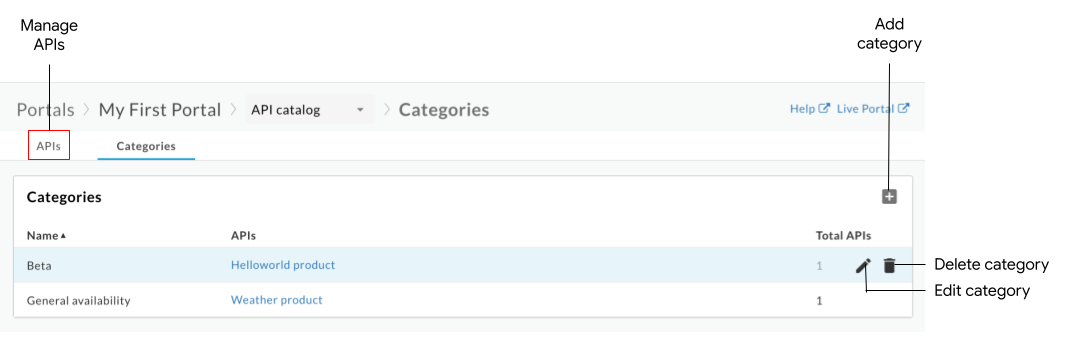
כפי שמודגש באיור הקודם, הדף 'ממשקי API' מאפשר לכם:
- הצגת הקטגוריות וממשקי ה-API שתויגו בהן
- להוספת קטגוריה
- עריכת קטגוריה
- מחיקת קטגוריה
- ניהול ממשקי API שפורסמו בפורטל. עיון בקטלוג ה-API
curl
curl -X GET "https://api.enterprise.apigee.com/v1/organizations/ORG_NAME/sites/SITE_ID/apicategories" \
    -H "Authorization: Bearer ACCESS_TOKEN"
מחליפים את מה שכתוב בשדות הבאים:
-
ORG_NAME עם שם הארגון. לדוגמה,
my-org. -
SITE_ID עם שם הפורטל, בפורמט ORG_NAME-PORTAL_NAME, כאשר ORG_NAME הוא שם הארגון ו-PORTAL_NAME הוא שם הפורטל שהומר לאותיות קטנות בלבד, והוסרו ממנו רווחים ומקפים. לדוגמה,
my-org-myportal. - ACCESS_TOKEN עם אסימון האימות שמשמש לגישה אל Apigee Edge API. מידע נוסף על אימות ואסימונים זמין במאמר אימות גישה ל-Edge API.
המטען הייעודי (payload) של התשובה:
{
  "status": "success",
  "message": "all ApiCategory items returned",
  "data": [
    {
      "id": "e0518597-ece2-4d7d-ba7c-d1793df0f8db",
      "siteId": "my-org-myportal",
      "name": "My Category"
    },
    {
      "id": "61c1014c-89c9-40e6-be3c-69cca3505620",
      "siteId": "my-org-myportal",
      "name": "test2"
    }
  ],
  "code": null,
  "request_id": "1263510680",
  "error_code": null
}
כאשר:
-
id: המזהה של פריט הקטגוריה. לדוגמה,61c1014c-89c9-40e6-be3c-69cca3505620.
הוספת קטגוריה
מוסיפים קטגוריה באחת מהדרכים הבאות:
- מזינים את השם של קטגוריה כשמוסיפים API לפורטל
- הוספה ידנית של קטגוריה, כפי שמתואר בהמשך
הקטגוריה החדשה תתווסף לדף Categories ותהיה זמינה כשמוסיפים או עורכים ממשקי API אחרים.
כדי להוסיף קטגוריה, משתמשים בממשק המשתמש או בפקודה curl:
ממשק משתמש
כדי להוסיף קטגוריה באופן ידני:
- נכנסים לדף Categories.
- לוחצים על + הוספה.
- מזינים את השם של הקטגוריה החדשה.
- אפשר גם לבחור ממשקי API אחד או יותר לתיוג בקטגוריה.
- לוחצים על יצירה.
curl
כדי להוסיף קטגוריה:
curl -X POST "https://api.enterprise.apigee.com/v1/organizations/ORG_NAME/sites/SITE_ID/apicategories" \
    -H "Authorization: Bearer ACCESS_TOKEN" \
    -H "Content-Type: application/json" \
    -d '{"name": "CATEGORY_NAME" }'
מחליפים את מה שכתוב בשדות הבאים:
-
ORG_NAME עם שם הארגון. לדוגמה,
my-org. -
SITE_ID עם שם הפורטל, בפורמט ORG_NAME-PORTAL_NAME, כאשר ORG_NAME הוא שם הארגון ו-PORTAL_NAME הוא שם הפורטל שהומר לאותיות קטנות בלבד, והוסרו ממנו רווחים ומקפים. לדוגמה,
my-org-myportal. - ACCESS_TOKEN עם אסימון האימות שמשמש לגישה אל Apigee Edge API. מידע נוסף על אימות ואסימונים זמין במאמר אימות גישה ל-Edge API.
-
CATEGORY_NAME בשם הקטגוריה. לדוגמה,
demo-backend.
המטען הייעודי (payload) של התשובה:
{
  "status": "success",
  "message": "API category created",
  "data": {
    "id": "61de810e-b48b-4cc1-8f22-959038aadcce",
    "siteId": "my-org-myportal",
    "name": "demo-backend"
  },
  "code": null,
  "request_id": "363146927",
  "error_code": null
}
עריכת קטגוריה
כדי לערוך קטגוריה, משתמשים בממשק המשתמש או בפקודה curl:
ממשק משתמש
כדי לערוך קטגוריה:
- נכנסים לדף Categories.
- לוחצים על עריכה.
- עורכים את שם הקטגוריה.
- מוסיפים או מסירים תיוגים של ממשקי API.
- לוחצים על שמירה.
curl
כדי לערוך קטגוריה:
curl -X PATCH "https://api.enterprise.apigee.com/v1/organizations/ORG_NAME/sites/SITE_ID/apicategories/CATEGORY_ID"  \
    -H "Authorization: Bearer ACCESS_TOKEN" \
    -H "Content-Type: application/json" \
    -d '{"name": "CATEGORY_NAME" }'
מחליפים את מה שכתוב בשדות הבאים:
-
ORG_NAME עם שם הארגון. לדוגמה,
my-org. -
SITE_ID עם שם הפורטל, בפורמט ORG_NAME-PORTAL_NAME, כאשר ORG_NAME הוא שם הארגון ו-PORTAL_NAME הוא שם הפורטל שהומר לאותיות קטנות בלבד, והוסרו ממנו רווחים ומקפים. לדוגמה,
my-org-myportal. -
CATEGORY_ID במזהה הקטגוריה. לדוגמה:
bf6505eb-2a0f-47af-a00a-ded40ac72960. כדי להזין כמה מזהי קטגוריות צריך להפריד ביניהם בפסיקים. מקבלים את מזהה הקטגוריה באמצעות הפקודה list API categories. - ACCESS_TOKEN עם אסימון האימות שמשמש לגישה אל Apigee Edge API. מידע נוסף על אימות ואסימונים זמין במאמר אימות גישה ל-Edge API.
-
CATEGORY_NAME בשם הקטגוריה. לדוגמה,
demo-backend.
המטען הייעודי (payload) של התשובה:
{
  "status": "success",
  "message": "ApiCategory updated",
  "data": {
    "id": "61de810e-b48b-4cc1-8f22-959038aadcce",
    "siteId": "my-org-myportal",
    "name": "demo-backend-test"
  },
  "code": null,
  "request_id": "1976875617",
  "error_code": null
}
מחיקת קטגוריה
כשמוחקים קטגוריה, נמחקים גם כל תגי ה-API שמשויכים לקטגוריה הזו.
כדי למחוק קטגוריה, משתמשים בממשק המשתמש או בפקודה curl:
ממשק משתמש
כדי למחוק קטגוריה:
- נכנסים לדף Categories.
- מציבים את הסמן מעל הקטגוריה שרוצים לערוך כדי להציג את תפריט הפעולות.
- לוחצים על מחיקה.
- לוחצים על מחיקה כדי לאשר.
curl
כדי למחוק קטגוריה:
curl -X DELETE "https://api.enterprise.apigee.com/v1/organizations/ORG_NAME/sites/SITE_ID/apicategories/CATEGORY_ID" \
    -H "Authorization: Bearer ACCESS_TOKEN" \
    -H "Content-Type: application/json"
מחליפים את מה שכתוב בשדות הבאים:
-
ORG_NAME עם שם הארגון. לדוגמה,
my-org. -
SITE_ID עם שם הפורטל, בפורמט ORG_NAME-PORTAL_NAME, כאשר ORG_NAME הוא שם הארגון ו-PORTAL_NAME הוא שם הפורטל שהומר לאותיות קטנות בלבד, והוסרו ממנו רווחים ומקפים. לדוגמה,
my-org-myportal. -
CATEGORY_ID במזהה הקטגוריה. לדוגמה,
bf6505eb-2a0f-47af-a00a-ded40ac72960. מקבלים את מזהה הקטגוריה באמצעות הפקודה list API categories. - ACCESS_TOKEN עם אסימון האימות שמשמש לגישה אל Apigee Edge API. מידע נוסף על אימות ואסימונים זמין במאמר אימות גישה ל-Edge API.
המטען הייעודי (payload) של התשובה:
{
  "status": "success",
  "message": "ApiCategory deleted",
  "data": {
  },
  "code": null,
  "request_id": "2032819627",
  "error_code": null
}
פתרון בעיות ב-API שפורסמו
בסעיפים הבאים מפורט מידע שיעזור לכם לפתור בעיות ספציפיות בממשקי ה-API שפרסמנו.
שגיאה: השגיאה 'השליפה נכשלה' מוחזרת כשמשתמשים באפשרות 'נסה את ממשק ה-API הזה'
כשמשתמשים ב-Try this API, אם מוחזרת השגיאה TypeError: Failed to fetch
כדאי לבדוק את הסיבות האפשריות הבאות ואת הפתרונות שלהן:
במקרה של שגיאות תוכן מעורב, יכול להיות שהשגיאה נובעת מ בעיה ידועה ב-swagger-ui. פתרון אפשרי הוא לוודא שציינתם HTTPS לפני HTTP בהגדרה של
schemesבמסמך OpenAPI. לדוגמה:schemes: - https - httpאם מופיעות שגיאות שקשורות להגבלות של שיתוף משאבים בין מקורות (CORS), צריך לוודא שפרוקסי ל-API תומך ב-CORS. CORS הוא מנגנון סטנדרטי שמאפשר בקשות CORS בצד הלקוח. ראו הגדרת proxy ל-API לתמיכה ב-Try this API.
שגיאה: הכותרת 'Access-Control-Allow-Origin' מכילה כמה ערכים '*, *', אבל מותר רק ערך אחד
כשמשתמשים ב-Try this API, יכול להיות שתוצג הודעת השגיאה הבאה אם הכותרת Access-Control-Allow-Origin כבר קיימת:
The Access-Control-Allow-Origin header contains multiple values '*, *', but only one is allowed.
כדי לתקן את השגיאה, צריך לשנות את מדיניות AssignMessage כך שתשתמש ב-<Set>
כדי להגדיר את כותרות ה-CORS במקום ב-<Add>, כמו שמוצג בקטע הבא.
למידע נוסף, ראו שגיאת CORS : הכותרת מכילה כמה ערכים '*, *', אבל מותר רק ערך אחד.
<AssignMessage async="false" continueOnError="false" enabled="true" name="add-cors">
    <DisplayName>Add CORS</DisplayName>
    <FaultRules/>
    <Properties/>
    <Set>
        <Headers>
            <Header name="Access-Control-Allow-Origin">{request.header.origin}</Header>
            <Header name="Access-Control-Allow-Headers">origin, x-requested-with, accept, content-type, authorization</Header>
            <Header name="Access-Control-Max-Age">3628800</Header>
            <Header name="Access-Control-Allow-Methods">GET, PUT, POST, DELETE</Header>
        </Headers>
    </Set>
    <IgnoreUnresolvedVariables>true</IgnoreUnresolvedVariables>
    <AssignTo createNew="false" transport="http" type="response"/>
</AssignMessage>
שגיאה: השדה request header לא מורשה
כשמשתמשים בTry this API, אם מקבלים שגיאה Request header field not allowed, בדומה לדוגמה שלמטה, יכול להיות שצריך לעדכן את הכותרות שנתמכות במדיניות ה-CORS. לדוגמה:
Access to XMLHttpRequest ... has been blocked by CORS policy: Request header field
content-type is not allowed by Access-Control-Allow-Headers in preflight response
בדוגמה הזו, צריך להוסיף את הכותרת content-type לקטע Access-Control-Allow-Headers במדיניות AssignMessage של CORS, כמו שמתואר במאמר
צירוף מדיניות Add CORS לשרת proxy חדש של API.
שגיאה: הגישה נדחתה כשקוראים ל-proxy ל-API באמצעות OAuth2
מדיניות OAuthV2 של Apigee מחזירה תגובת אסימון שמכילה מאפיינים מסוימים שלא תואמים ל-RFC. לדוגמה, המדיניות תחזיר טוקן עם הערך BearerToken, במקום הערך התואם ל-RFC Bearer.
התגובה הלא תקינה token_type יכולה לגרום לשגיאה Access denied כשמשתמשים ב-Try this API.
כדי לפתור את הבעיה, אפשר ליצור מדיניות JavaScript או AssignMessage כדי להמיר את פלט המדיניות לפורמט תואם. מידע נוסף זמין במאמר בנושא התנהגות שלא תואמת ל-RFC.