

Вы просматриваете документацию Apigee Edge .
Перейдите в документацию Apigee X.info
Чтобы обеспечить поиск по общедоступному контенту на вашем портале, вы можете создать специальную страницу поиска, в которую встроите пользовательскую поисковую систему Google (CSE) . Например, на портале, показанном на следующем рисунке, встроена пользовательская поисковая система Google, которая позволяет искать контент, проиндексированный Google. 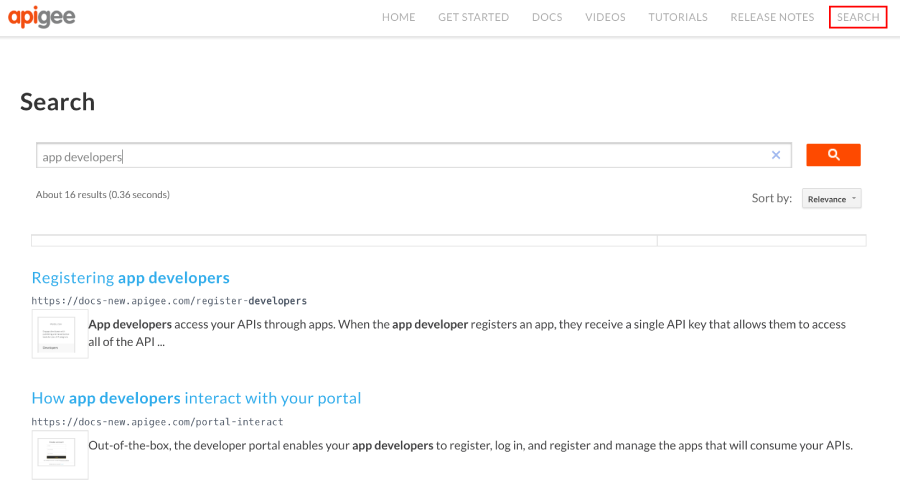
Чтобы создать пользовательскую страницу поиска:
- Опубликуйте контент своего портала .
Создайте собственную поисковую систему Google:
а. Перейдите на страницу настройки пользовательского поиска Google .
b. Нажмите «Добавить» , чтобы создать новую пользовательскую поисковую систему.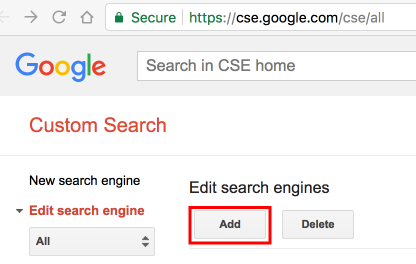
c. Настройте собственную поисковую систему и укажите домен сайта портала. См. раздел «Создание поисковой системы» в справке Google по пользовательскому поиску.
d. Ускорьте индексацию сайта, подтвердив и отправив его в систему с помощью инструментов Google WebMaster. См. раздел «Подтверждение сайта в инструментах WebMaster» в справке Google Custom Search.Добавьте следующий пользовательский скрипт на свой портал. См. раздел «Добавление пользовательских скриптов» .
Установите переменную
cxравным идентификатору вашей поисковой системы Google, а значениеpath— URL-адресу вашей страницы поиска.<script> window.portal = { pageEventListeners: { onLoad: (path) => { // Update with your search page URL if (path === '/your-search-page-URL') { // Add your Google search engine ID var cx = 'your-search-engine-id'; var gcse = document.createElement('script'); gcse.type = 'text/javascript'; gcse.async = true; gcse.src = 'https://cse.google.com/cse.js?cx=' + cx; var s = document.getElementsByTagName('script')[0]; s.parentNode.insertBefore(gcse, s); gcse.onload = function () { var search = document.createElement('gcse:search'); // Note the element ID name var searchBox = document.getElementById('search-box'); searchBox.appendChild(search); }; } } } }; </script>Создайте новую страницу поиска в своем портале и настройте ее по своему усмотрению. См. раздел «Управление страницами в вашем портале» .
Добавьте идентификатор пользовательского элемента поиска (
search-box), определенный в вашем пользовательском скрипте, в то место, где вы хотите, чтобы отображалось поле поиска Google. Например:<div id="search-box"></div>При необходимости добавьте страницу поиска в навигацию портала. Дополнительную информацию см. в разделе «Настройка навигации» .
Опубликуйте обновления страницы поиска и навигации.