

Вы просматриваете документацию Apigee Edge .
Перейдите в документацию Apigee X.info
Управляйте страницами вашего портала, как описано в следующих разделах.
О зарезервированных URL-путях
Следующие URL-адреса зарезервированы для использования порталом разработчиков и не могут быть указаны в качестве пути к странице при создании страниц:
-
a -
accounts/create -
apis -
create -
docs -
login -
logout -
my-apps -
sites -
teams
Зарезервированный путь /create можно использовать в качестве целевого URL-адреса MenuItem или в качестве ссылки на него со страницы.
Зарезервированный путь /create перенаправит вас на страницу создания учетных записей .
Перейдите на страницу «Страницы».
Чтобы перейти на страницу «Страницы»:
- В боковой панели навигации выберите «Публикация» > «Порталы» , выберите свой портал и на главной странице нажмите «Страницы» .
- При редактировании портала выберите «Страницы» в выпадающем меню на верхней панели навигации.
Отображается список страниц вашего портала.
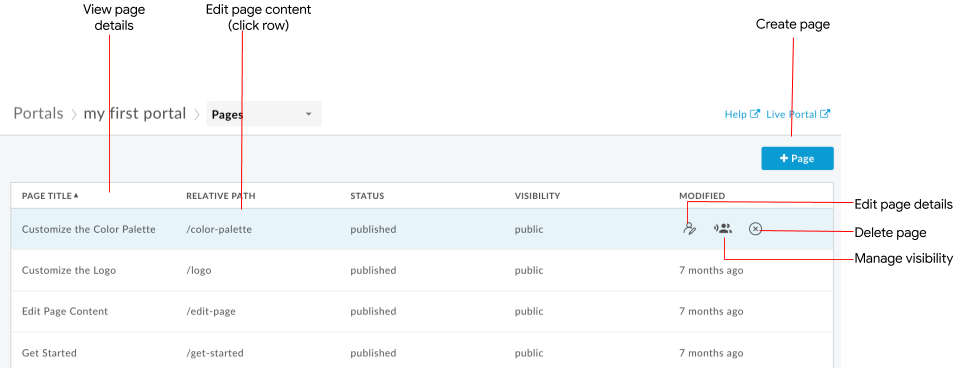
Как показано на предыдущем рисунке, страница «Страницы» позволяет вам:
- Создать страницу
- Просмотрите подробную информацию о странице, включая название, относительный путь, статус, видимость и время, прошедшее с момента последнего изменения страницы.
- Редактировать содержимое страницы и подробности
- Управляйте видимостью страницы в вашем портале.
- Удалите страницы в своем портале
- Отсортируйте список страниц по столбцам (стрелка указывает активный столбец и направление сортировки содержимого).
Создать страницу
Чтобы создать новую страницу:
- Перейдите на страницу «Страницы» .
- Нажмите +Страница .
В диалоговом окне «Создать страницу» введите следующие данные:
Поле Описание Необходимый? Имя Название страницы. Название страницы должно быть уникальным в рамках портала. Название используется в заголовке страницы портала и во вкладках браузера. Да Путь Удобный для пользователя относительный URL-адрес страницы. Рекомендации по использованию см. в разделе «Внедрение поисковой оптимизации (SEO)» . Используйте только буквенно-цифровые символы и дефисы. Пробелы и специальные символы не допускаются. По умолчанию используется название страницы с пробелами, заменяющими дефисы.
Примечание : При создании портала не указывайте зарезервированный URL-адрес. Список зарезервированных URL-адресов см. в разделе «О зарезервированных URL-адресах» .Да Нажмите «Создать» , чтобы создать новую страницу.
Редактирование содержимого страницы
Чтобы отредактировать содержимое страницы:
- Перейдите на страницу «Страницы» .
- Щёлкните по названию страницы, которую хотите отредактировать.
- Отредактируйте содержимое страницы. См. раздел «Разработка содержимого портала с помощью редактора страниц» .
Внесенные вами изменения на странице сохраняются автоматически.
Изменить сведения о странице
Чтобы отредактировать сведения о странице, включая название, описание и относительный путь:
- Перейдите на страницу «Страницы» .
- Наведите курсор на страницу, которую хотите отредактировать, и щелкните.
 в меню действий.
 - Отредактируйте сведения о странице.
- Нажмите «Обновить» .
Управление видимостью страницы в вашем портале (бета-версия)
Чтобы управлять видимостью страницы в вашем портале:
- Перейдите на страницу «Страницы» .
- Наведите курсор на страницу, для которой хотите управлять видимостью, и щелкните.
 В меню действий. Открывается диалоговое окно «Видимость».
 Выберите один из следующих вариантов:
- Публичный (видимый для всех) — это означает, что страницу могут просматривать все пользователи.
- Аутентифицированные пользователи позволяют разрешать просмотр страницы только зарегистрированным пользователям.
- Выберите целевую аудиторию , чтобы указать, каким именно группам пользователей вы хотите разрешить просмотр страницы. Информацию об управлении аудиториями, определенными для вашего портала, см. в разделе «Управление аудиториями для вашего портала» .
Нажмите « Сохранить ».
Удалите страницы из своего портала
Чтобы удалить страницу из вашего портала:
- Перейдите на страницу «Страницы» .
- Наведите курсор на страницу, которую хотите отредактировать, и щелкните.
 в меню действий.
 - Нажмите «Удалить» , чтобы подтвердить операцию.