

شما در حال مشاهده مستندات Apigee Edge هستید.
به مستندات Apigee X مراجعه کنید . اطلاعات
برای فعال کردن جستجوی محتوای عمومی موجود در پورتال خود، میتوانید یک صفحه جستجوی اختصاصی ایجاد کنید که در آن یک موتور جستجوی سفارشی گوگل (CSE) تعبیه کنید. به عنوان مثال، پورتال نشان داده شده در شکل زیر، یک CSE گوگل را تعبیه کرده است که امکان جستجوی محتوای فهرست شده توسط گوگل را فراهم میکند. 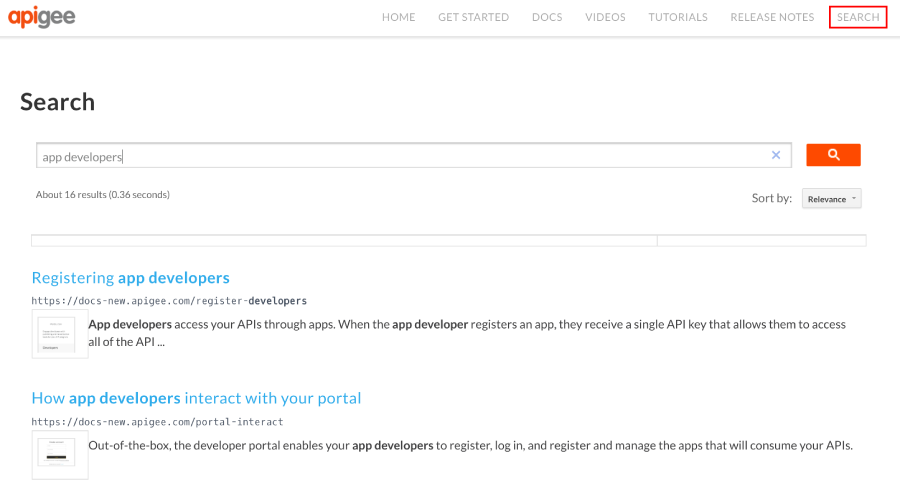
برای ایجاد یک صفحه جستجوی سفارشی:
- محتوای پورتال خود را منتشر کنید .
یک موتور جستجوی سفارشی گوگل ایجاد کنید:
الف) به صفحه پیکربندی جستجوی سفارشی گوگل بروید.
ب. برای ایجاد یک موتور جستجوی سفارشی جدید، روی افزودن کلیک کنید.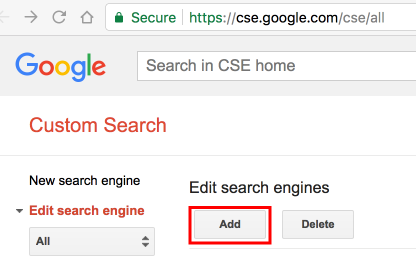
ج. موتور جستجوی سفارشی خود را پیکربندی کنید و دامنه سایت پورتال را مشخص کنید. به بخش «ایجاد موتور جستجو» در راهنمای جستجوی سفارشی گوگل مراجعه کنید.
د. با تأیید و ارسال سایت خود با استفاده از ابزارهای وب مستر گوگل، روند ایندکس شدن سایت را تسریع کنید. به بخش «تأیید سایت در ابزارهای وب مستر» در راهنمای جستجوی سفارشی گوگل مراجعه کنید.اسکریپت سفارشی زیر را به پورتال خود اضافه کنید. به بخش افزودن اسکریپتهای سفارشی مراجعه کنید.
متغیر
cxرا روی شناسه موتور جستجوی گوگل خود و مقدارpathرا روی آدرس اینترنتی صفحه جستجوی خود تنظیم کنید.<script> window.portal = { pageEventListeners: { onLoad: (path) => { // Update with your search page URL if (path === '/your-search-page-URL') { // Add your Google search engine ID var cx = 'your-search-engine-id'; var gcse = document.createElement('script'); gcse.type = 'text/javascript'; gcse.async = true; gcse.src = 'https://cse.google.com/cse.js?cx=' + cx; var s = document.getElementsByTagName('script')[0]; s.parentNode.insertBefore(gcse, s); gcse.onload = function () { var search = document.createElement('gcse:search'); // Note the element ID name var searchBox = document.getElementById('search-box'); searchBox.appendChild(search); }; } } } }; </script>یک صفحه جستجوی جدید در پورتال خود ایجاد کنید و آن را به دلخواه سفارشی کنید. به مدیریت صفحات در پورتال خود مراجعه کنید.
شناسه عنصر جستجوی سفارشی (
search-box) را که در اسکریپت سفارشی خود تعریف کردهاید، در محلی که میخواهید کادر جستجوی گوگل نمایش داده شود، اضافه کنید. برای مثال:<div id="search-box"></div>در صورت نیاز، صفحه جستجو را به ناوبری پورتال خود اضافه کنید. برای اطلاعات بیشتر به تنظیمات ناوبری مراجعه کنید.
صفحه جستجو و بهروزرسانیهای ناوبری خود را منتشر کنید.